
Affichage des taxes
Affichez les prix des produits taxes comprises ou hors taxes, en remplaçant si besoin l'affichage des taxes par défaut de Shopify.
Tax Display détermine si votre vitrine affiche les prix taxes comprises ou hors taxes. Par défaut, l’application suit vos paramètres de taxes Shopify, mais vous pouvez les remplacer ici.
Lorsque la fonctionnalité est activée, l’application remplace les prix de votre boutique par la version ajustée (taxes comprises ou hors taxes, selon votre configuration). Si vous utilisez aussi des prix de gros, ceux-ci suivent la même règle d’affichage des taxes.
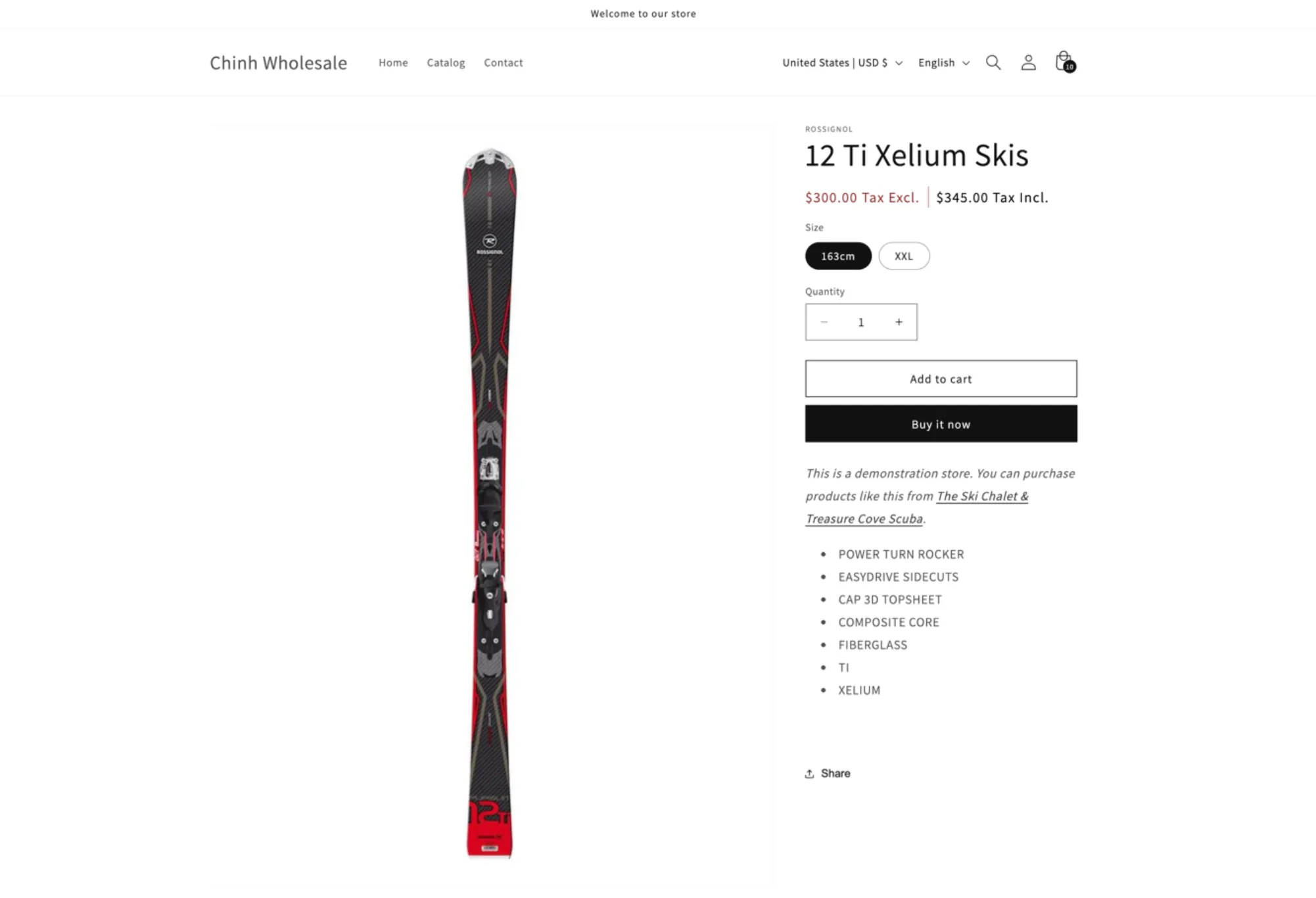
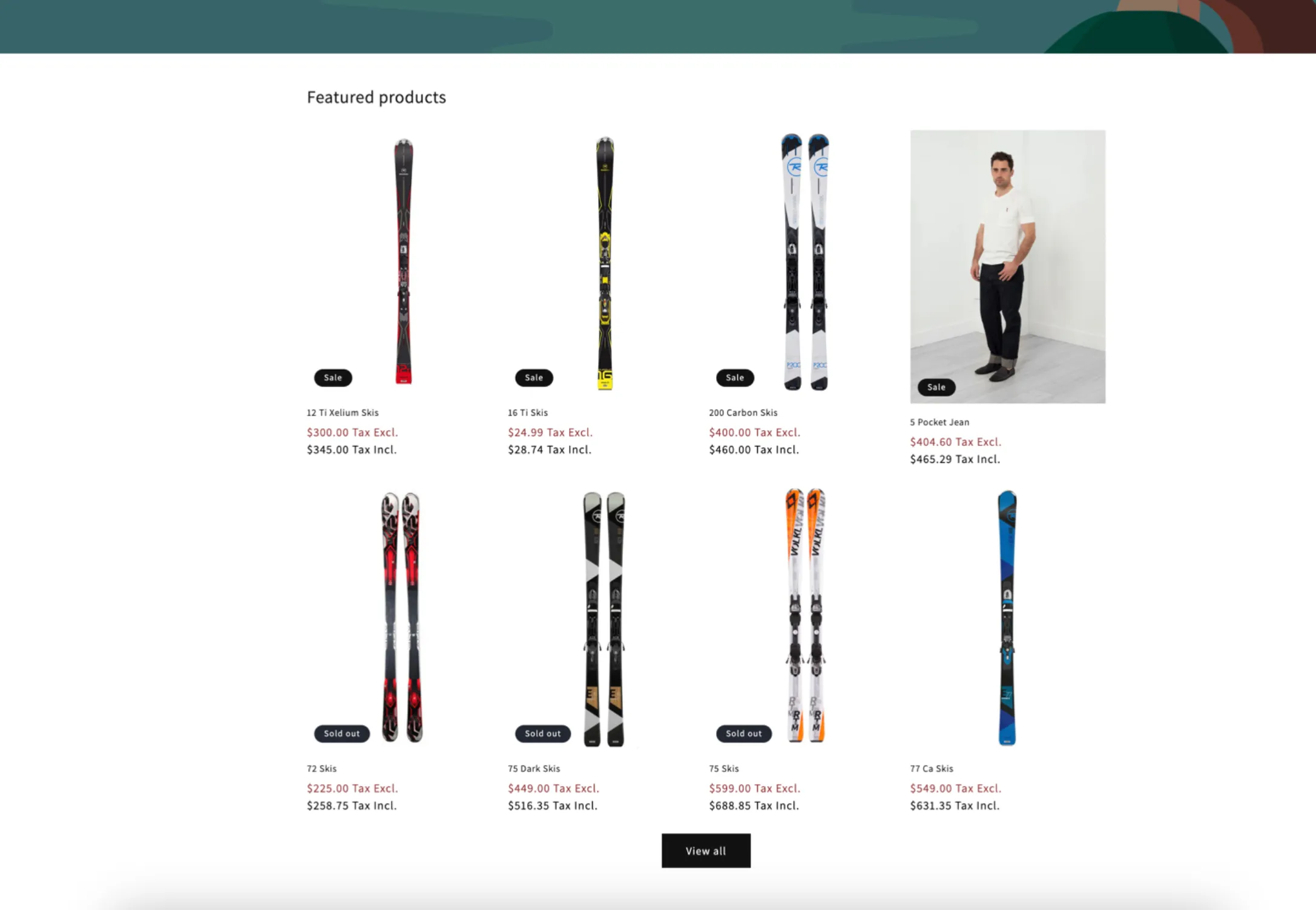
Étapes à suivre
Section intitulée « Étapes à suivre »-
Ouvrir Tax display
Section intitulée « Ouvrir Tax display »Ouvrez l’application, accédez à Add-on Features, puis cliquez sur Tax display > Setup tax display, et cliquez sur Create new tax display.
-
Choisir où il s’affiche
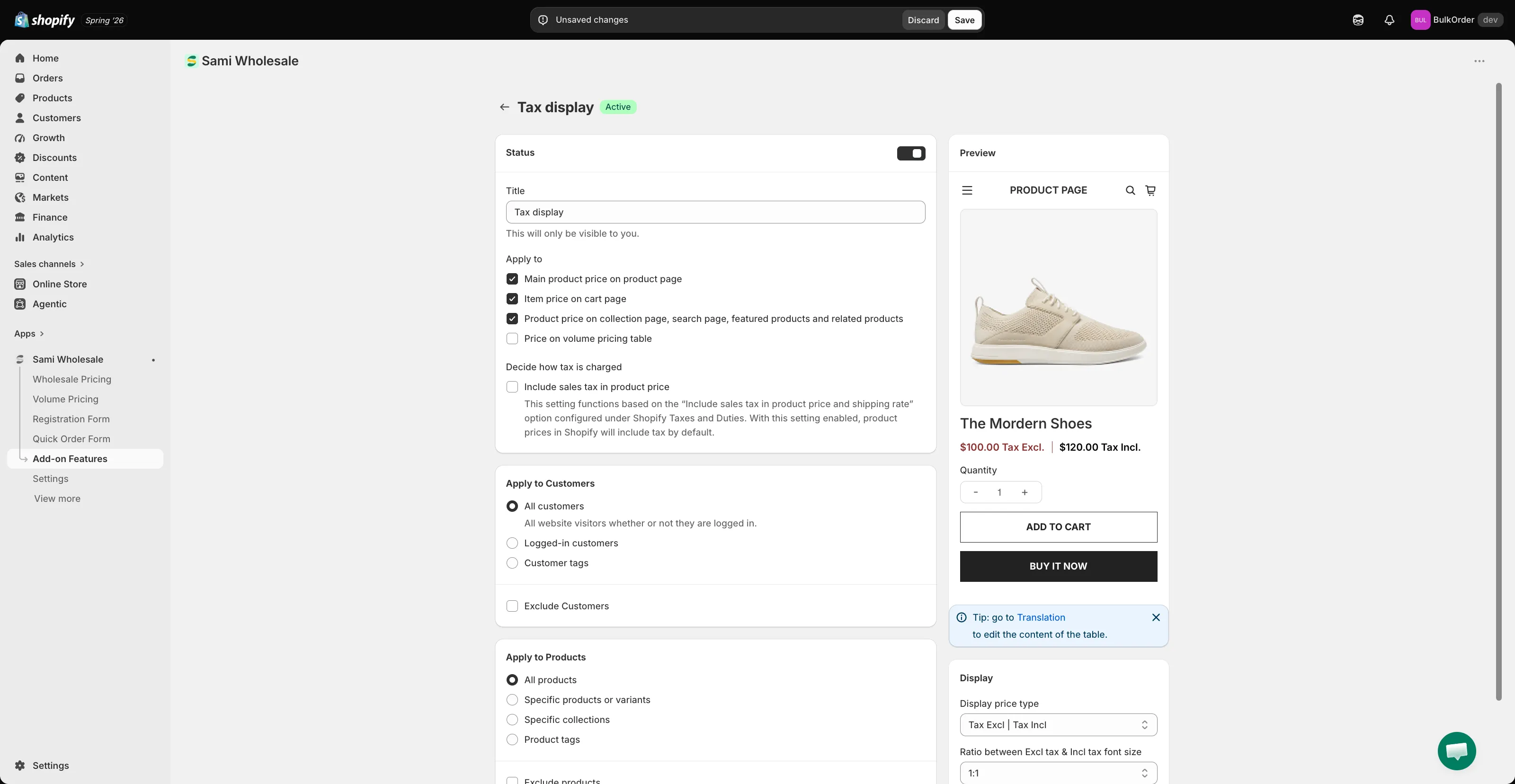
Section intitulée « Choisir où il s’affiche »Nommez-le dans Title, définissez son Status, puis, sous Apply to, cochez les pages qui affichent ce format de taxes : Main product price on product page, Item price on cart page, Product price on collection page, search page, featured products and related products et/ou Price on volume pricing table.
-
Comprendre comment la taxe est facturée
Section intitulée « Comprendre comment la taxe est facturée »Cela dépend de Decide how tax is charged (la case Include sales tax in product price), qui reprend le paramètre Shopify Include sales tax in product price and shipping rate dans Taxes et droits de douane.
- Lorsque cette option Shopify est désactivée (par défaut) : le prix de base est considéré comme hors taxes. Prix taxes comprises = prix de base + taxe. Exemple : prix de base de 100 $, taxe de 10 % → 100 $ hors taxes, 110 $ taxes comprises.
- Lorsque cette option Shopify est activée : le prix de base est considéré comme taxes comprises. Prix hors taxes = prix de base − taxe. Exemple : prix de base de 100 $, taxe de 10 % → 100 $ taxes comprises, ~90 $ hors taxes.
-
Choisir quels clients le voient
Section intitulée « Choisir quels clients le voient »Sous Apply to Customers, choisissez All customers, Logged-in customers ou Customer tags. Cochez Exclude Customers pour le masquer à certains clients.
-
Choisir les produits concernés
Section intitulée « Choisir les produits concernés »Sous Apply to Products, choisissez All products, Specific products or variants, Specific collections ou Product tags.
-
Choisir le format d’affichage
Section intitulée « Choisir le format d’affichage »Faites défiler jusqu’à Display, puis choisissez le Display price type (par exemple Tax Excl | Tax Incl pour afficher les deux) et définissez le Ratio between Excl tax & Incl tax font size. Consultez le panneau Preview pour voir le rendu.
-
Enregistrer
Section intitulée « Enregistrer »Cliquez sur Save.