
Déclencher Shopify Flow lors de l'envoi du formulaire d'inscription
Envoyez un déclencheur Shopify Flow chaque fois qu'un compte client est créé ou mis à jour via votre formulaire d'inscription, pour automatiser la suite.
Une fois cette option activée, chaque fois qu’un compte client est créé ou mis à jour via un formulaire d’inscription, l’application envoie un événement à Shopify Flow, l’outil d’automatisation gratuit et sans code de Shopify. Vous pouvez ensuite créer un workflow dans Flow pour réagir à cet événement comme vous le souhaitez : prévenir votre équipe commerciale dans Slack, ajouter un tag ou classer le compte dans un segment, créer une tâche, synchroniser le compte avec un autre système, etc.
Étapes de gestion
Section intitulée « Étapes de gestion »-
Ouvrir les paramètres d’intégration du formulaire
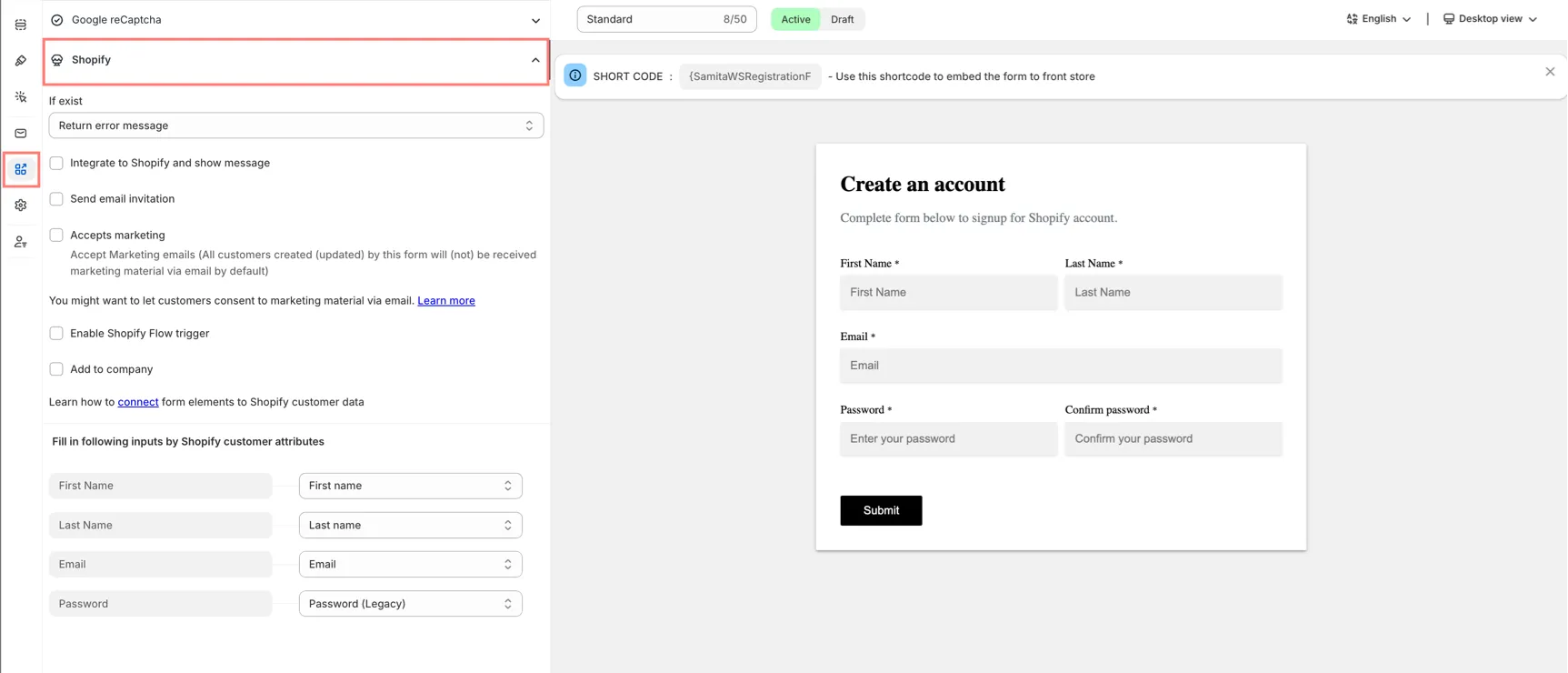
Section intitulée « Ouvrir les paramètres d’intégration du formulaire »Dans l’application, cliquez sur Registration Form, ouvrez le formulaire voulu, puis cliquez sur l’onglet Integration et choisissez Shopify.
-
Activer le déclencheur Flow
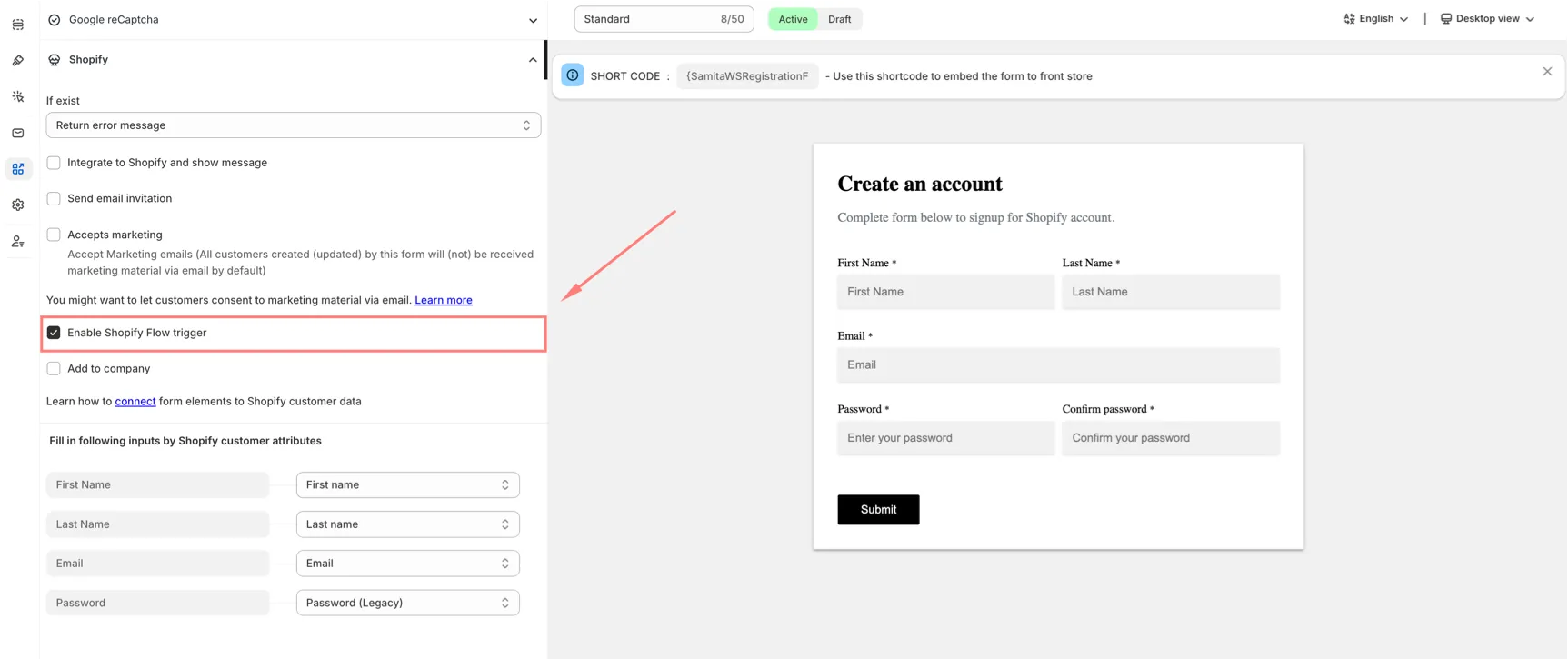
Section intitulée « Activer le déclencheur Flow »Activez Enable Shopify Flow trigger.
-
Enregistrer
Section intitulée « Enregistrer »Cliquez sur Save.
Créer un workflow dans Shopify Flow
Section intitulée « Créer un workflow dans Shopify Flow »-
Installer Shopify Flow
Section intitulée « Installer Shopify Flow »Accédez à admin Shopify > Applications > Flow. L’application est gratuite et disponible avec tous les forfaits Shopify ; installez-la si ce n’est pas déjà fait.
-
Créer un workflow
Section intitulée « Créer un workflow »Cliquez sur Create workflow.
-
Choisir le déclencheur
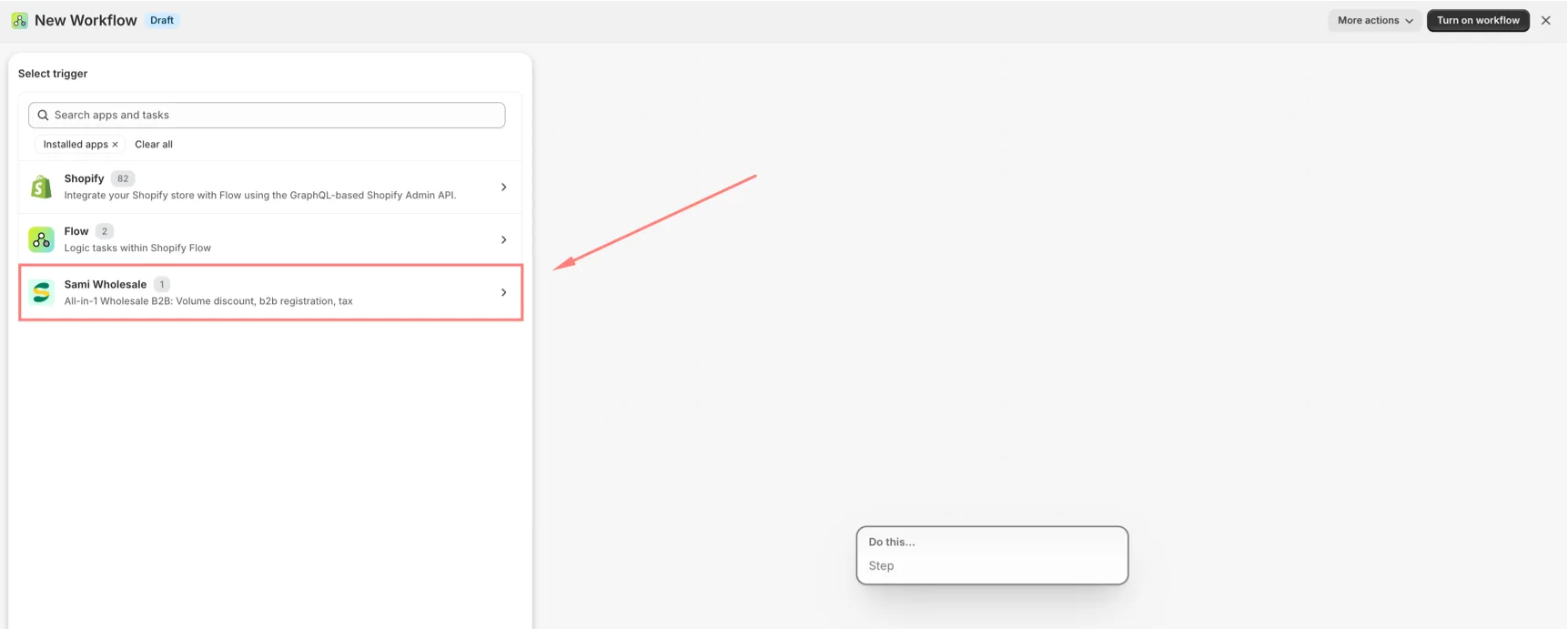
Section intitulée « Choisir le déclencheur »À l’étape du déclencheur, recherchez Sami Wholesale (affiché sous le nom “All-in-1 Wholesale B2B: Volume discount, b2b registration, tax”) et ouvrez-le. Sélectionnez ensuite le déclencheur nommé Sami B2B Wholesale Pricing, dont la description indique “Triggers when a customer is created or updated via a Wholesale registration form.”
-
Ajouter des actions
Section intitulée « Ajouter des actions »Ajoutez les actions dont vous avez besoin : Flow propose des centaines d’actions intégrées, comme envoyer une notification, ajouter un tag, appeler un webhook, créer une branche selon une condition, etc.
-
Activer le workflow
Section intitulée « Activer le workflow »Cliquez sur Turn on.
Données disponibles dans le workflow
Section intitulée « Données disponibles dans le workflow »Lorsque vous créez votre workflow, vous pouvez insérer les variables suivantes à n’importe quelle étape :
| Variable | Description |
|---|---|
| Customer | Le client Shopify qui a été créé ou mis à jour : utilisez-le directement avec toute action liée aux clients (ajouter un tag, ajouter à un segment, envoyer un e-mail, etc.). |
| Form > Name | Le nom du formulaire d'inscription qui a été envoyé : pratique si vous avez plusieurs formulaires et souhaitez que le workflow se comporte différemment selon celui utilisé. |
| Registration customer > Data | Tout ce que la personne a rempli dans le formulaire (libellé et valeur du champ), regroupé dans une seule chaîne JSON. Voir ci-dessous pour la séparer en champs individuels. |
Lire les champs individuels de « Registration customer > Data »
Section intitulée « Lire les champs individuels de « Registration customer > Data » »Les données du formulaire envoyé arrivent sous la forme d’une seule chaîne JSON (par exemple : {"Email": "[email protected]", "First Name": "John", "Company name": "ABC Co."}), tous les champs étant regroupés dans une seule variable. Pour les séparer en champs individuels utilisables plus loin dans le workflow, ajoutez une étape Run code juste après le déclencheur.
Étape 1 : ajouter l’action « Run code »
Dans votre workflow, cliquez sur Add action, puis recherchez et sélectionnez Run code.
Étape 2 : renseigner Input (requête GraphQL)
Dans la zone Input, collez :
{ registrationCustomer { data }}Étape 3 : renseigner Function (JavaScript)
Dans la zone Function, collez :
export default function main({ registrationCustomer }) {  const formData = JSON.parse(registrationCustomer.data);
return { email: formData['Email'] || '', firstName: formData['First Name'] || '', companyName: formData['Company name'] || '', };}Étape 4 : renseigner Output (type de retour)
Dans la zone Output, collez une déclaration de type correspondant à ce que vous avez renvoyé à l’étape 3 :
type Output { email: String! firstName: String! companyName: String!}Étape 5 : utiliser le résultat dans les étapes suivantes
Après l’enregistrement, cette étape Run code devient une nouvelle source de variables pour les actions suivantes : insérez email, firstName, companyName (ou les noms que vous avez choisis) dans le corps d’un e-mail, un message Slack, une condition, etc.
Remarques
Section intitulée « Remarques »- L’application Shopify Flow doit être installée sur votre boutique (gratuite, disponible avec tous les forfaits Shopify).
- Une fois le formulaire envoyé, le workflow peut mettre jusqu’à quelques minutes à se déclencher : c’est normal, il ne s’agit pas d’une erreur.
- Cette fonctionnalité dépend du forfait de votre application ; si Enable Shopify Flow trigger n’apparaît pas, vérifiez votre forfait actuel ou contactez l’assistance.
Besoin d’aide ?
Section intitulée « Besoin d’aide ? »Si vous rencontrez la moindre difficulté en suivant ces étapes, n’hésitez pas à nous contacter rapidement à l’adresse e-mail [email protected].