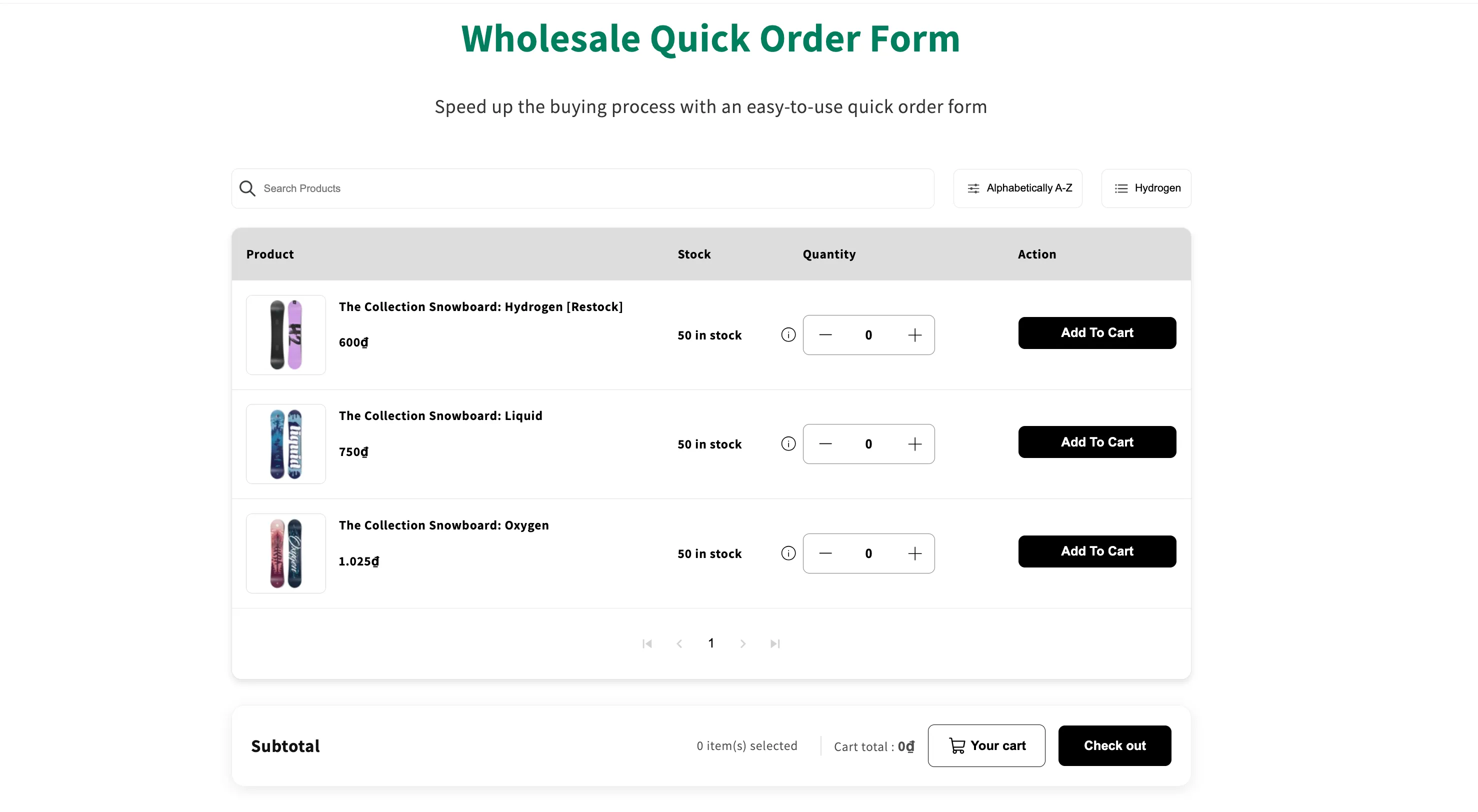
Créer un formulaire de commande rapide
Créez une page qui liste tous vos produits de gros dans un seul tableau pour que les acheteurs B2B puissent commander de nombreux articles à la fois.
Le Quick Order Form affiche tous vos produits de gros sur une seule page, pour que votre clientèle puisse les consulter et en commander plusieurs à la fois, sans visiter les pages produit une par une.
Étapes de gestion
Section intitulée « Étapes de gestion »-
Démarrer un nouveau formulaire
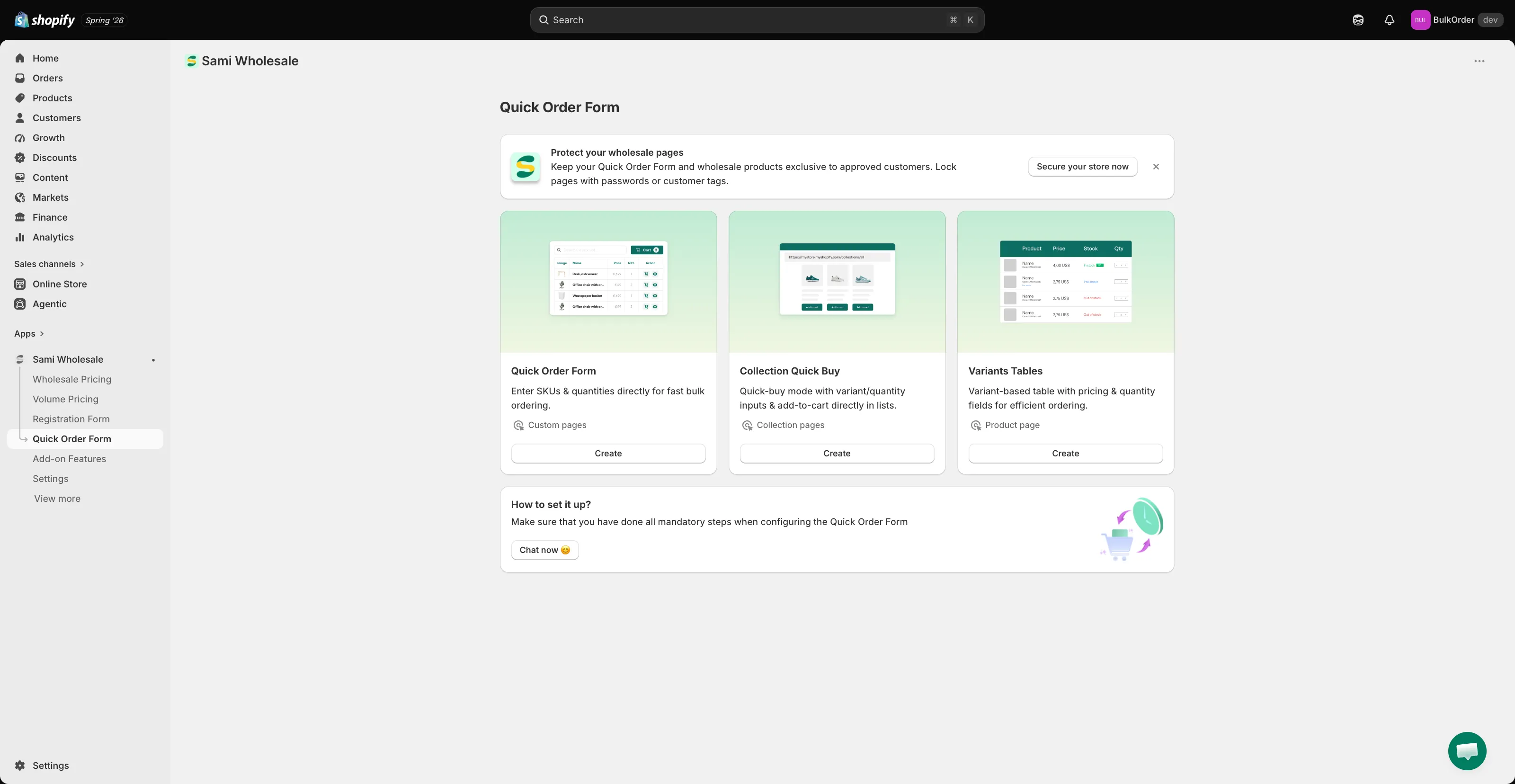
Section intitulée « Démarrer un nouveau formulaire »Dans l’application, cliquez sur Quick Order Form. Sur la page d’accueil, cliquez sur Create sous la carte Quick Order Form (les deux autres cartes, Collection Quick Buy et Variants Tables, sont des fonctionnalités distinctes : consultez Activer la fonctionnalité Achat rapide dans la fiche produit et Afficher le tableau des variantes dans le détail du produit).
-
Choisir les produits à inclure
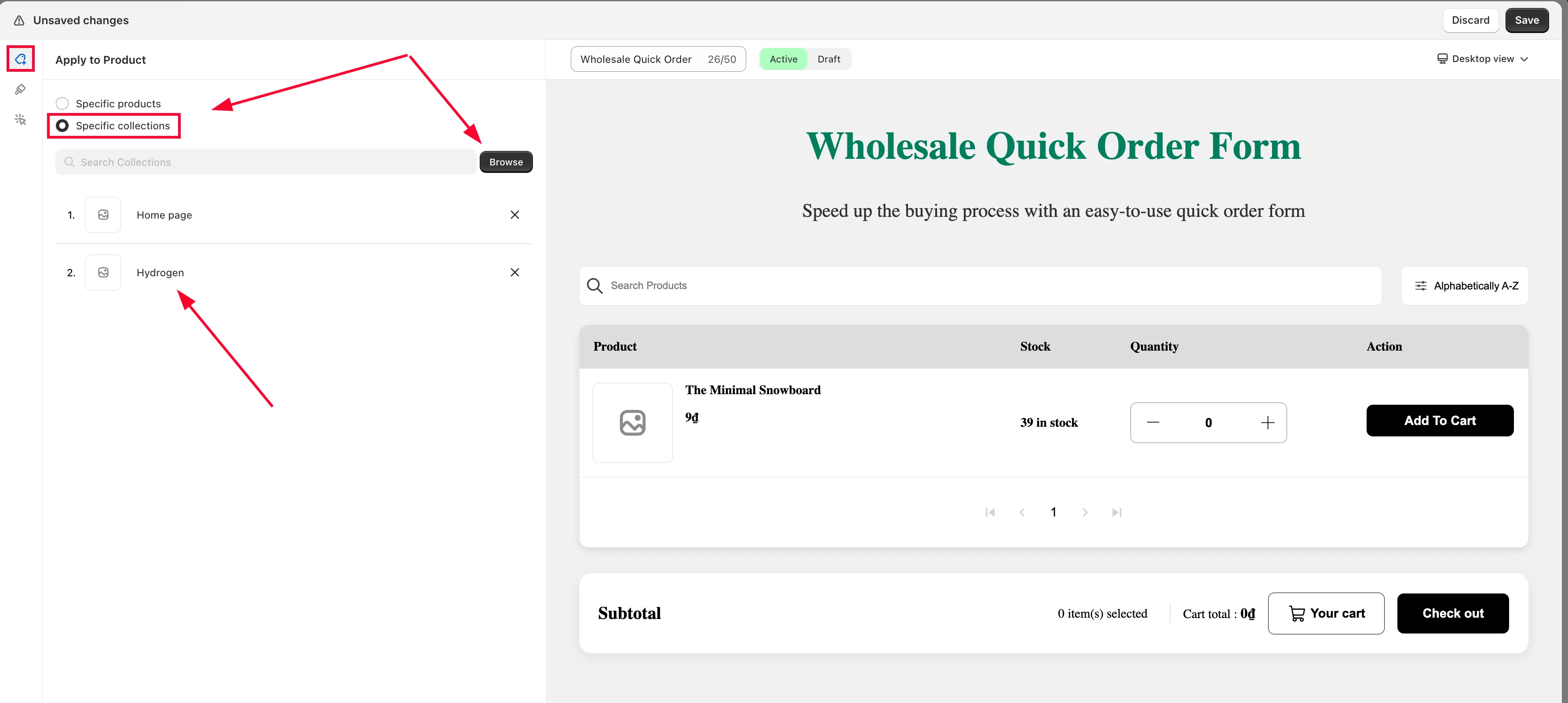
Section intitulée « Choisir les produits à inclure »Dans Apply to products, sélectionnez les produits ou les collections que vous souhaitez afficher dans le formulaire.
-
Choisir les colonnes à afficher
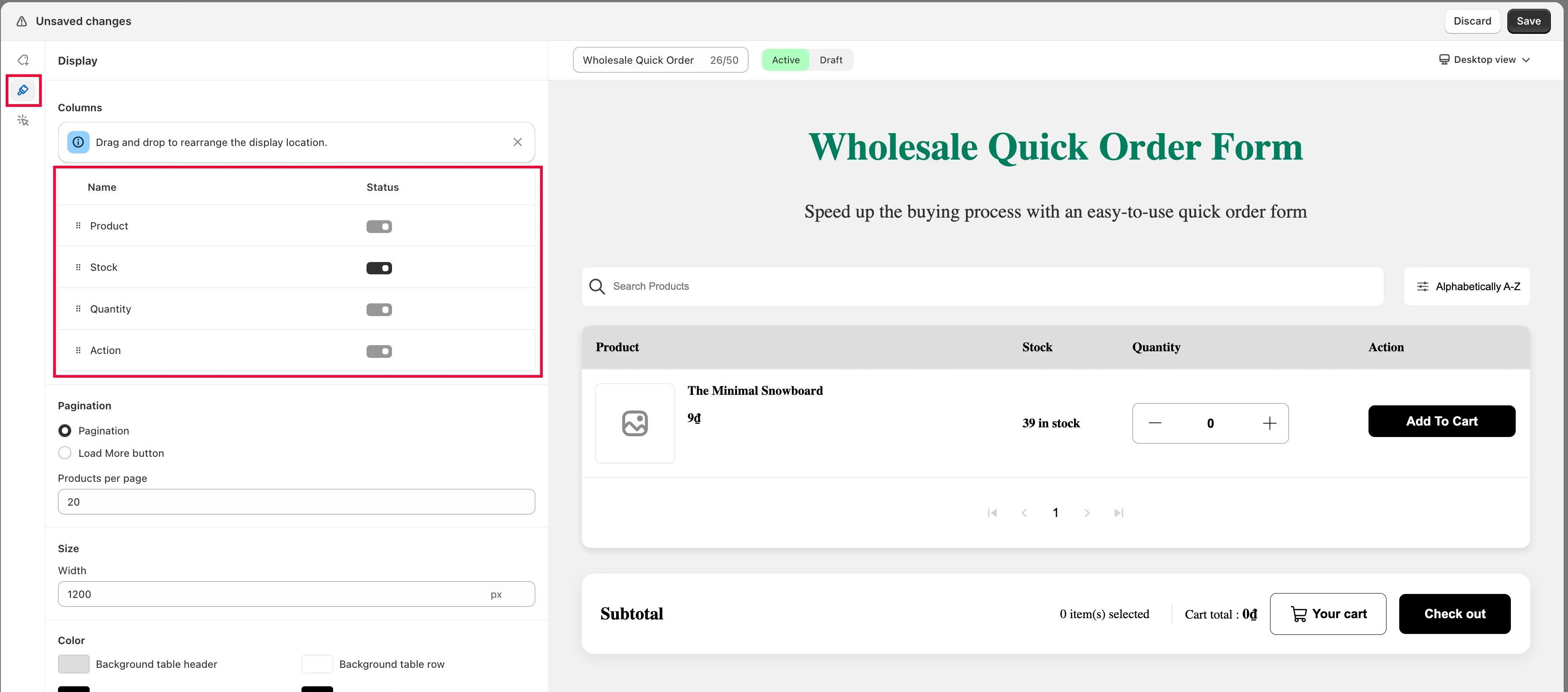
Section intitulée « Choisir les colonnes à afficher »Dans la section Display, sélectionnez les informations ou colonnes à afficher dans le formulaire, puis faites-les glisser pour les réorganiser.
-
Définir la pagination et le style
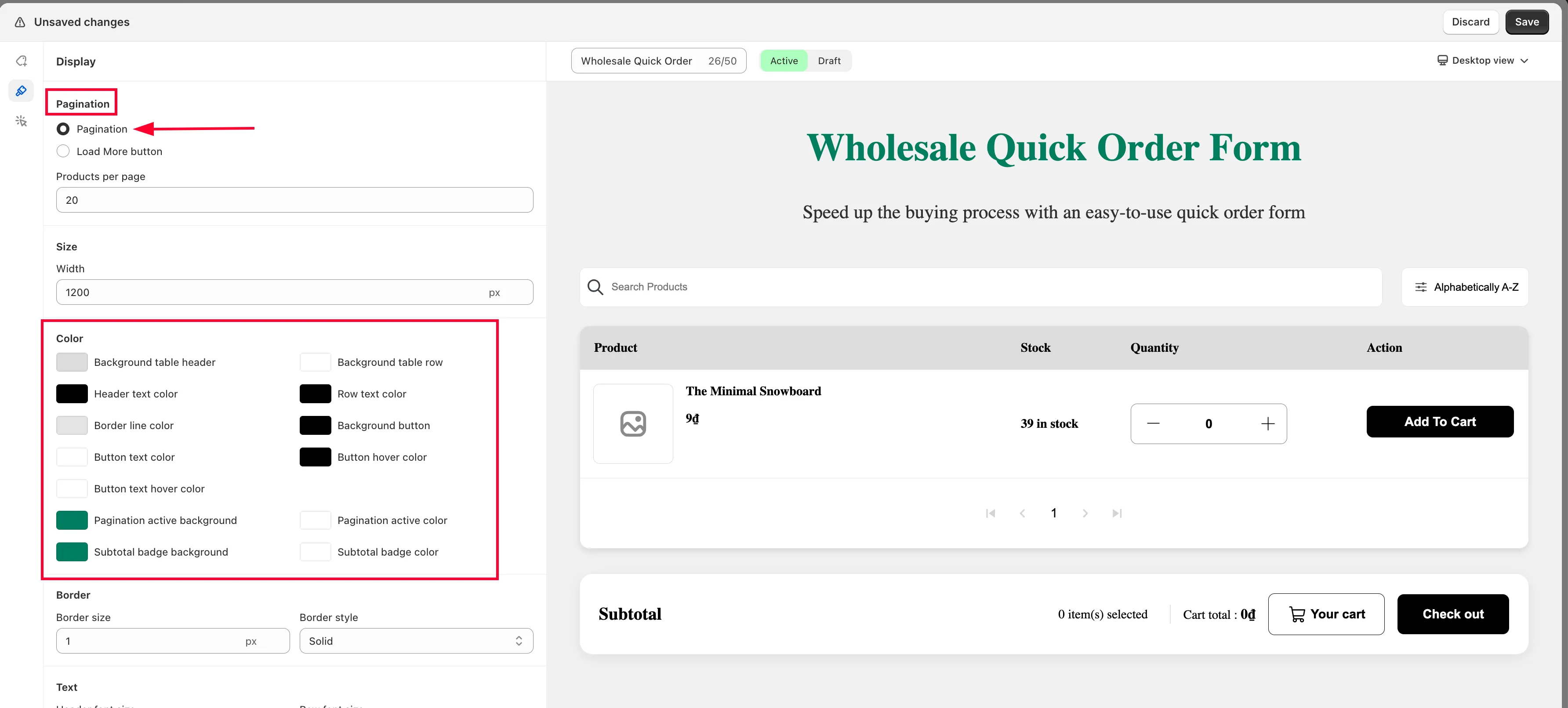
Section intitulée « Définir la pagination et le style »Faites défiler la page pour définir la Pagination (nombre de produits affichés par page) et personnaliser la couleur, la bordure et le texte du formulaire. Vous pouvez aussi ajouter du CSS personnalisé si vous êtes à l’aise avec cela.
-
Enregistrer
Section intitulée « Enregistrer »Cliquez sur Save.
-
Le publier sur votre vitrine
Section intitulée « Le publier sur votre vitrine »Suivez Afficher le formulaire de commande rapide dans votre boutique pour afficher le formulaire sur une page.