Configurer le paiement sur facture comme mode de paiement pour les clients B2B
Permettez aux clients de passer commande maintenant et de payer plus tard à partir d'une facture envoyée par e-mail, sans configurer de conditions de paiement récurrentes.
Invoice Payment permet aux clients de passer commande sans payer immédiatement. L’application génère à la place une facture et la leur envoie pour qu’ils la règlent plus tard. C’est une alternative plus simple à des conditions de paiement complètes, et un bon moyen d’améliorer la conversion pour les clients qui doivent organiser leur paiement séparément.
Étapes à suivre
Section intitulée « Étapes à suivre »-
Ouvrir Invoice Payment
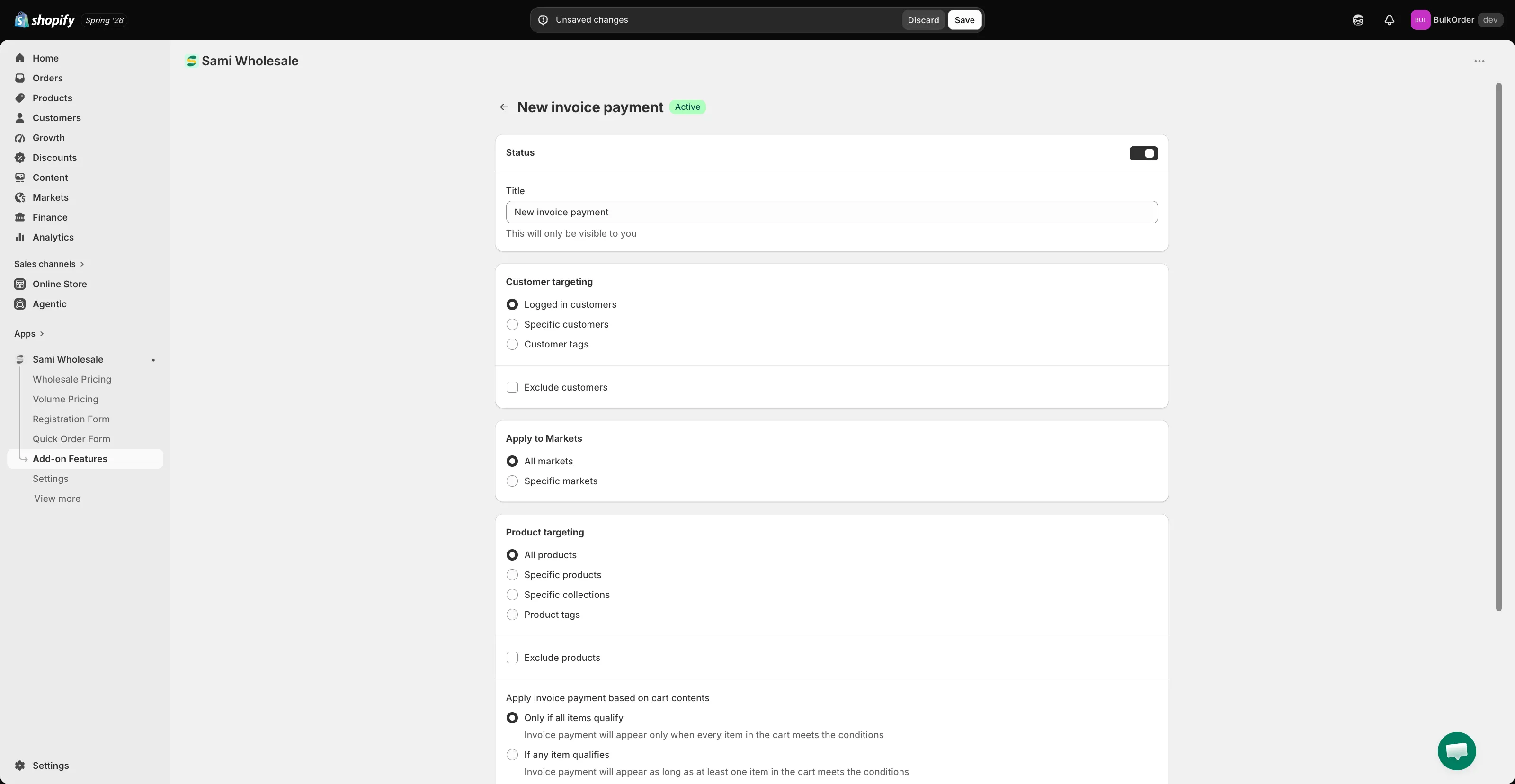
Section intitulée « Ouvrir Invoice Payment »Ouvrez l’application, accédez à Add-on Features, puis cliquez sur Invoice payment > Setup invoice payment, et cliquez sur Add new invoice payment.
-
Configurer les conditions
Section intitulée « Configurer les conditions »- Status et Title : activez la fonctionnalité et donnez-lui un nom (visible uniquement par vous).
- Customer targeting : choisissez Logged in customers, Specific customers ou Customer tags. Cochez Exclude customers pour masquer l’option à certains clients.
- Apply to Markets : choisissez All markets ou Specific markets.
- Product targeting : choisissez All products, Specific products, Specific collections ou Product tags, et éventuellement Exclude products.
- Apply invoice payment based on cart contents : choisissez Only if all items qualify ou If any item qualifies.
- Order conditions : définissez un montant ou une quantité de commande minimal ou maximal qui détermine quand ce mode de paiement est disponible.
- Order tagging : recherchez un tag à appliquer automatiquement aux commandes créées de cette manière, pour les retrouver facilement plus tard.
-
Enregistrer
Section intitulée « Enregistrer »Cliquez sur Save.
Ce que voient les clients
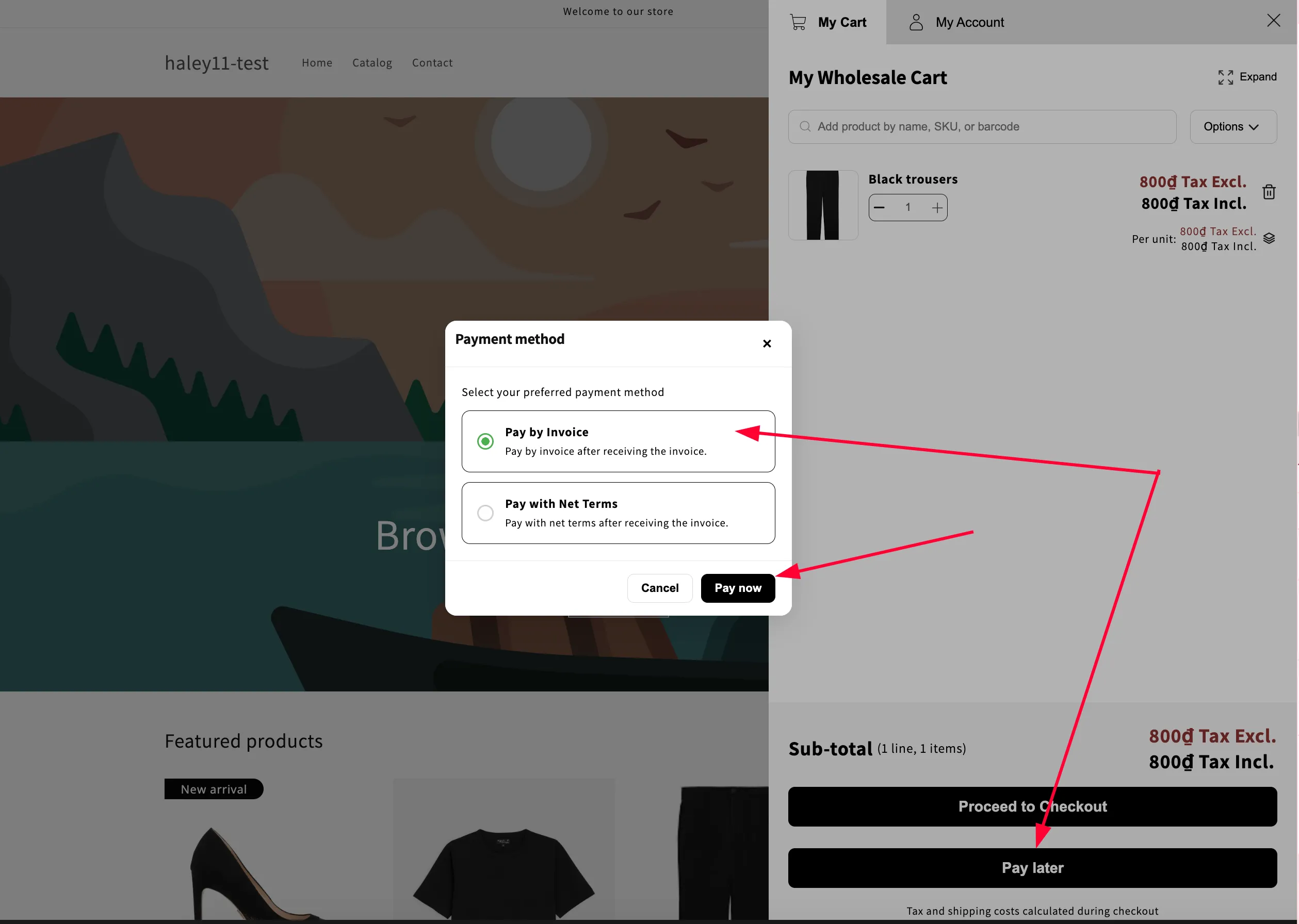
Section intitulée « Ce que voient les clients »Sur la page panier ou dans le tiroir du panier, l’application affiche un bouton Pay Later. Lorsqu’un client clique dessus :
- Une commande brouillon est créée automatiquement dans Shopify.
- Le panier est vidé.
- Une facture est générée et envoyée au client.
Le bouton Pay Later s’affiche toujours une fois cette fonctionnalité activée, à côté des autres paramètres de paiement de l’application.
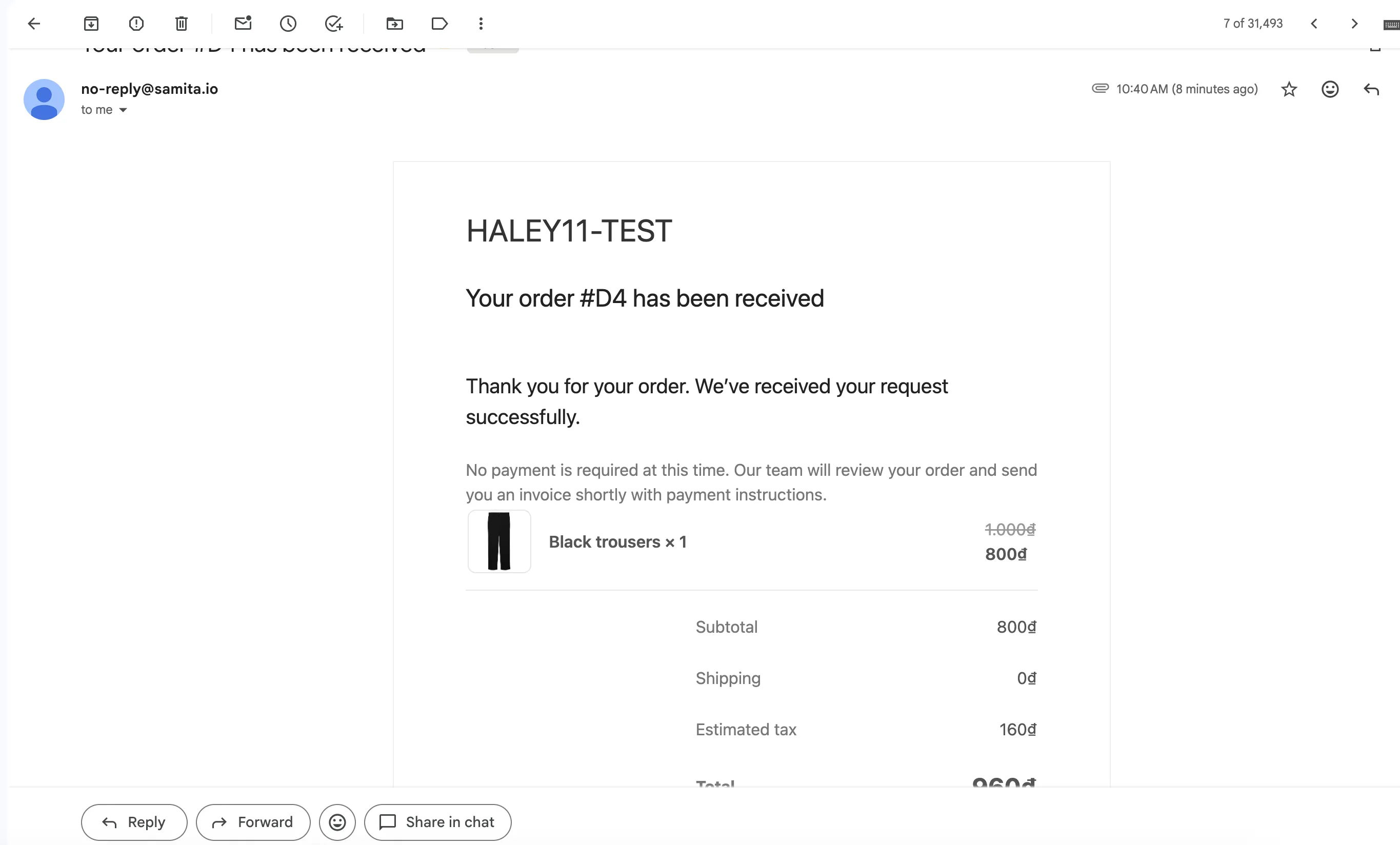
Le client reçoit une notification par e-mail concernant sa commande brouillon.
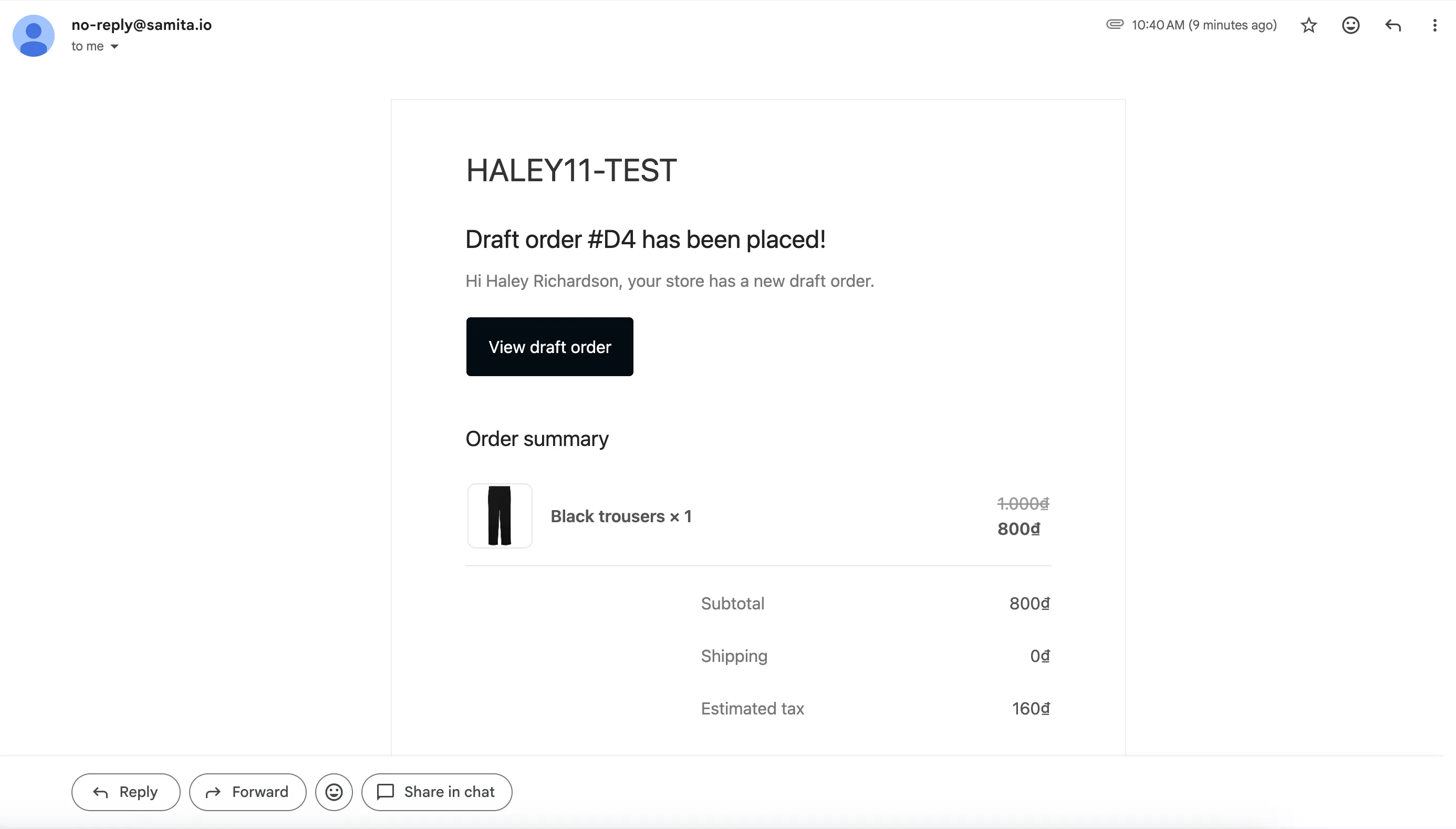
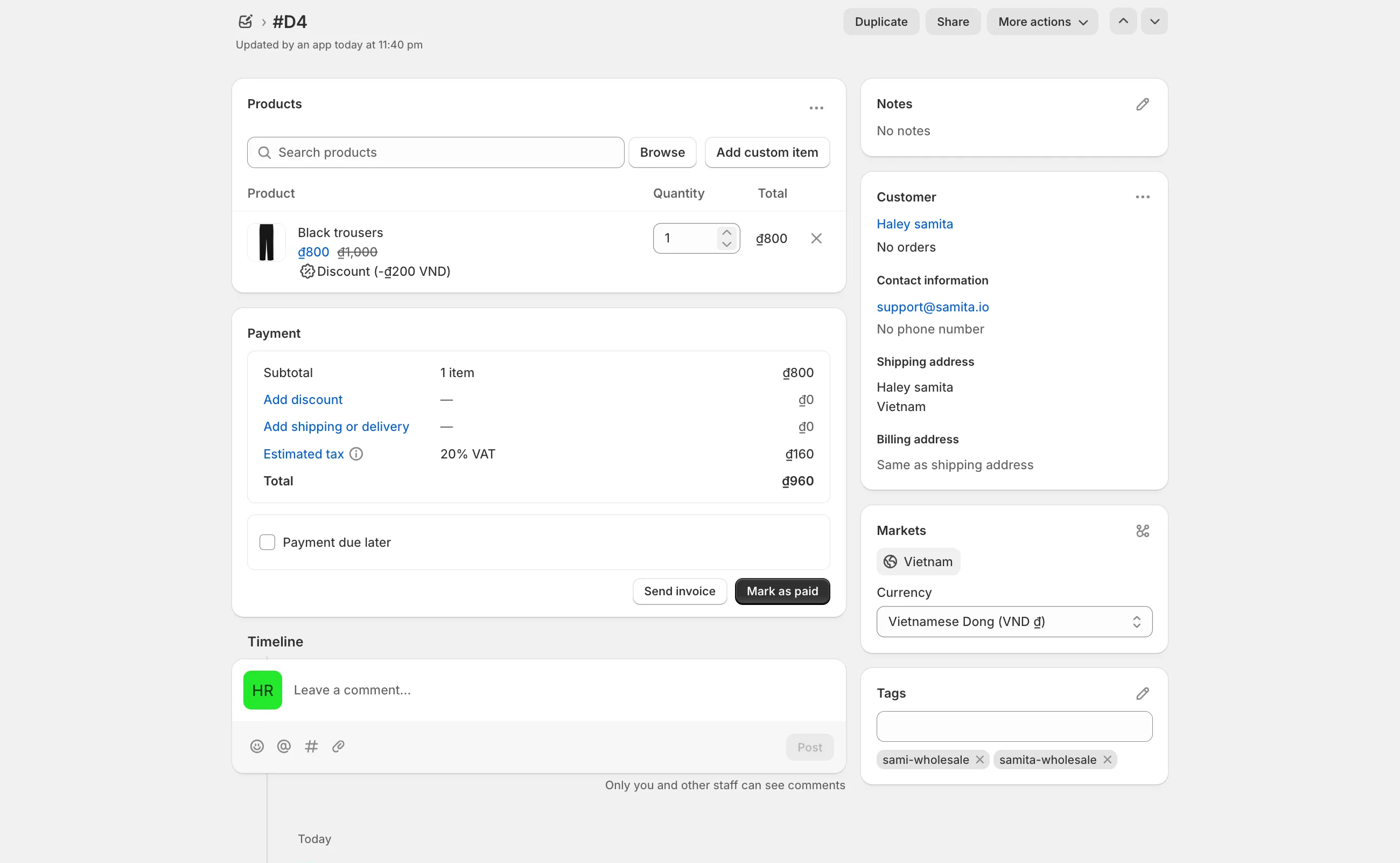
Vous pouvez ensuite examiner la commande brouillon et envoyer la facture depuis votre interface administrateur Shopify.