
Créer une tarification de gros
Affichez un prix spécial à un groupe choisi de clients : la configuration de base de toute règle de tarification de gros.
Une règle de tarification de gros indique à l’application quels produits remiser, de combien, et quels clients doivent voir ce prix. Cette page vous guide dans la création d’une règle de A à Z.
Étapes de gestion
Section intitulée « Étapes de gestion »-
Démarrer une nouvelle règle
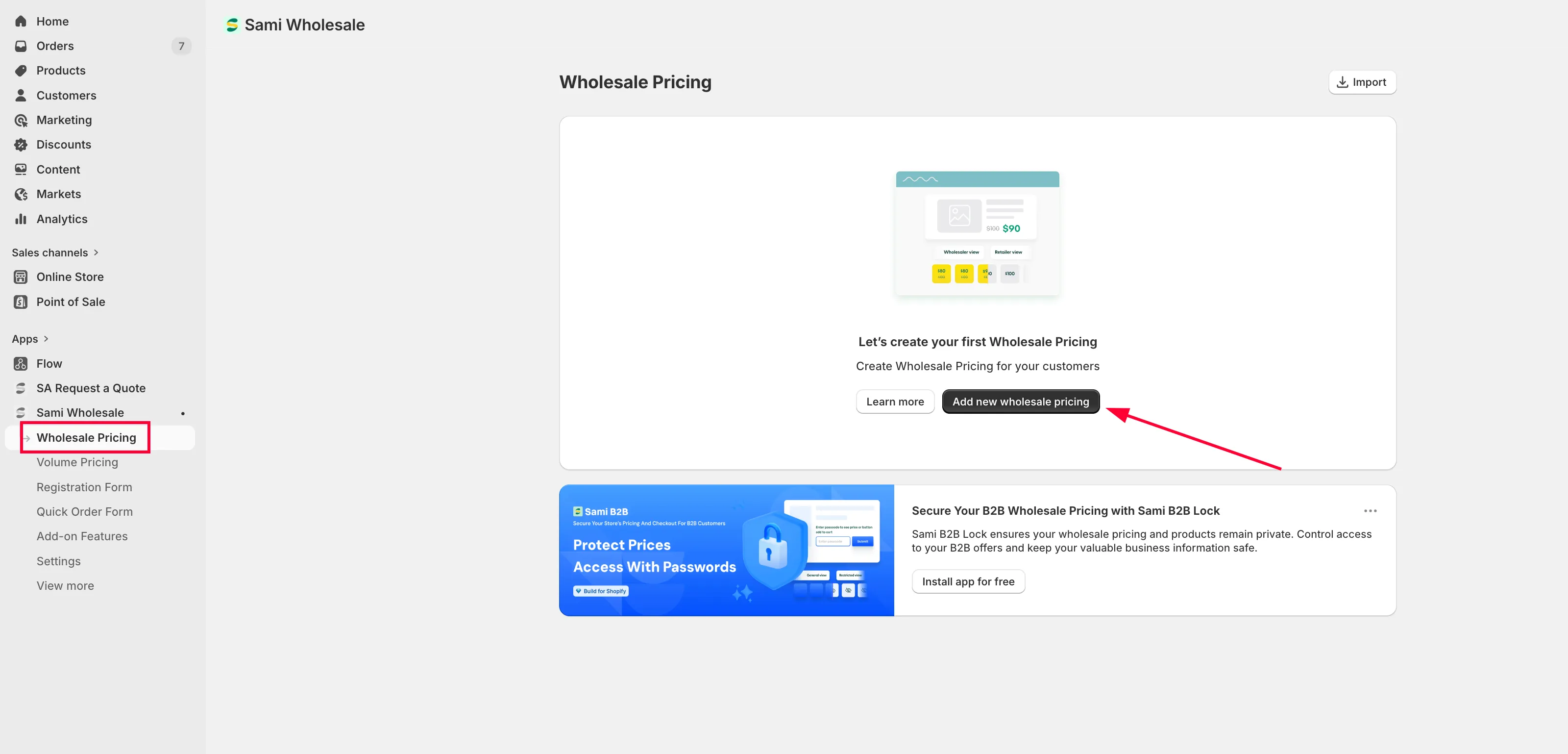
Section intitulée « Démarrer une nouvelle règle »Ouvrez l’application, choisissez Wholesale Pricing, puis cliquez sur Add new wholesale pricing.
-
Nommer la règle et définir son statut
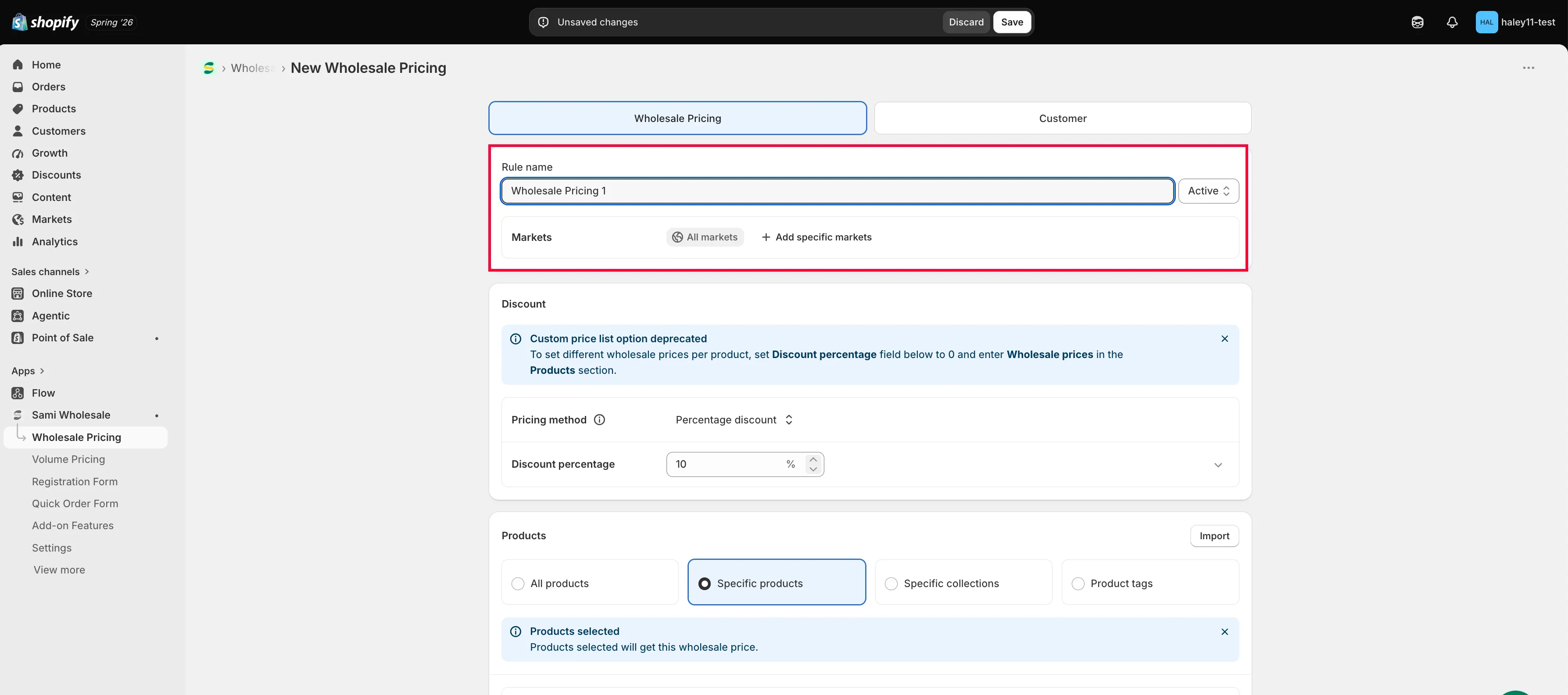
Section intitulée « Nommer la règle et définir son statut »Dans l’onglet Wholesale Pricing, donnez un nom à la règle dans Rule name et définissez son Status sur Active, Draft ou Schedule (pour la démarrer automatiquement à une date ultérieure).
-
Choisir un marché
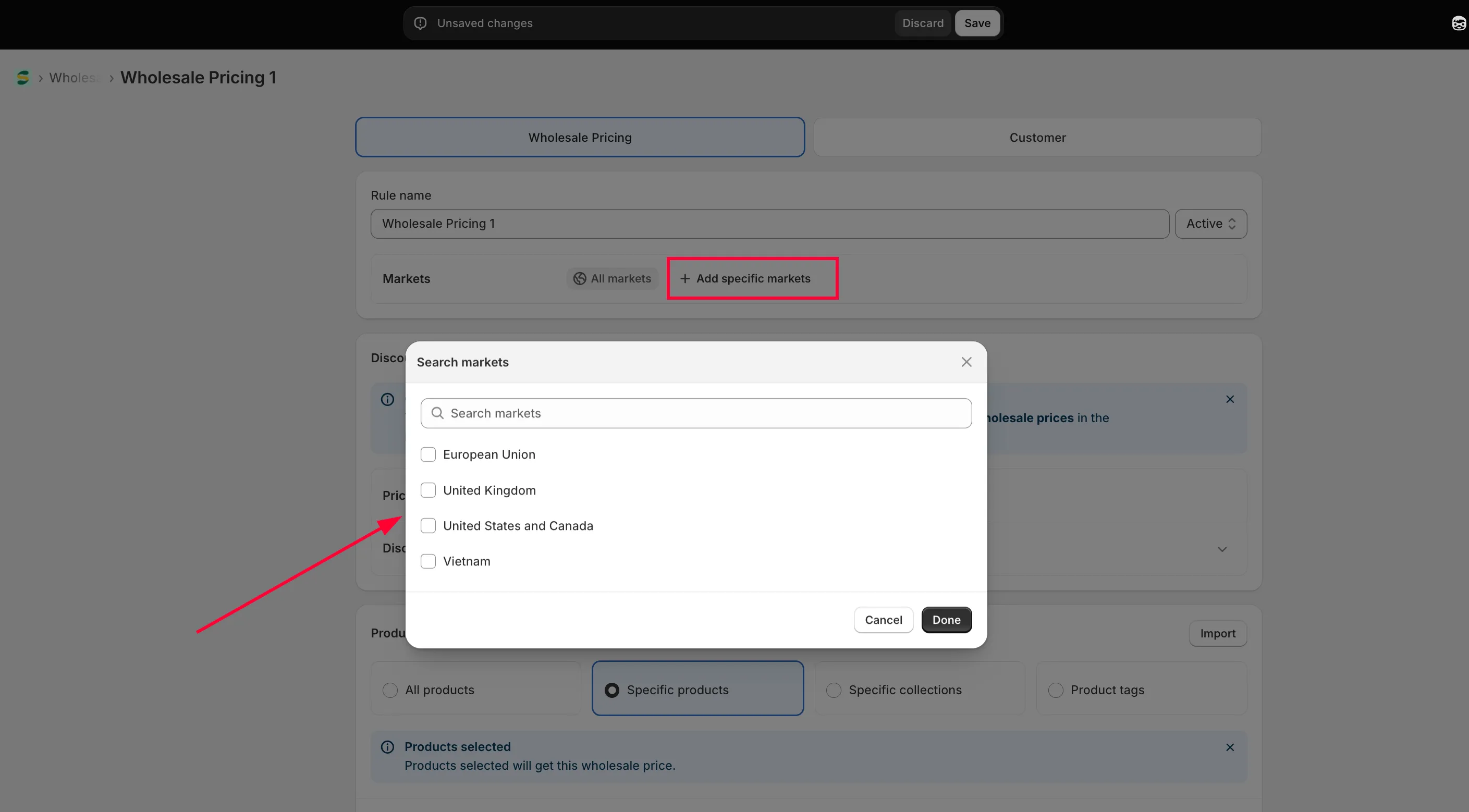
Section intitulée « Choisir un marché »Dans Markets, la règle s’applique par défaut à All markets. Cliquez sur Add specific markets si vous voulez la limiter à certains marchés.
-
Configurer la réduction
Section intitulée « Configurer la réduction »Dans Discount, choisissez une Pricing method : Percentage discount, Fixed amount discount, ou Fixed wholesale price
Consultez Sélectionner le type de réduction pour savoir comment chacune calcule le prix.
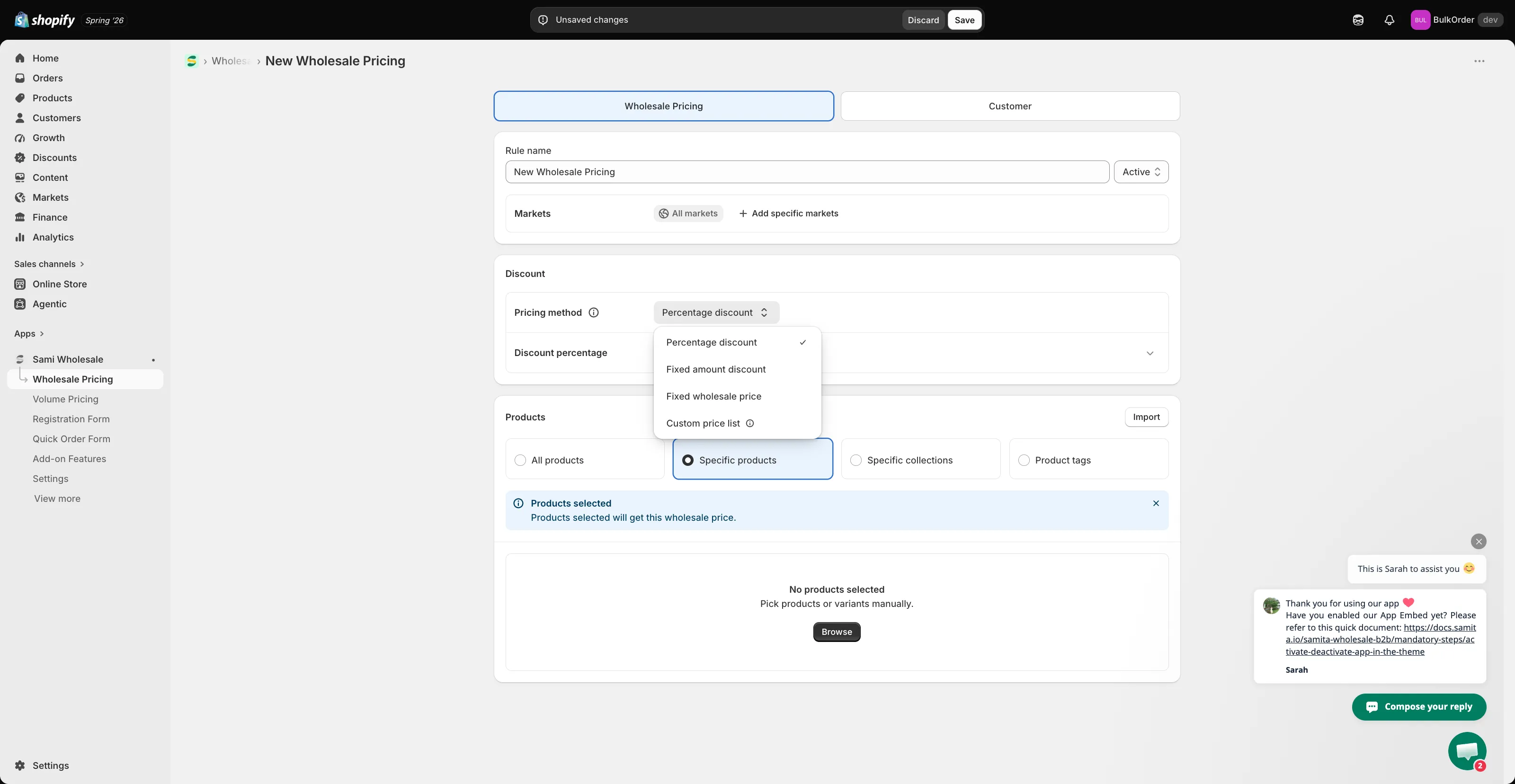
Custom price list est désormais obsolète. Pour définir un prix différent pour chaque produit, réglez le champ Discount percentage ci-dessous sur 0 et saisissez les Wholesale prices dans la section Products.
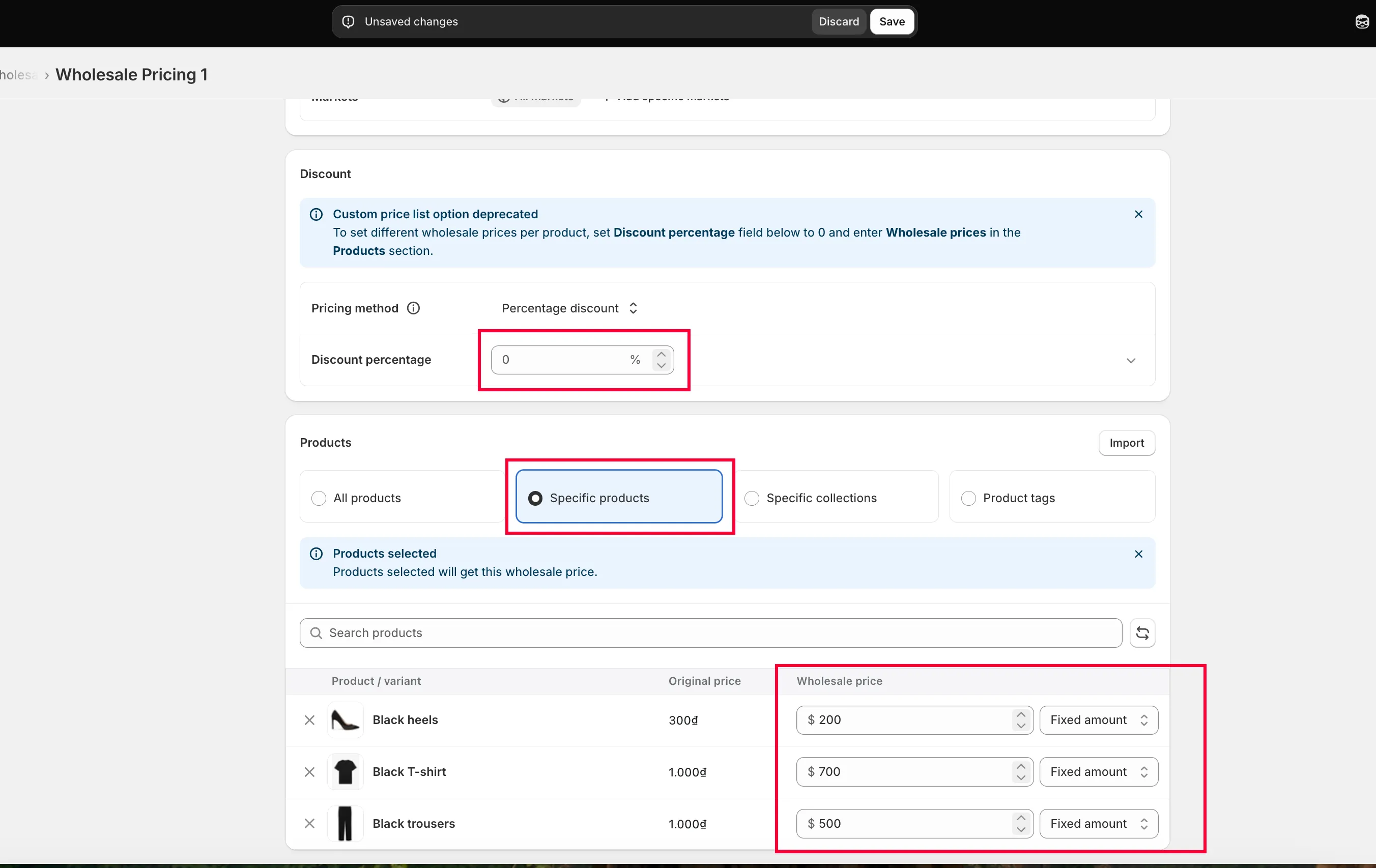
Consultez Créer une tarification de gros pour un produit ou une variante précis.
-
Choisir les produits concernés
Section intitulée « Choisir les produits concernés »Dans Products, choisissez All products, Specific products, Specific collections ou Product tags.
-
Choisir les clients qui voient ce prix
Section intitulée « Choisir les clients qui voient ce prix »Cliquez sur l’onglet Customer, puis choisissez les clients éligibles à ce prix de gros :
- All Customers : toutes les personnes qui visitent la boutique voient le prix de gros, connectées ou non.
- Logged-in Customers : seules les personnes connectées à un compte de la boutique le voient. Cela inclut tout compte client qui existait avant l’installation de l’application, et pas seulement les nouvelles inscriptions.
- Customer Tags : seules les personnes connectées portant l’un des tags que vous indiquez le voient. Si une personne est connectée mais n’a pas le tag, elle ne voit pas le prix de gros.
- Specific Customers : seules les personnes qui sont à la fois connectées et ajoutées à la liste Specific Customers le voient. Si elles sont connectées mais ne figurent pas dans la liste, elles ne voient pas le prix de gros.
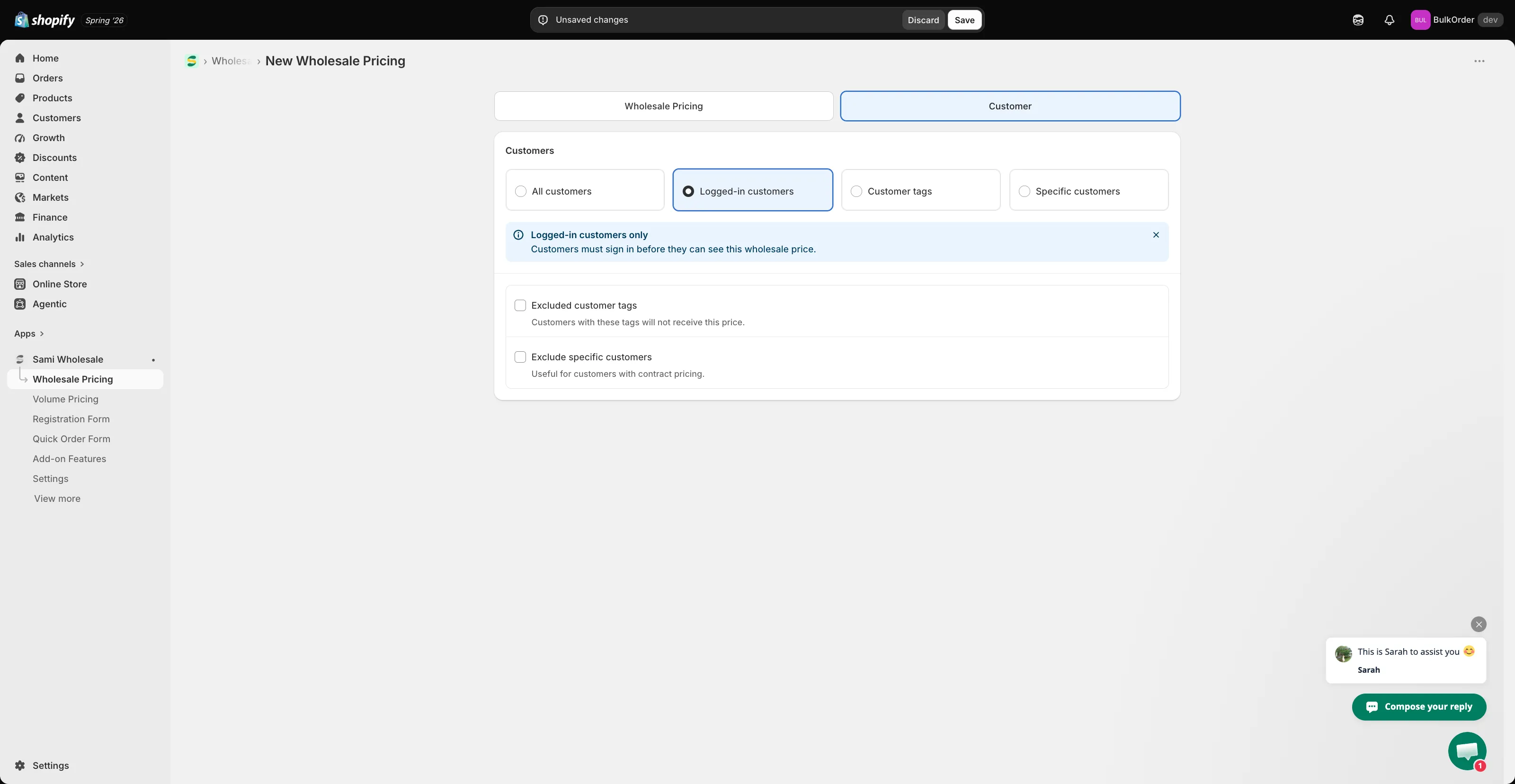
Quelle que soit la condition choisie, vous pouvez l’affiner avec Excluded customer tags (masquer le prix aux clients portant certains tags) ou Exclude specific customers.
-
Enregistrer
Section intitulée « Enregistrer »Cliquez sur Save.
Vidéo tutoriel
Section intitulée « Vidéo tutoriel »Besoin d’aide ?
Section intitulée « Besoin d’aide ? »Si vous rencontrez la moindre difficulté en suivant ces étapes, n’hésitez pas à nous contacter rapidement à l’adresse e-mail [email protected].