
Afficher le tableau des variantes dans le détail du produit
Affichez toutes les variantes d'un produit dans un seul tableau avec le prix et la quantité, pour que les clients B2B commandent plus vite.
Variant Table liste toutes les variantes d’un produit dans un seul tableau, chacune avec son propre prix et sa propre case de quantité, afin que les clients B2B puissent ajouter rapidement plusieurs variantes à leur commande au lieu d’en sélectionner une à la fois.
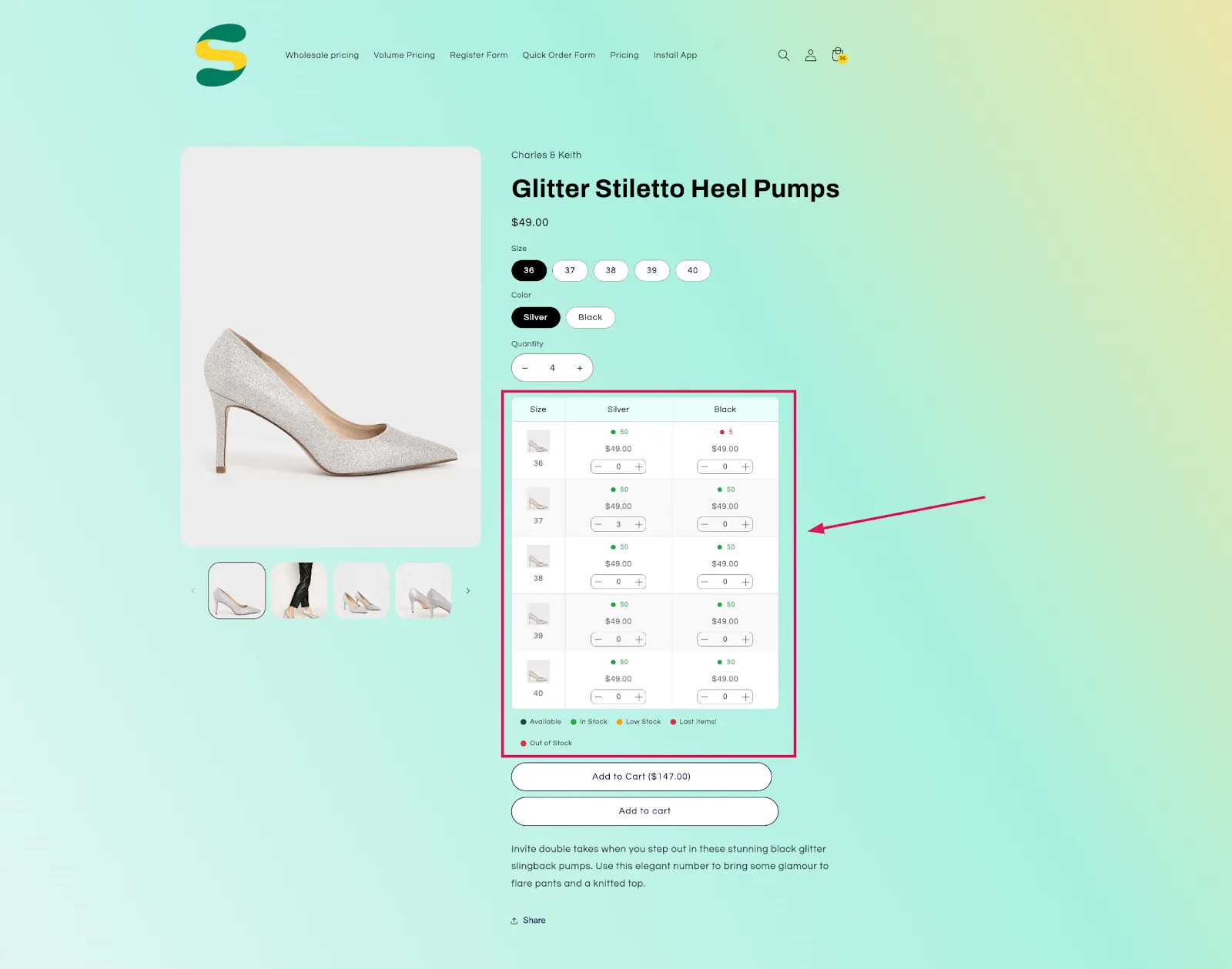
Une fois activé, il s’affiche sur votre vitrine sous la forme d’une mise en page optimisée, entièrement personnalisable et conçue pour gérer aussi bien les produits à variante unique que les plus complexes.
Étapes à suivre
Section intitulée « Étapes à suivre »-
Commencer la création
Section intitulée « Commencer la création »Ouvrez l’application, accédez à Quick Order Form, puis cliquez sur Create sous Variants Tables.
-
Choisir un modèle
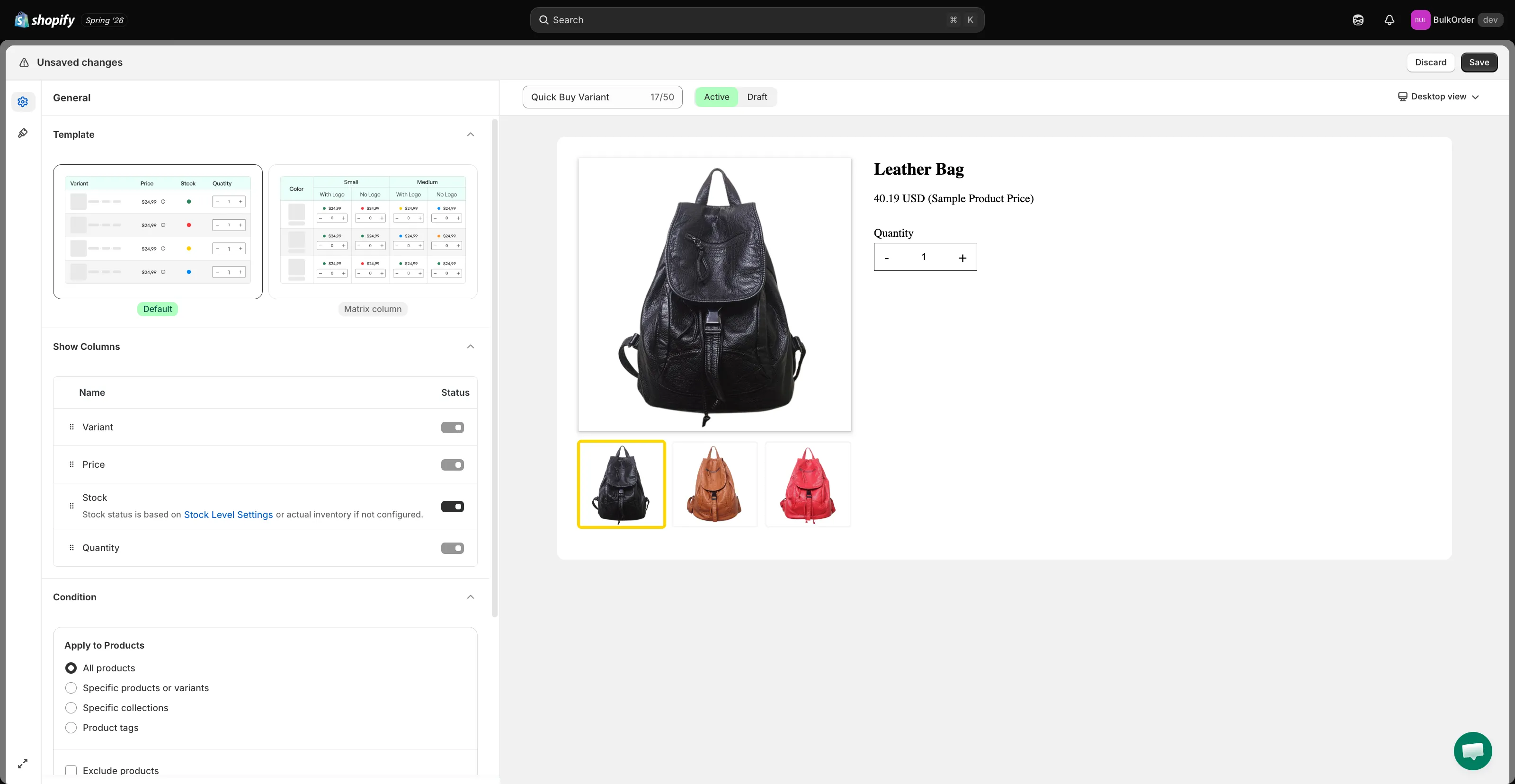
Section intitulée « Choisir un modèle »Dans l’onglet General, sous Template, choisissez l’une des deux mises en page selon la complexité de vos produits :
- Default : une liste simple, une ligne par variante.
- Matrix column : conçue pour les produits avec de nombreuses variantes et une plus grande complexité, elle présente les informations des variantes sous forme de matrice pour faciliter les commandes en gros.
-
Choisir vos colonnes
Section intitulée « Choisir vos colonnes »Sous Show Columns, activez l’interrupteur de chaque champ souhaité (Variant, Price, Stock, Quantity) et faites glisser les éléments pour les réorganiser.
-
Définir quand il apparaît
Section intitulée « Définir quand il apparaît »Sous Condition, définissez Apply to Products (tous les produits ou seulement certains produits, collections ou tags) et le ciblage des clients (tous les clients ou seulement certains clients connectés).
-
Concevoir le tableau
Section intitulée « Concevoir le tableau »Cliquez sur l’onglet Design (l’icône de rouleau de peinture) et adaptez les couleurs du tableau à votre thème. Pour que le bouton du panier reprenne le style du bouton du panier par défaut de votre thème, activez Same style as add to cart button.
-
Enregistrer
Section intitulée « Enregistrer »Cliquez sur Save, puis vérifiez le résultat sur votre vitrine.