
週間スケジュール
曜日ごとの繰り返しスケジュールと特定の時間帯でコンテンツをロックします(例: 平日の午前9時~午後5時)。
Weekly scheduleは、特定の日付ではなく、毎週繰り返されるパターンに基づいて訪問者を判定します。曜日ごとにオンとオフを切り替え、オンにした曜日については、終日有効にするか、特定の時間帯(例: 午前9時~午後5時)を設定できます。毎週繰り返す用途に適しており、たとえば毎週のフラッシュセール時間帯にチェックアウトをロックしたり、ライブドロップのページを再入荷の時間帯だけアクセスできるように制限したりできます。
ほとんどのアクセスルール(Passcode、Secret link、Subscribe、Confirmation promptなど、操作ベースのルールを除く)と同様に、Weekly scheduleも、訪問者がスケジュールの時間帯内にアクセスした場合に一致するIf、または時間帯内にアクセスしなかった場合に一致するUnless(スケジュール外のすべてに一致するよう反転)を選択できます。ルールの組み合わせをご覧ください。
ルールを追加する
Section titled “ルールを追加する”- Locksを開き、新しいロックを作成するか、既存のロックを開いて編集します。
- 保護するコンテンツを選択します。ルールがロックにどのように関わるかについては、アクセスルールの概要をご覧ください。
- Unlock rulesタブをクリックし、Condition typeドロップダウンでWeekly scheduleを選択します。
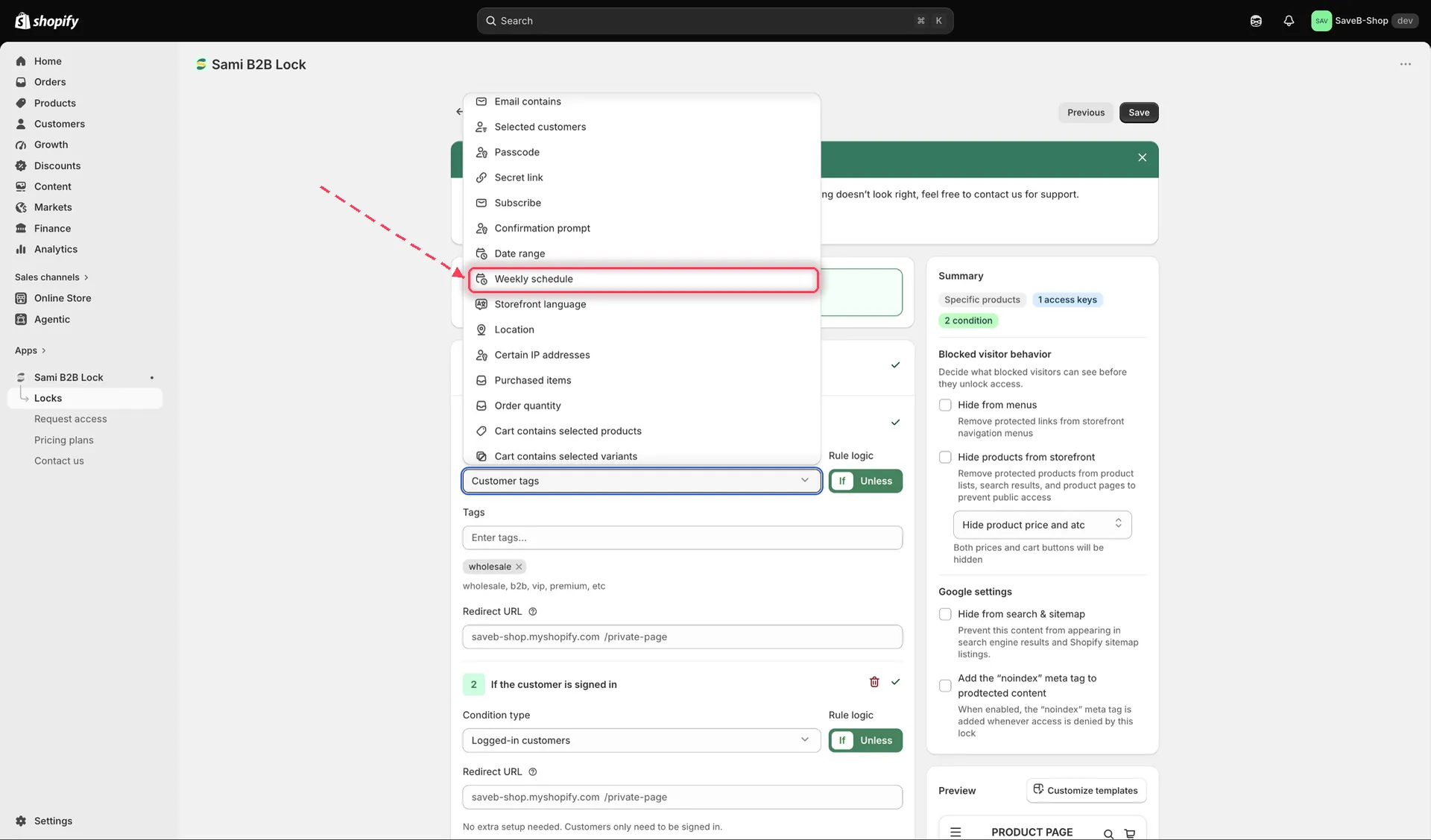
Unlock rulesタブのCondition typeドロップダウンからWeekly scheduleを選択します。
- 各曜日のオンとオフを切り替えます。オンにした曜日ごとに、all day(終日)にするか、特定のstart and end times(開始時刻と終了時刻)を設定するかを選択します。同じ日に複数の時間帯が必要な場合(例: 午前の枠と夕方の枠)は、時間帯を複数追加できます。
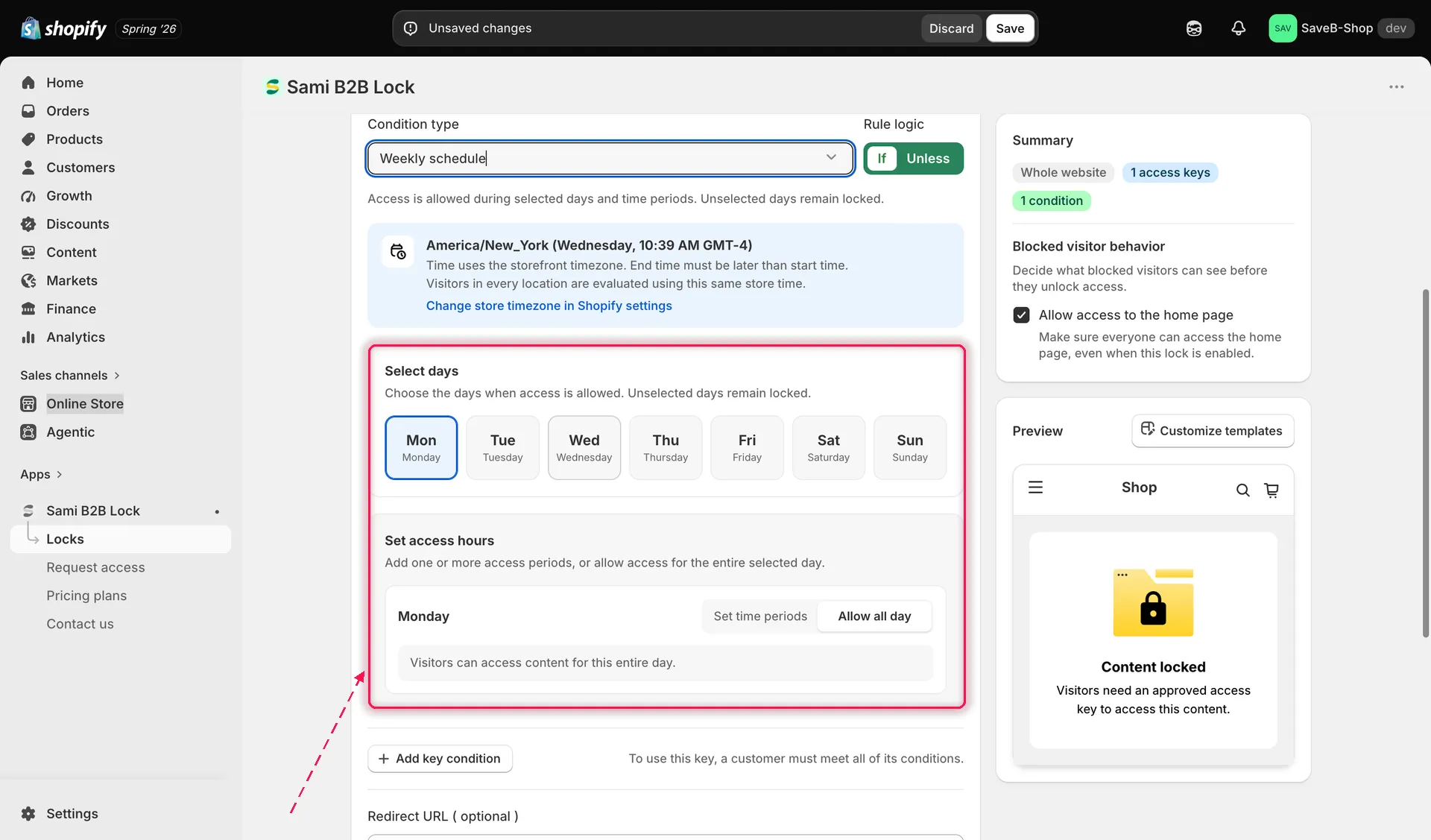
ルールを有効にする曜日をオンにし、それぞれに時間帯を設定します。
- スケジュールの時間帯内でロックを有効にするか、時間帯外で有効にするかに応じて、IfまたはUnlessを選択します。
- Saveをクリックします。
例: 営業時間中に卸売サポートページを公開する
Section titled “例: 営業時間中に卸売サポートページを公開する”ページを、月曜日から金曜日の午前9時から午後5時まで(ショップのタイムゾーン)利用できるようにするとします。
- 保護するコンテンツとして、Wholesale supportページを選択します。
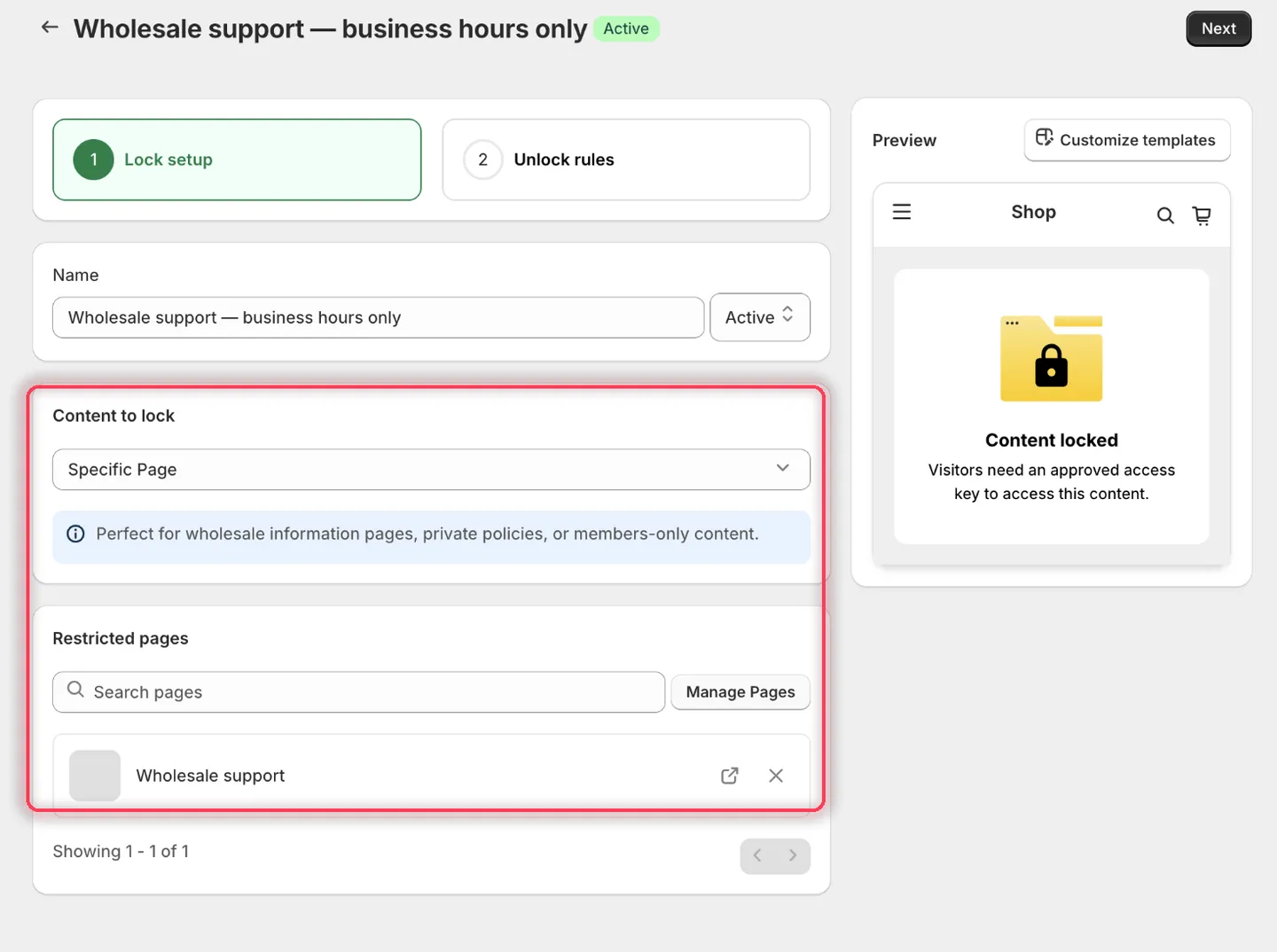
営業時間に従わせるページを選択します。
- Weekly scheduleを追加し、Ifを選択します。ルールにはストアのタイムゾーンと現在時刻(例: America/New_York (Friday, 06:09 AM GMT-4))が表示されるので、「9:00」が何時を指すのか確認できます。
- Select daysで、月曜日から金曜日をオンにし、土曜日と日曜日はオフのままにします。選択しなかった日は終日ロックされたままです。
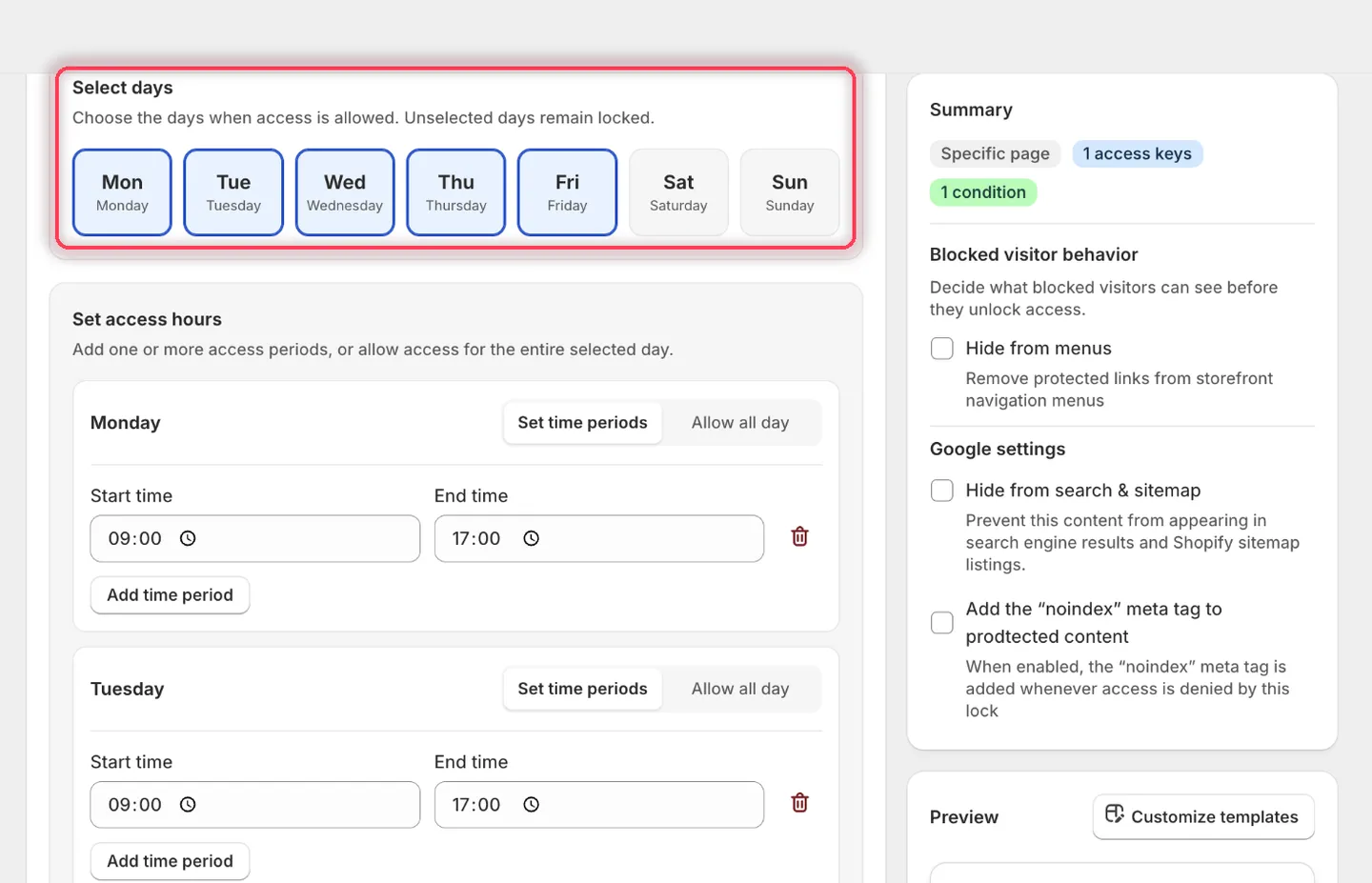
選択した日だけが、アクセスを許可できる日になります。
- Set access hoursで、選択した各日にSet time periodsまたはAllow all dayが表示されます。Set time periodsを選択し、すべての日に09:00から17:00を設定します。
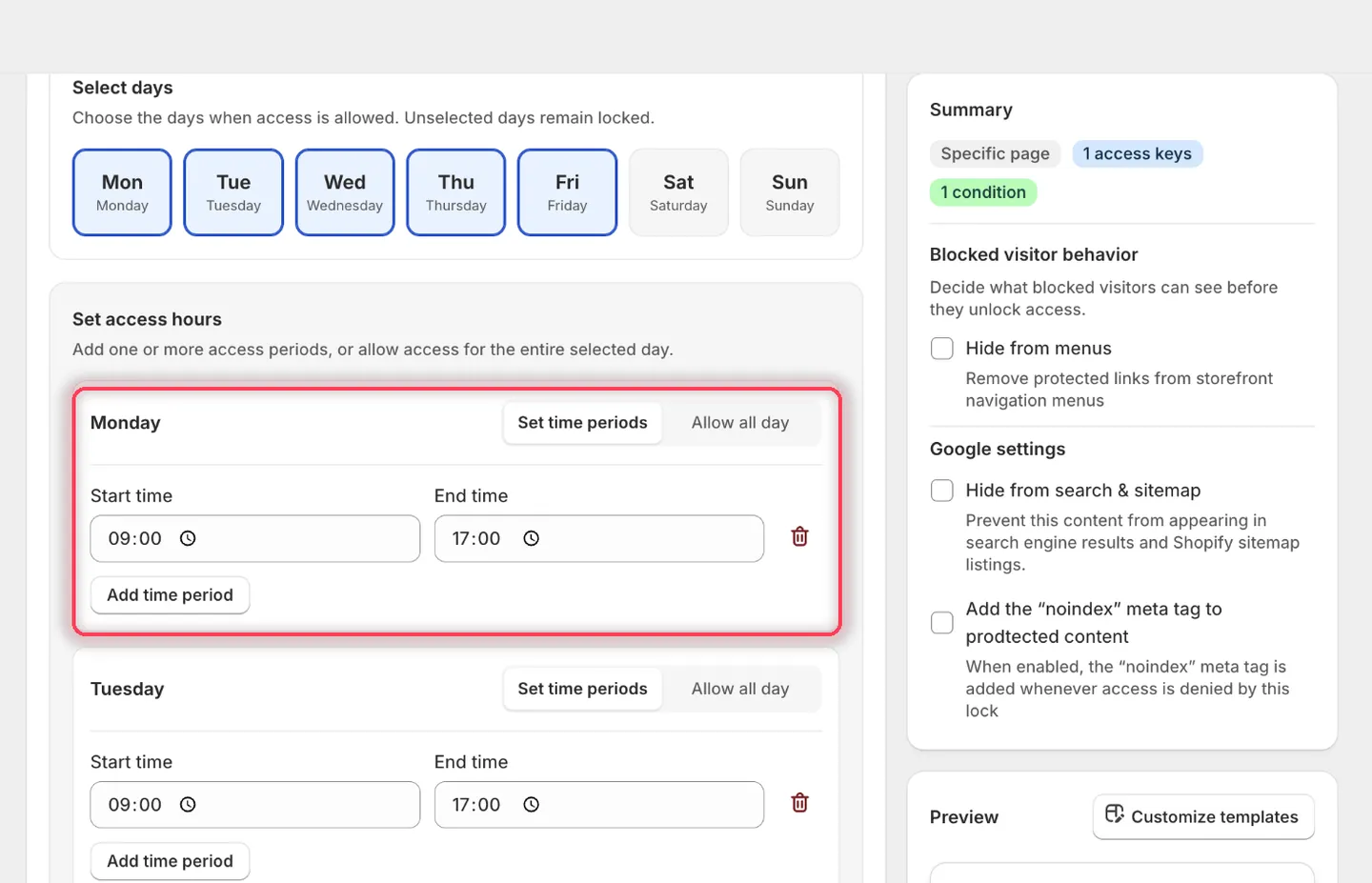
各日に開始時刻と終了時刻を設定でき、1日に複数の時間帯を追加することもできます。
- ルールのRedirect URLは空のままにします。
- Access denied messageを次のように設定します。
Wholesale support is available Monday to Friday, 9:00 AM–5:00 PM.
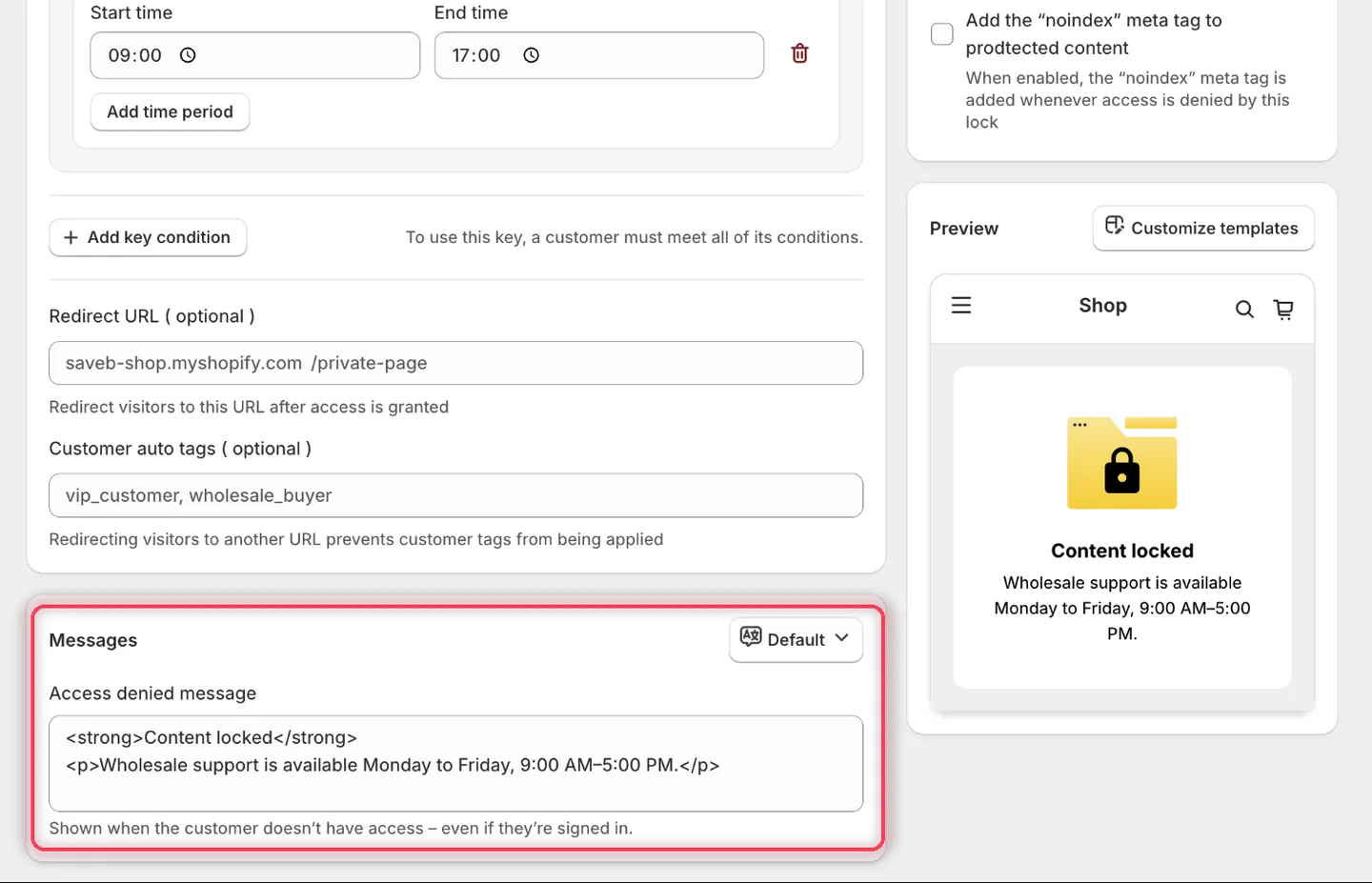
メッセージフィールドは1つだけで、Previewパネルで保存前に文言を確認できます。
- Saveをクリックします。
ストアフロントでの結果
Section titled “ストアフロントでの結果”設定した時間帯内は、訪問者はWholesale supportページを通常どおり開けます。時間帯外は、ページはロックされたままで、上記のメッセージが表示されます。スケジュールはショップのタイムゾーンを使用するため、すべての訪問者が同じ営業時間で評価されます。
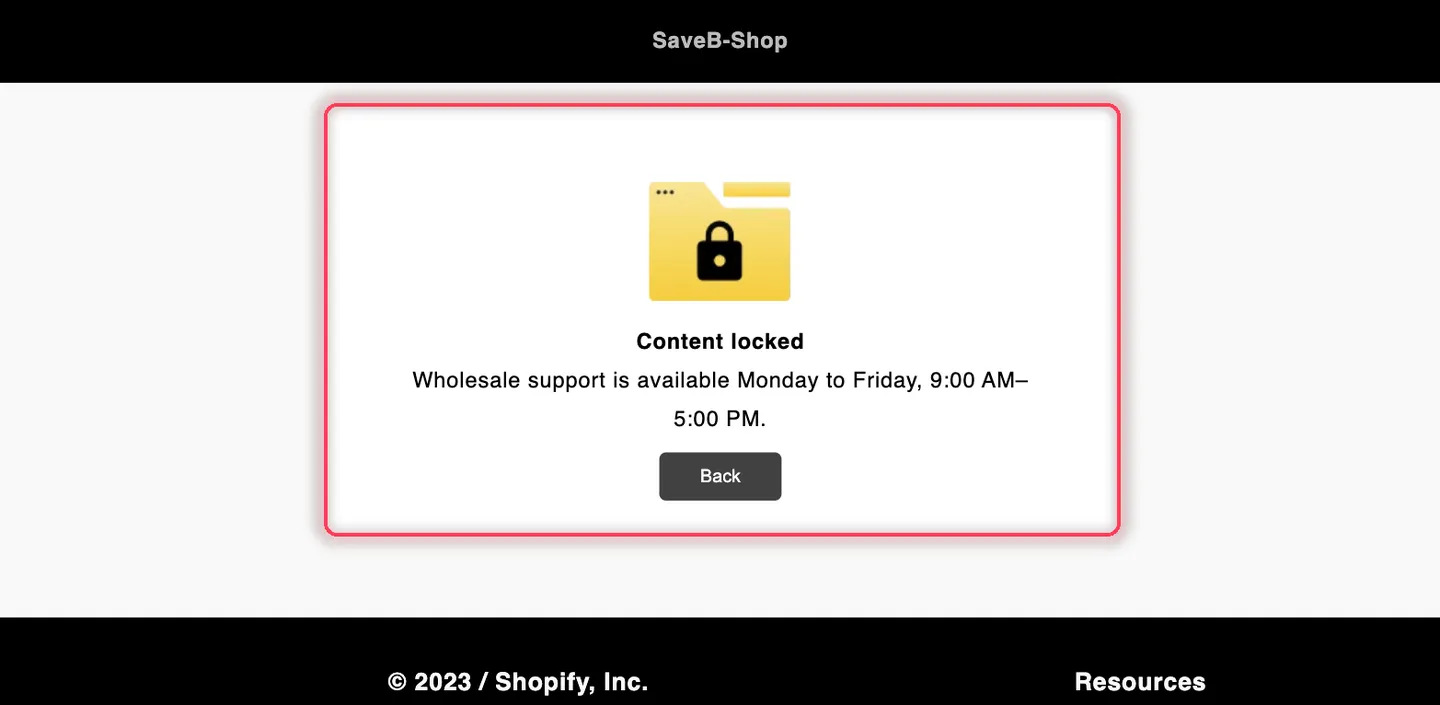
設定したスケジュール外では、訪問者にはこの例のAccess denied messageが表示されます。