
購入済み商品
特定の商品またはバリエーションをすでに購入した顧客に一致します。数量、遡及期間、注文ステータスのオプションがあります。
Purchased itemsは、特定の商品またはバリエーションをすでに購入しているかどうかに基づいて顧客に一致します。関連する商品をすでに購入した人に限定した再入荷やアップセルに適しています。たとえば、対応するメイン商品を購入した顧客にのみアクセサリーのロックを解除する、売り切れたオリジナル商品をすでに持っている顧客にのみ先行再入荷を公開する、といった使い方です。
ほとんどのアクセスルール(Passcode、Secret link、Subscribe、Confirmation promptなどのアクション型を除く)と同様に、Purchased itemsも、顧客が購入条件を満たす場合(If)、または満たさない場合(Unless)に一致するよう設定できます。Unlessを選ぶと、その商品を購入していない顧客に一致するよう反転します。ルールの組み合わせをご覧ください。
ルールを追加する
Section titled “ルールを追加する”- Locksを開き、新しいロックを作成するか、既存のロックを開いて編集します。
- 保護するコンテンツを選択します。ルールがロックの中でどのように機能するかについては、アクセスルールの概要をご覧ください。
- Unlock rulesタブをクリックし、Condition typeドロップダウンでPurchased itemsを選択します。
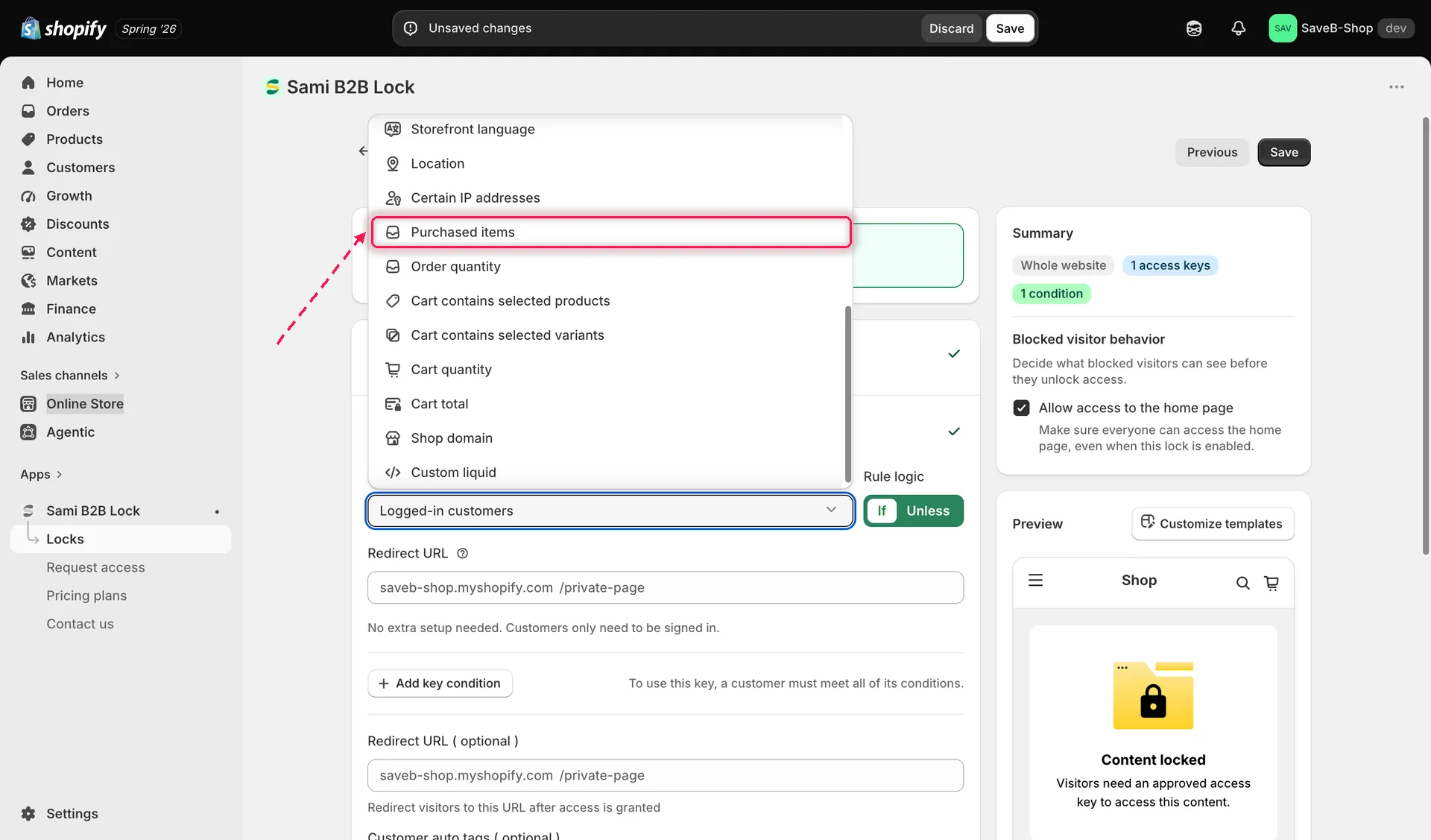
Unlock rulesタブのCondition typeドロップダウンから、Purchased itemsを選択します。
- Products(選択した商品のいずれかのバリエーションが対象)とVariants(選択した特定のバリエーションのみが対象)のどちらで一致させるかを選択し、対象の項目を選びます。
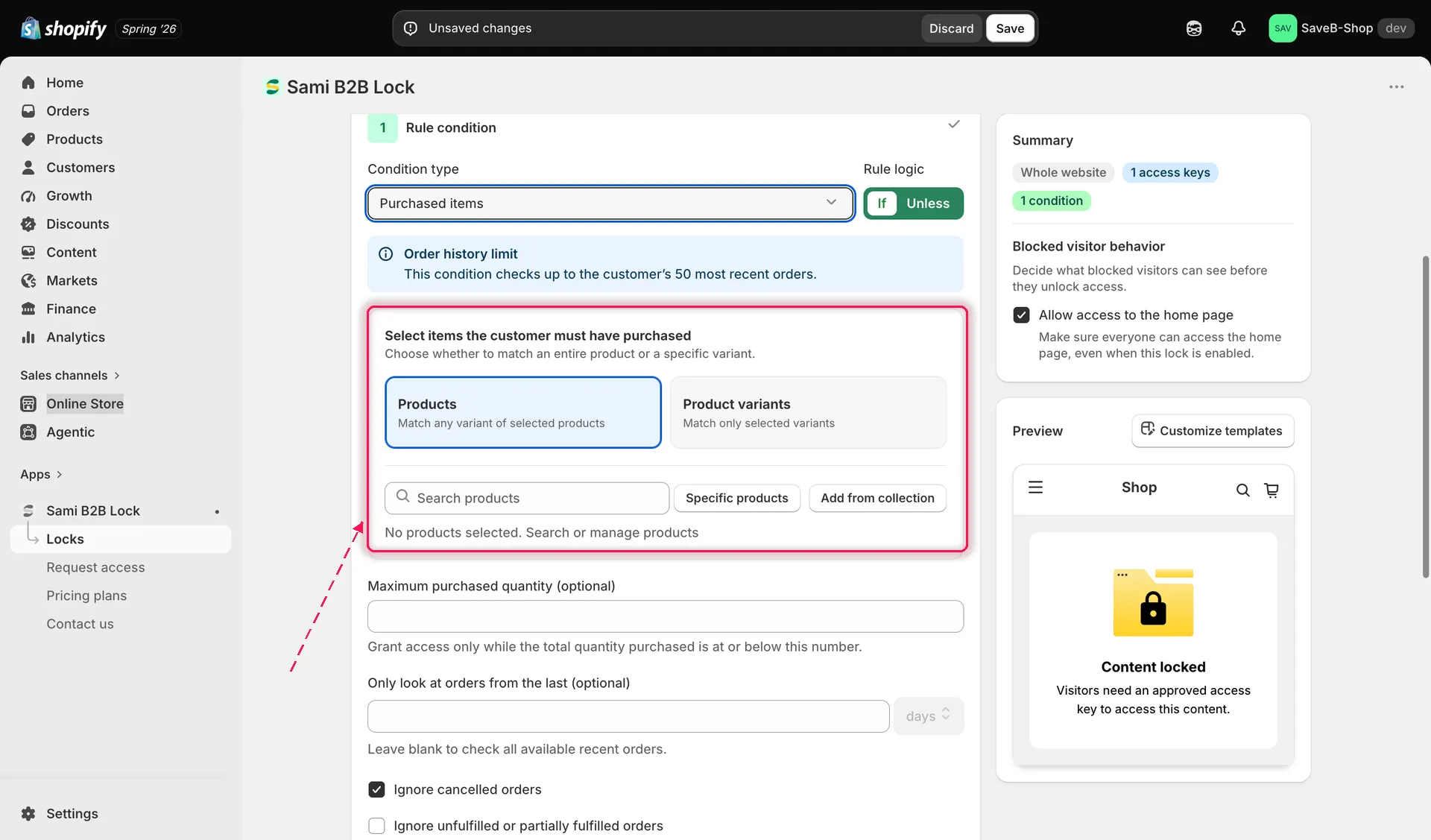
商品全体と特定のバリエーションのどちらで一致させるかを選択し、対象の項目を選びます。
- 必要に応じて、一致する購入数量の上限、最大60日までの遡及期間を設定し、無視する注文ステータスを選択します。
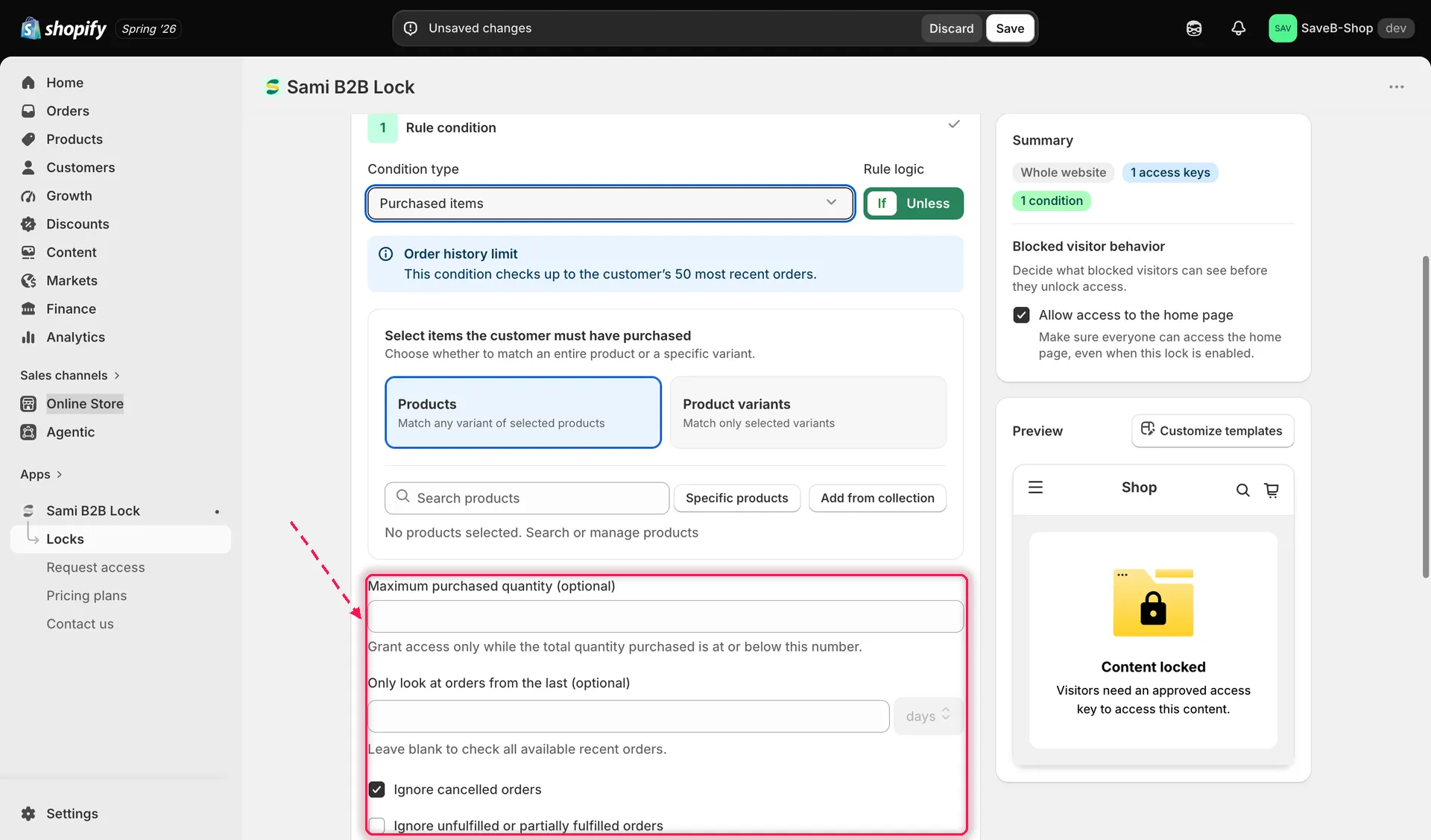
必要に応じて、購入数量の上限、最大60日までの遡及期間を設定し、無視する注文ステータスを選択します。
- IfまたはUnlessを選択します。
- Saveをクリックします。
- Maximum purchased quantity(任意) — このルールでは、一致する商品またはバリエーションを顧客が少なくとも1点購入していることが常に必要です。このフィールドを設定すると上限も設けられ、対象となる合計数量が入力した数以下の間のみルールが一致します(「元の商品を1~2点購入した顧客にのみこのアドオンのロックを解除し、大量購入者は対象外にする」といった場合に便利です)。空白のままにすると、上限なしで、あらゆる購入に一致します。
- Lookback window in days(任意) — 過去N日以内に行われた注文のみをカウントします。最大値は60で、60を超える数値は入力できません。空白のままにすると、このルールで利用できる60日間の注文履歴全体が使用されます。より最近の購入のみを対象にしたい場合は、30などの小さい値を使用します。
- Ignore cancelled orders — デフォルトでオンです。キャンセルされた注文は、一致の判定にカウントされません。
- Ignore unfulfilled or partially fulfilled orders — デフォルトではオフです。完全に履行された注文のみをカウントしたい場合は、オンにします。
- Ignore orders that are not fully paid — デフォルトでオンです。未払いまたは一部支払いの注文は、一致の判定にカウントされません。
例:過去の購入者向けにアクセサリーのロックを解除する
Section titled “例:過去の購入者向けにアクセサリーのロックを解除する”過去60日以内にThe Complete Snowboardを購入した顧客だけが、非公開のアクセサリーページを開けるようにする場合を考えます。
- 保護するコンテンツとして、Snowboard accessoriesページを選択します。
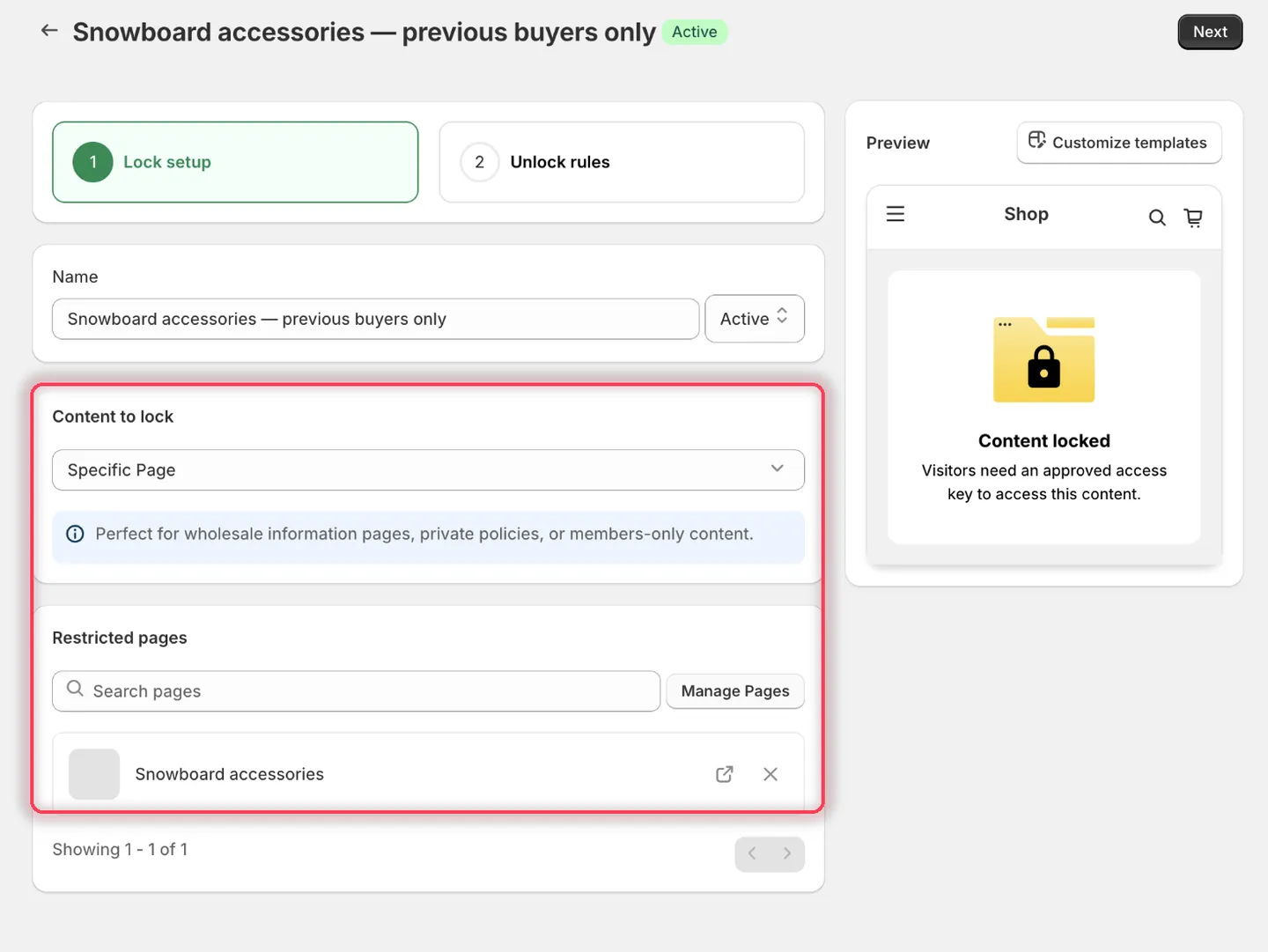
過去の購入者のみがアクセスできるページを選択します。
- Unlock rulesタブで、Condition typeをPurchased itemsに設定し、Rule logicはIfのままにします。
- Select items the customer must have purchasedで、Productsを選択したままにして(どのバリエーションにも一致します)、Specific productsをクリックし、The Complete Snowboardを追加します。
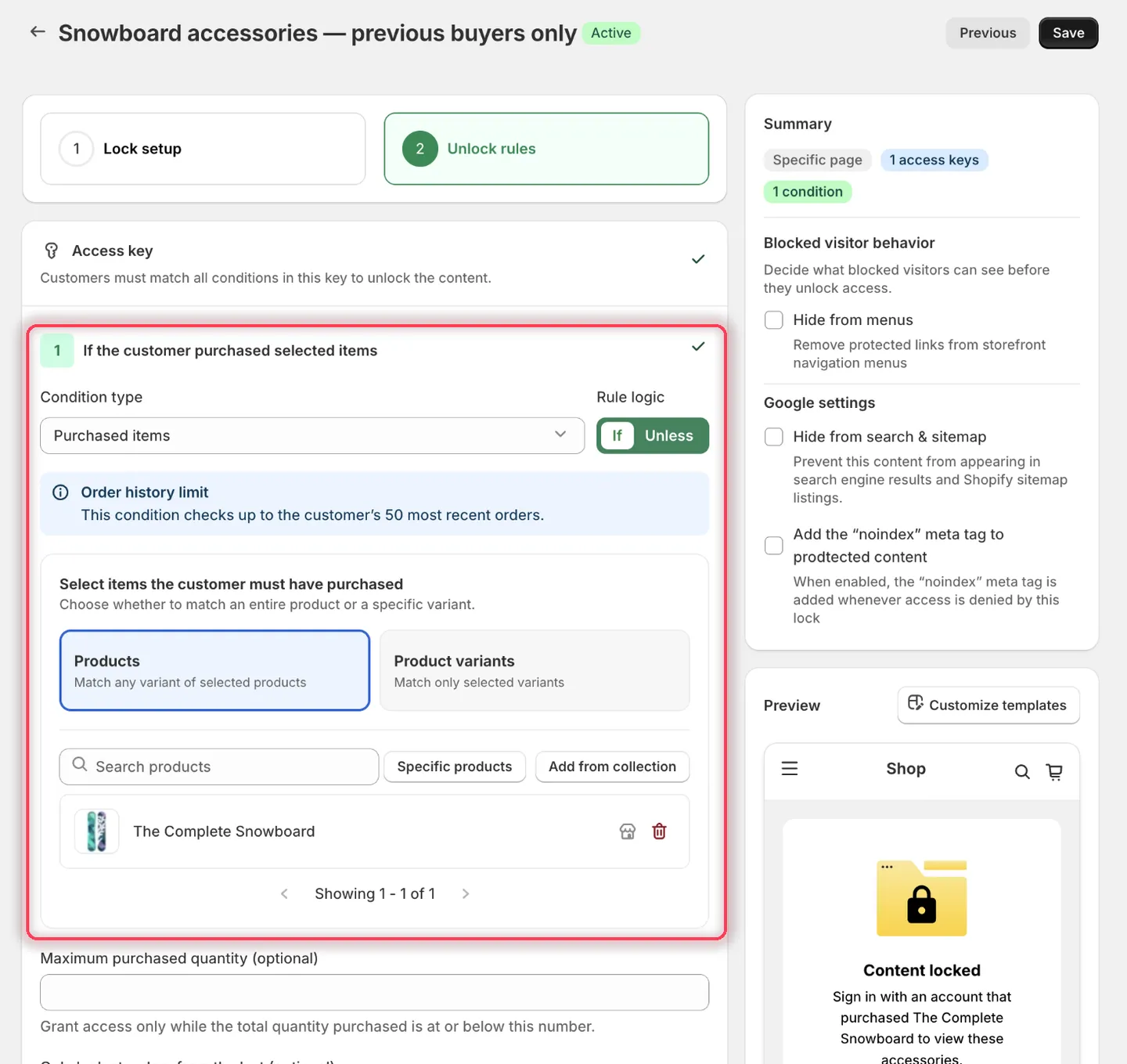
Productsはどのバリエーションにも一致します。条件の見出しは「顧客が選択した商品を購入している場合(If)」となっています。
- Maximum purchased quantityは空のままにして、対象となる購入数量であれば通過できるようにし、Only look at orders from the lastを60日に設定します。
- 3つの注文ステータスのチェックボックスはデフォルトのままにします。Ignore cancelled ordersとIgnore orders that are not fully paidはすでにオンで、Ignore unfulfilled or partially fulfilled ordersはオフです。ルールのRedirect URLは空のままにします。
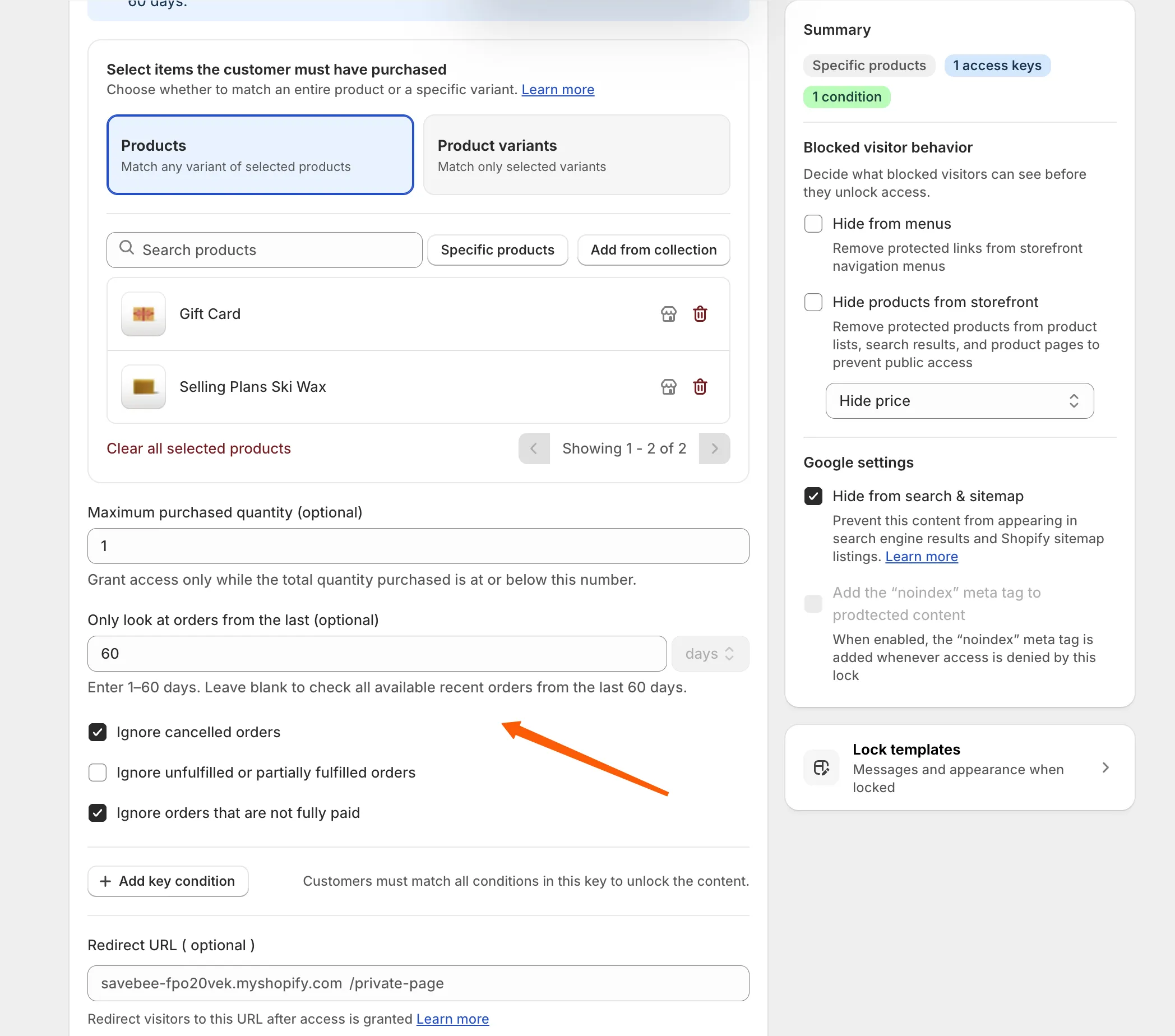
対応している最大の60日間の遡及期間を設定し、注文ステータスのチェックボックスはデフォルトのままにします。
- Messagesで、Access denied messageを次のように設定します。
Sign in with an account that purchased The Complete Snowboard to view these accessories.
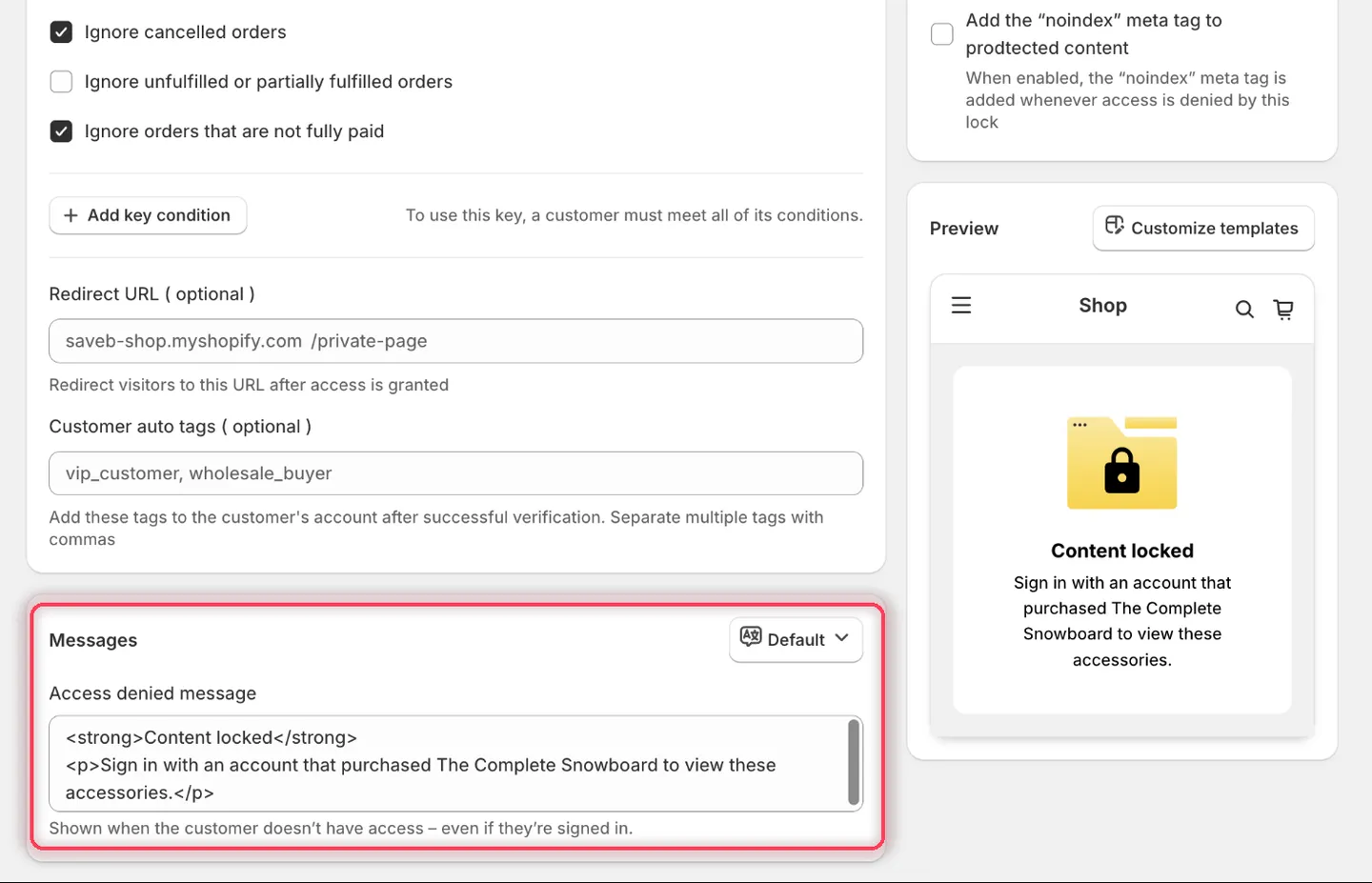
メッセージフィールドは1つだけで、保存する前にPreviewパネルで文言を確認できます。
- Saveをクリックします。
ストアフロントでの結果
Section titled “ストアフロントでの結果”過去60日以内にThe Complete Snowboardを対象となる条件で購入しているログイン済みの顧客は、アクセサリーページを開くことができます。60日より前の購入は対象外です。ゲストや、対象となる購入のないログイン済みの顧客には、上記のAccess denied messageが表示されます。
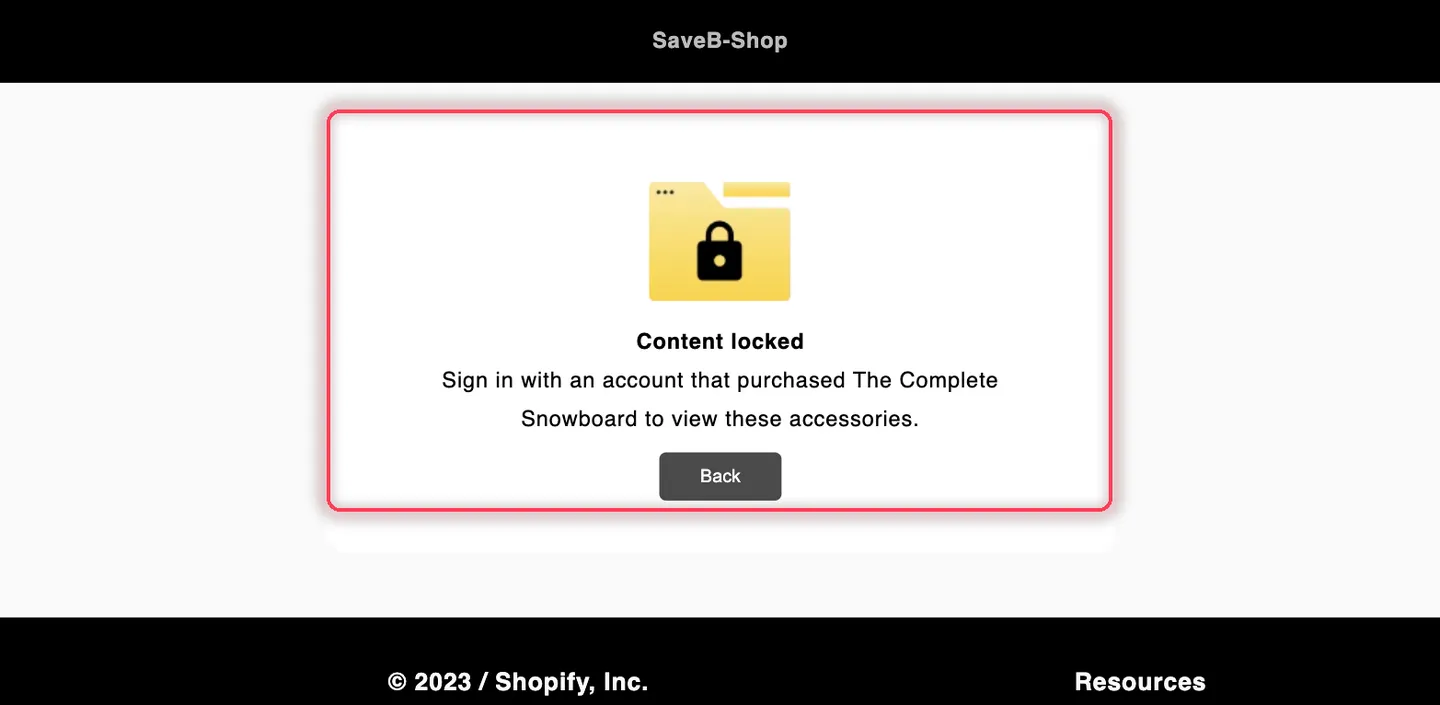
購入履歴がルールを満たさない訪問者には、この例のAccess denied messageが表示されます。