
ロックメッセージを翻訳する
ロックが表示できるすべてのメッセージをストアフロントの言語ごとに翻訳し、ストアのデフォルト翻訳との関係を理解します。
すべてのロックは、買い物客に表示する独自の文言(ゲストメッセージ、パスコードやシークレットリンクのプロンプト、登録や確認プロンプトのテキスト、通知の文言、アクセスリクエストの文言)を持ち、翻訳先として選択したストアフロントの言語ごとに、その文言を別々に保持します。ロックのデザイン設定と同様に、翻訳もロックごとに管理されます。あるロックのメッセージをフランス語に翻訳しても、他のロックには影響しません。
ロックの翻訳を開く
Section titled “ロックの翻訳を開く”- アプリを開いてLocksに移動し、文言を翻訳するロックを開きます。
- Customize design and translate templatesを開くボタンをクリックします。
- Customize templatesパネルの左側のレールで、翻訳する画面(Placeholder card、Notification、Passcode、Subscription form、Confirmation prompt、Secret link、Country restriction、Hide price and add to cart)を選択します。
- 中央の列では、TranslationセクションがDesignセクション(カラーとテンプレートで説明)の上にあります。ここで、選択した画面の文言を編集します。
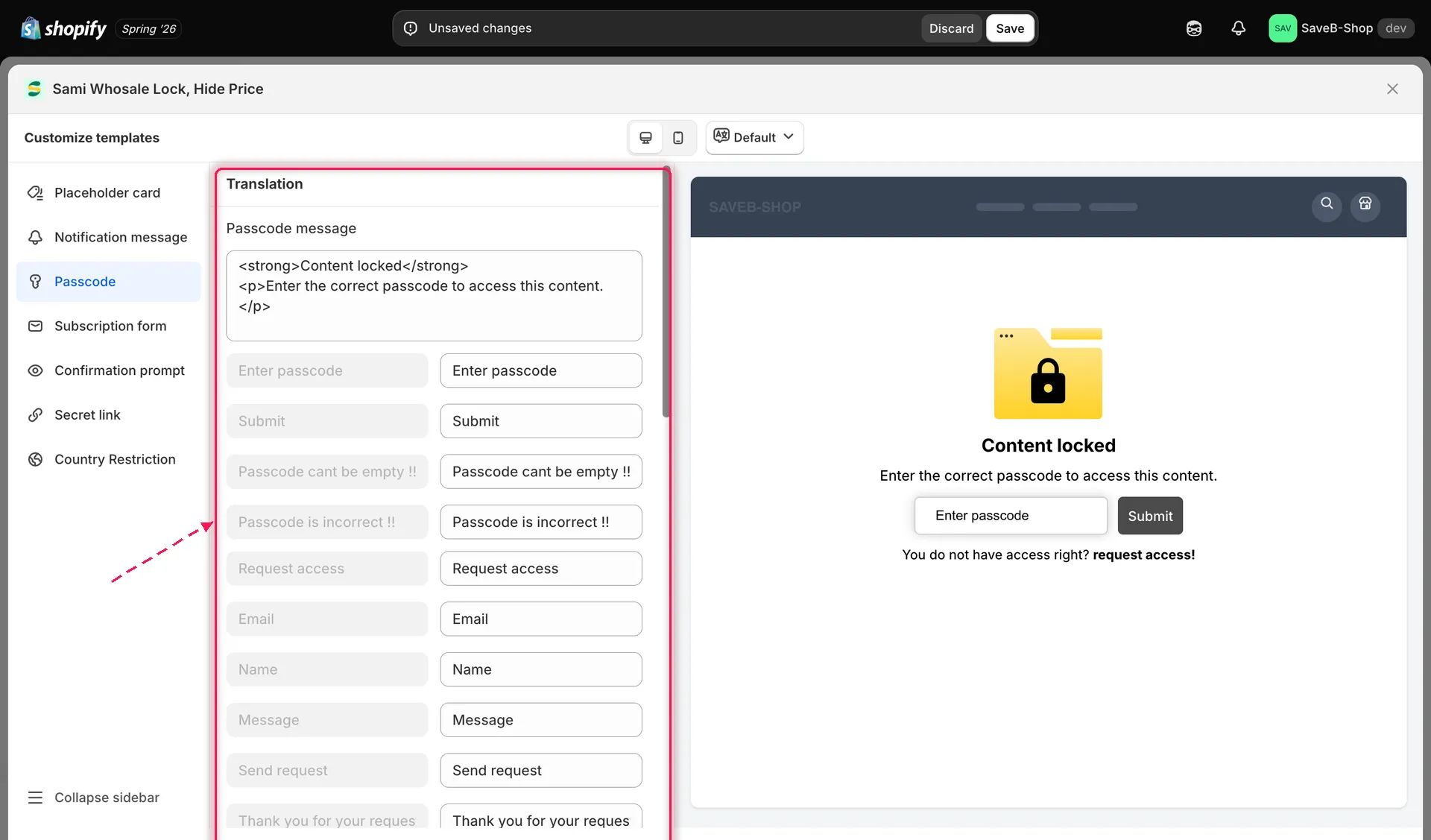
選択した画面ごとに、TranslationセクションがDesignの上にあります。
言語を選択する
Section titled “言語を選択する”Customize templatesパネルの上部にある言語ボタン(最初はDefault)をクリックすると、ストアで公開されているすべての言語の一覧が開きます。言語を選択すると、その画面の文言をその言語に翻訳できます。このロックにその言語の翻訳がまだない場合は、入力を始められるよう自動的に作成されます。ロックを保存するまで、何も保存されません。
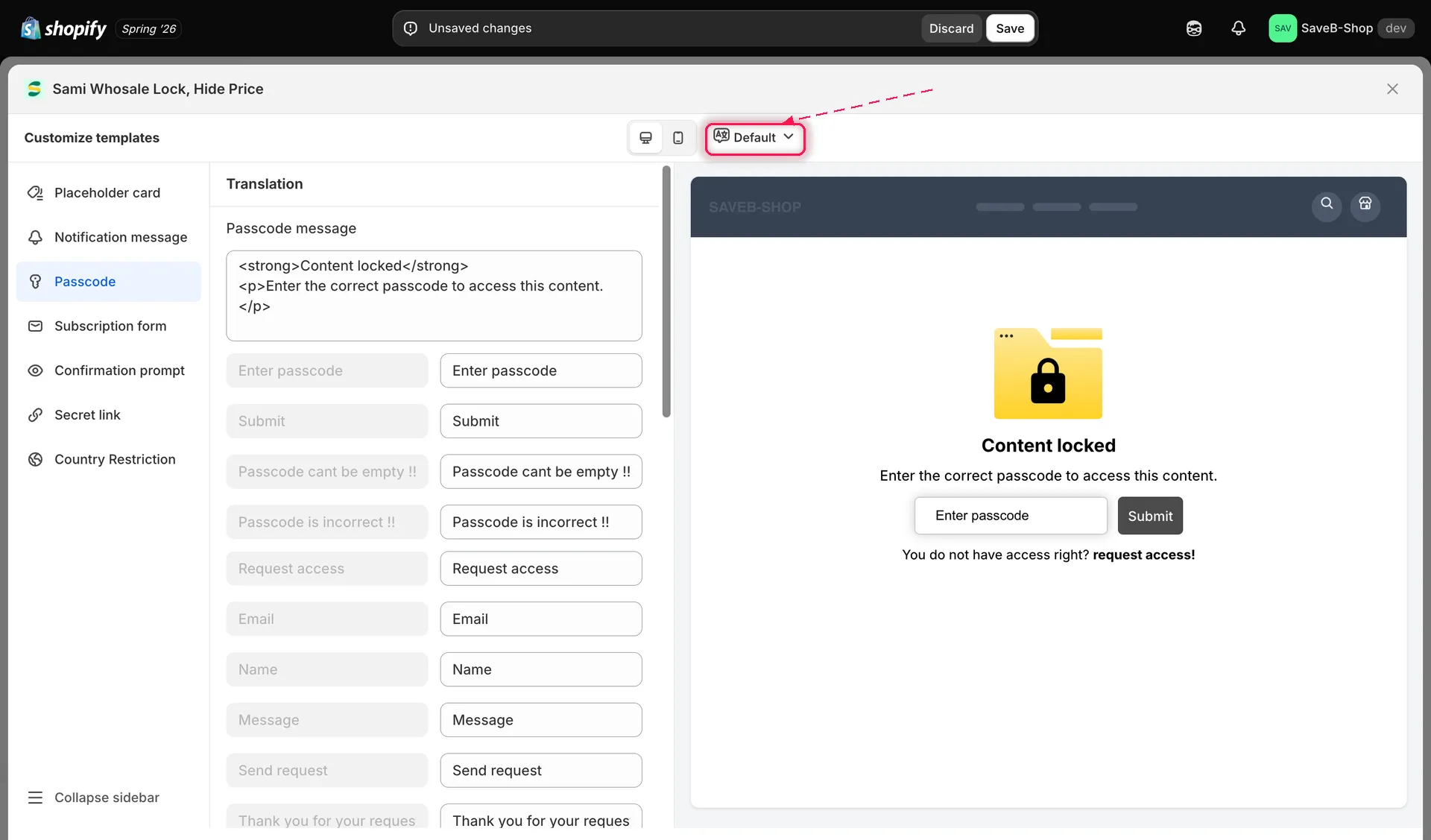
言語を切り替えて、ストアで公開されている任意の言語にこのロックの文言を翻訳します。
公開されているすべての言語を翻訳する必要はありません。実際に対応したい言語だけを選択してください。翻訳していない言語で閲覧している買い物客には、代わりにこのロックのデフォルト言語の文言が表示されます。
画面ごとの翻訳できる内容
Section titled “画面ごとの翻訳できる内容”Translationセクションの各フィールドには、参考として現在のデフォルトの英語の文言が表示され、その横に翻訳を入力する編集可能なフィールドがあります(別の言語を追加せず、英語の言い回しだけを変更したい場合は、言い換えた英語を入力します)。
| 画面 | 翻訳できる内容 |
|---|---|
| Notification | 通知メッセージとBackボタン |
| Notification — two message fields | Access denied messageは、ほとんどのルールで表示されます。Guest message contentは、Ifに設定された5つの顧客識別ルール(Logged-in customers、Customer tags、B2B customer、Email contains、Selected customers)でのみ、サインアウトしている訪問者に使用されます。両方を翻訳してください。アクセスルールの概要をご覧ください |
| Passcode | パスコードメッセージ、入力のプレースホルダー、Submitボタン、2つのエラーメッセージ(パスコードが空、パスコードが正しくない)。Form request accessがオンの場合は、アクセスリクエストの文言も含まれます |
| Passcode input shown inline (e.g. in place of a hidden price) | インラインのプロンプトメッセージ、入力のプレースホルダー、ボタンのテキスト、および同じ2つのエラーメッセージ |
| Subscription form | 登録メッセージ、メールアドレスのプレースホルダー、Subscribeボタン、およびそのエラーメッセージ(フィールドが空、メールアドレスが無効、登録に失敗) |
| Confirmation prompt | プロンプトの内容と、その確認ボタンのテキスト |
| Secret link | アクセスメッセージとBackボタン |
| Country restriction | 国によるブロックのメッセージ |
| Hide price and add to cart | 「Login to see price」/「Login to add to cart」と、ロックされた価格 / ロックされたAdd to cartのメッセージ |
| Modal (for lock types that show a login modal) | モーダルのタイトル、説明、およびアクションボタンのテキスト |
| Placeholder card | 「this resource has been locked」メッセージ |
| Request access | アクセスリクエストのタイトル、メッセージ、アクションボタンのテキスト、および(組み込みフォームの場合)メールアドレス / 名前 / メッセージのフィールドラベルと確認テキスト |
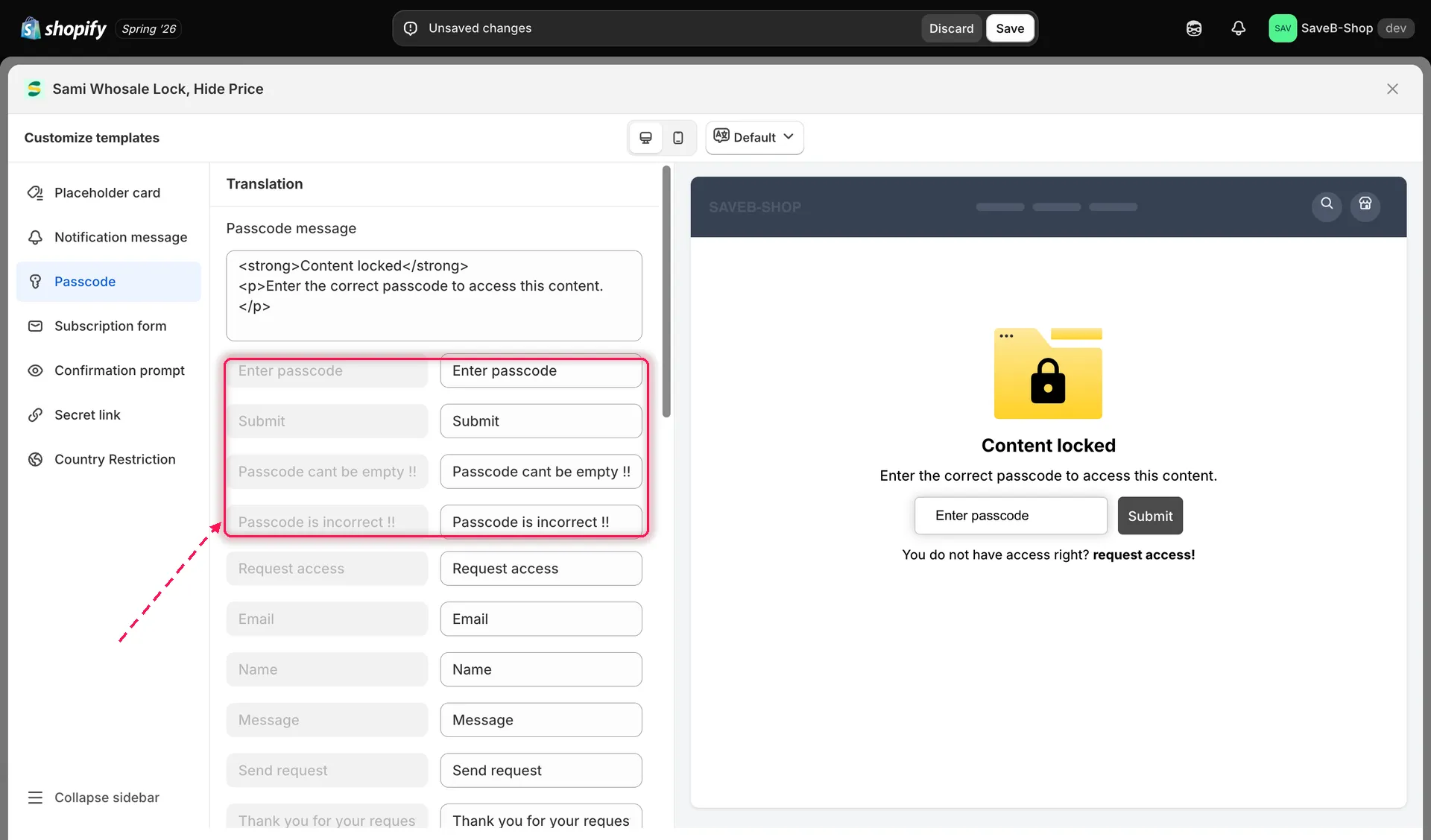
翻訳可能な各文字列には、デフォルトの文言と、翻訳を入力する編集可能なフィールドが並んで表示されます。
デフォルト翻訳
Section titled “デフォルト翻訳”各ロック固有の翻訳とは別に、ストアにはデフォルトのメッセージ設定があり、買い物客が閲覧している言語にロック独自の翻訳がない場合は、ロックはこのデフォルトにフォールバックします。ブランドのトーンやストア全体での名称変更など、基本となる文言を一度だけ変更したい場合は、すべてのロックで同じ変更を繰り返す代わりに、このデフォルトの設定場所を使用してください。ロック独自の翻訳を設定している場合は、常にストア全体のデフォルトより優先されます。
ライブプレビューには選択した言語が反映される
Section titled “ライブプレビューには選択した言語が反映される”Customize templatesパネルの右側にあるライブプレビューには、パネル上部で現在選択している言語が、デスクトップ / モバイルのビューポートの選択と併せて常に反映されます。そのため、保存前に翻訳を実際の表示で校正できます。
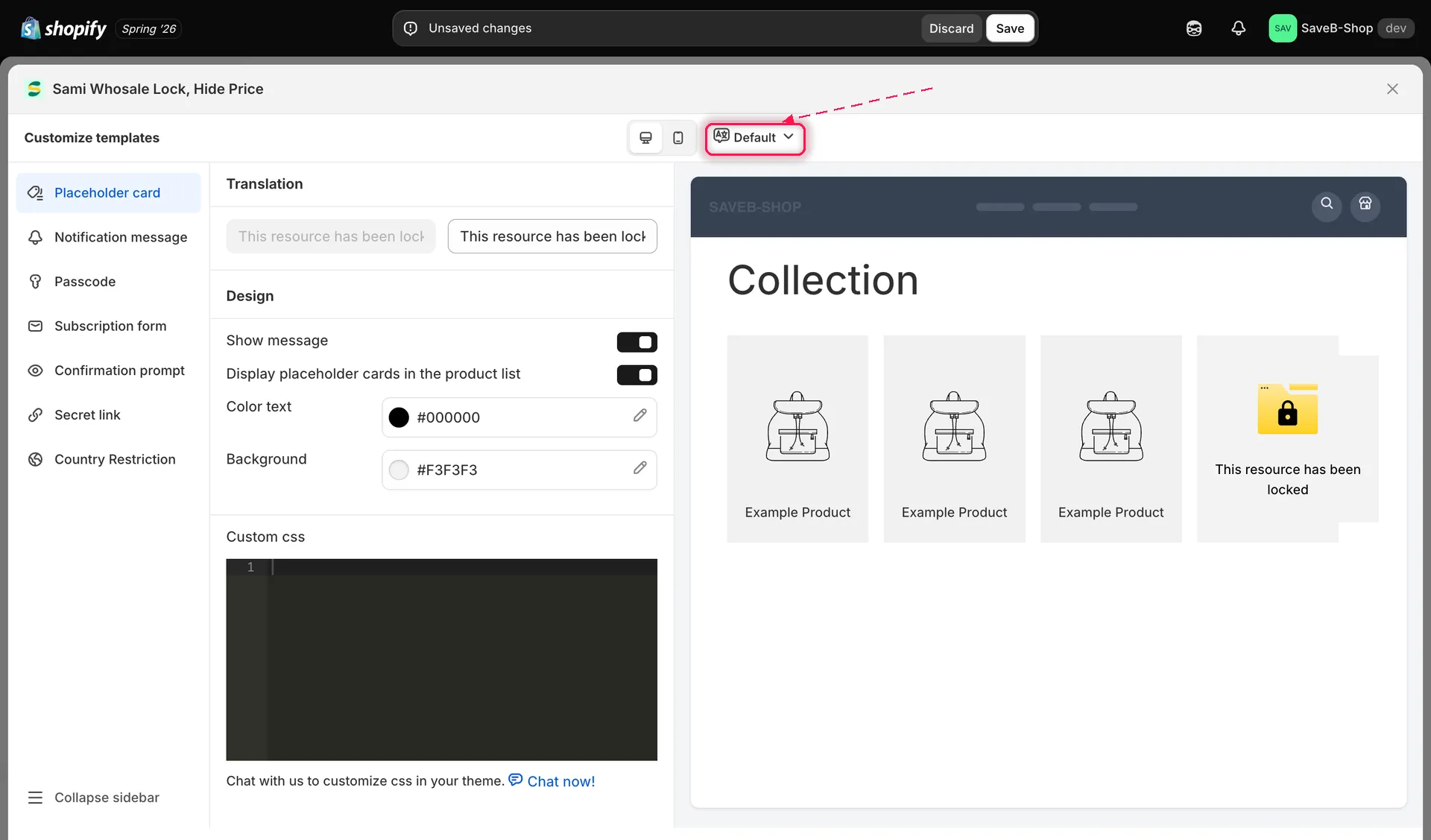
ライブプレビューは、選択した言語の翻訳された文言を表示するように更新されます。