
選択した顧客
タグやメールアドレスに頼らず、ロックにアクセスできる個々の顧客を手動で選択します。
Selected customersルールでは、通過できる顧客アカウントを正確に選択できます。タグ、メールアドレス、B2Bステータスに基づくものではなく、手動で選んだリストです。ルールで表現できるパターンではなく、特定の少数の人物を指定してアクセスを許可する場合に最適な方法です。
ルール内で、ストアの顧客リストから個々の顧客を直接検索して選択します。リストに明示的に追加した顧客のみが確認されます。タグやメールアドレスのパターンは関係しないため、リストを最新の状態に保つのはすべて手動です。
ルールを追加する
Section titled “ルールを追加する”-
保護したいロックを開き、Unlock rulesタブをクリックします。
-
アクセスルールを追加し、Condition typeドロップダウンからSelected customersを選択します。
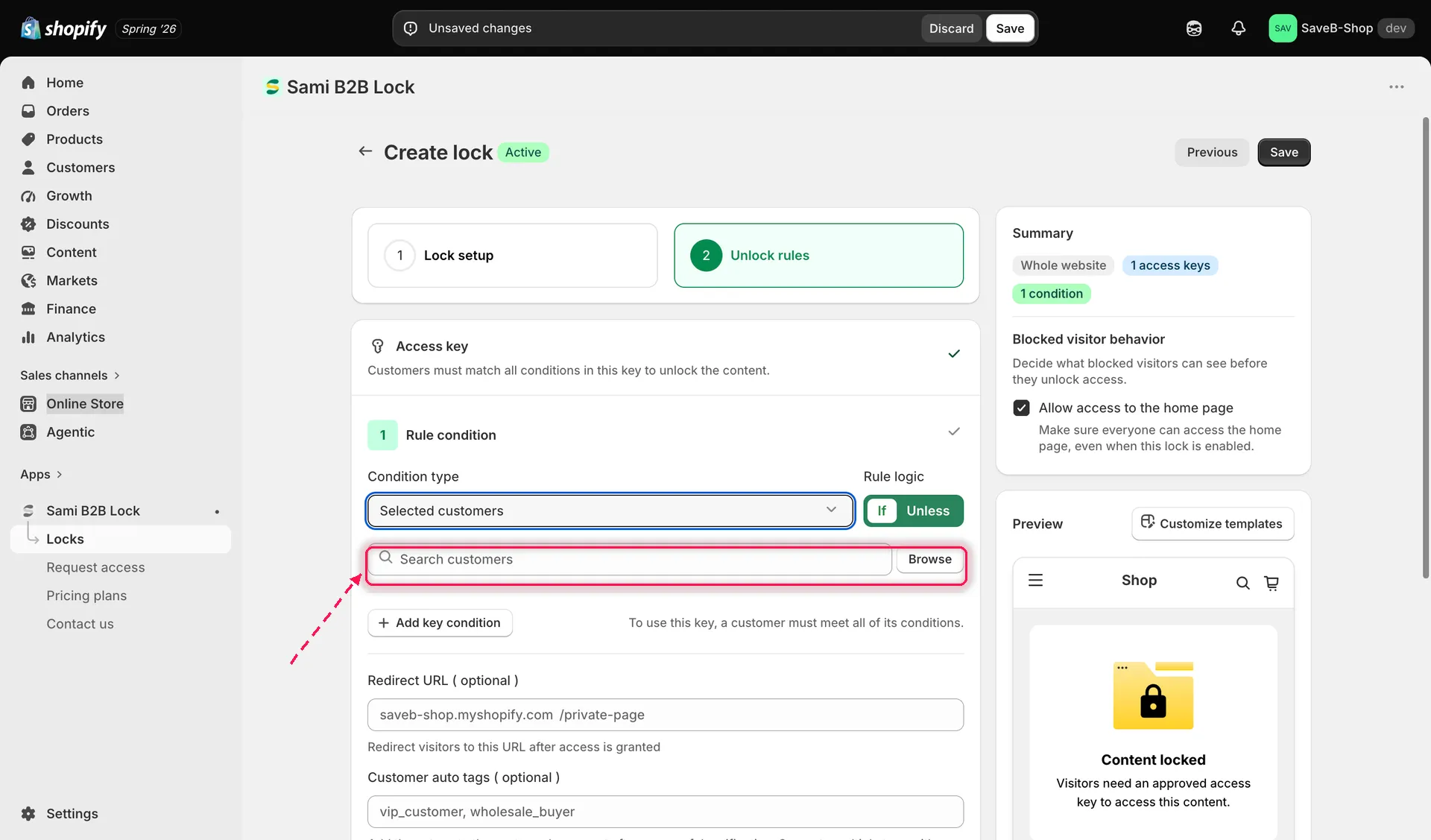
ルールに追加する特定の顧客を検索して選択します。
-
Search customersを使用して名前またはメールアドレスで顧客を検索するか、Browseをクリックしてストアの顧客リストから選択します。追加した顧客はそれぞれ行として表示され、後から削除できます。
-
ルールをIf(顧客がリストに含まれている)とUnless(含まれていない)のどちらで一致させるかを選択します。
-
必要に応じて、ルールごとのRedirect URLを設定します。
-
ロックを保存します。
このルールを使用する場面
Section titled “このルールを使用する場面”Selected customersは、VIPや一度限りのアクセスに適しています。たとえば、数人のプレス関係者に商品ページへの先行アクセスを提供する、長年の顧客1人に常設の割引ページへのアクセスを付与するなど、アカウントにタグを付けたり、その人専用のパスコードを生成したりせずに設定できます。手動で管理する短いリストを超えて増える場合は、顧客タグまたはB2B顧客のほうが、規模の拡大に向いています。
例:2人の顧客に先行アクセスを提供する
Section titled “例:2人の顧客に先行アクセスを提供する”プレリリースのページを、Shopifyの顧客リストから選択した2つの顧客アカウント(AlexとJamie)だけが利用できるようにする場合を考えます。
- 保護するコンテンツとして、Pre-release previewページを選択します。
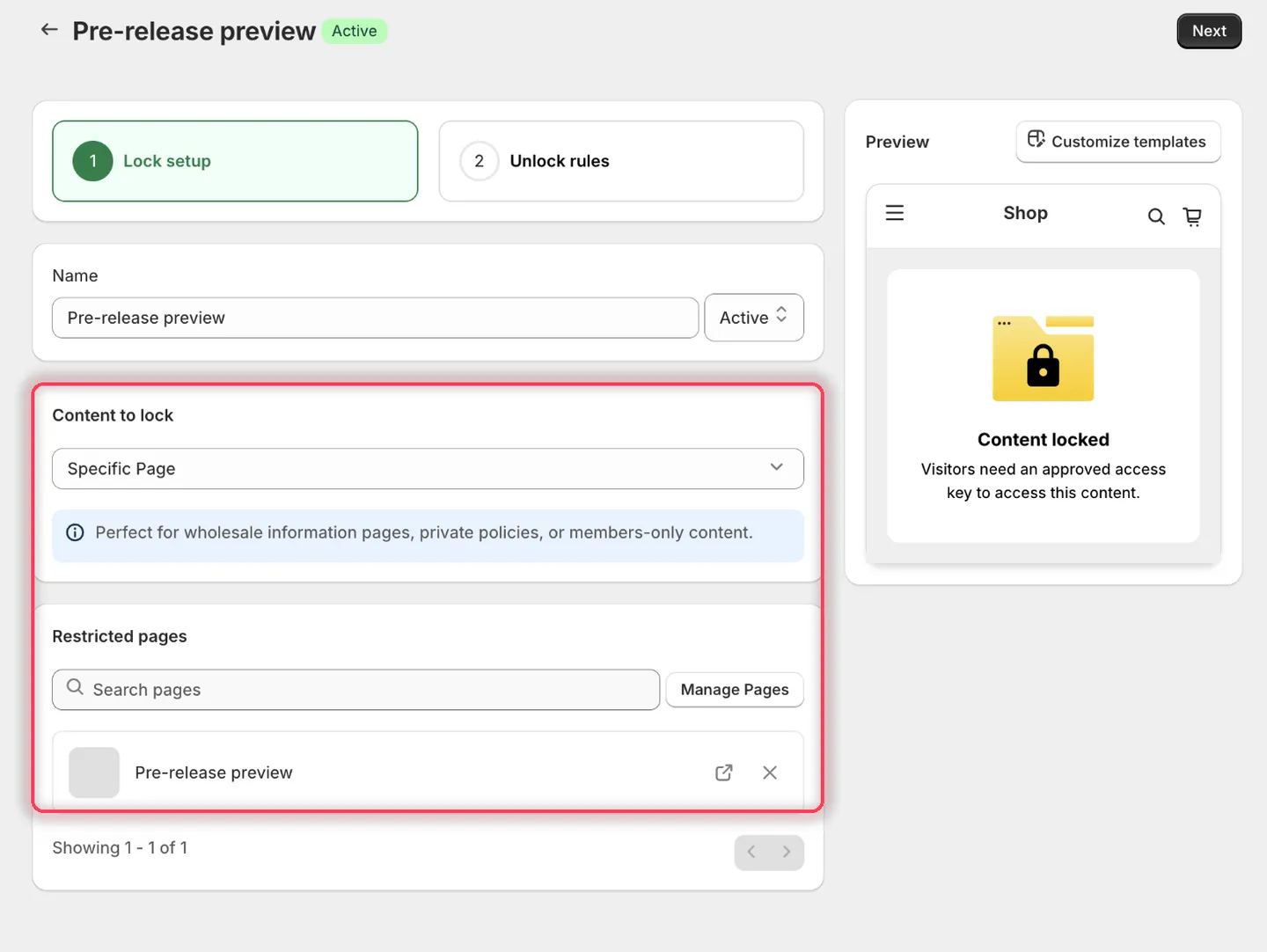
2人の顧客に先行アクセスを提供するページを選択します。
- Unlock rulesタブで、Condition typeをSelected customersに設定し、Rule logicはIfのままにします。
- Browseをクリックし、Add customersダイアログでAlex MorganとJamie Chenにチェックを入れて、Addをクリックします。両方のアカウントが、検索フィールドの下に行として表示されます。
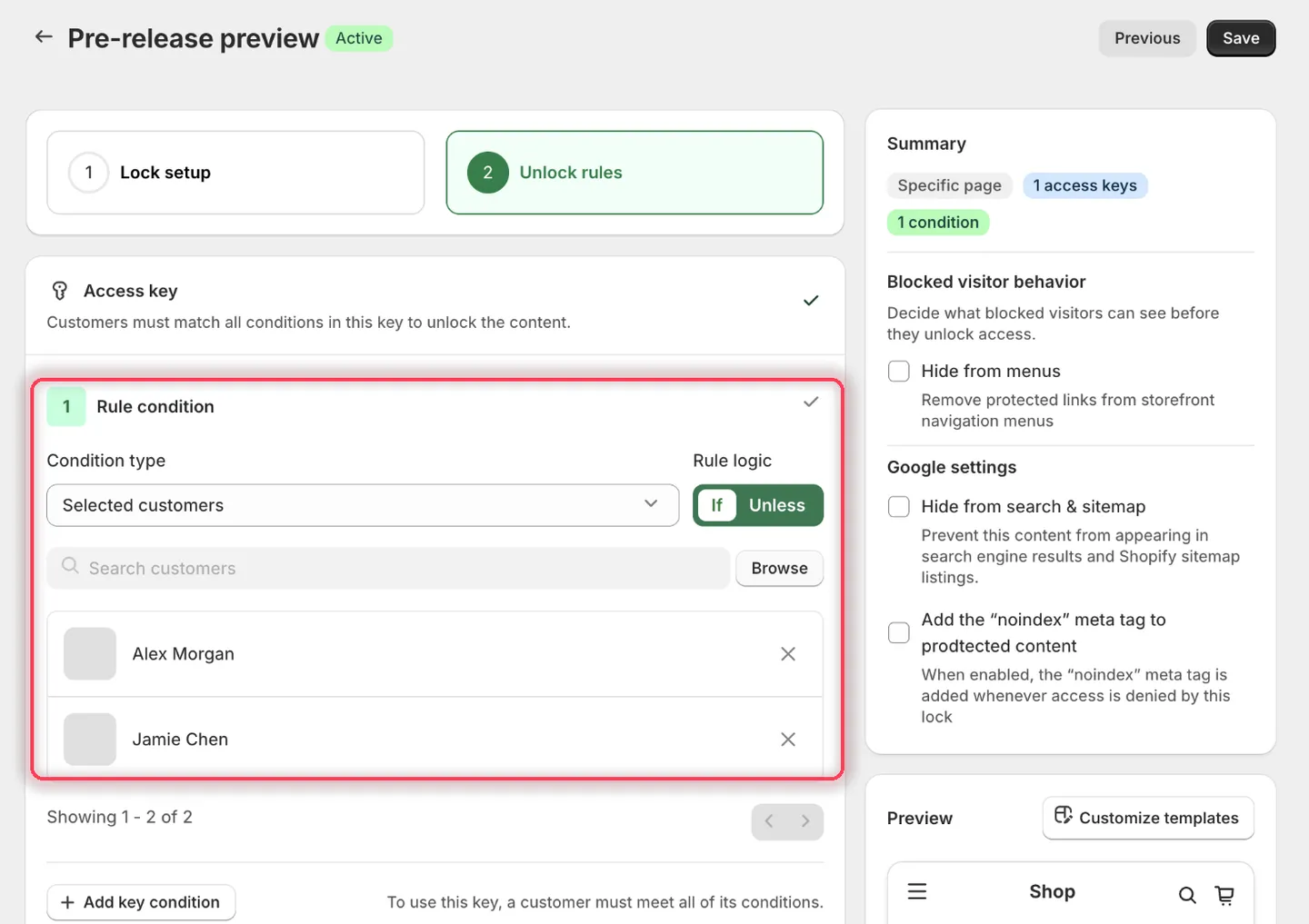
手動で選択した2つのアカウントがルールのすべてです。タグやパターンは関係ありません。
-
ルールのRedirect URLは空のままにします。
-
メッセージを次のように設定します。
- Guest message content:
Sign in to check whether your account has early access. - Access denied message:
Your account is not included in this early-access group.
- Guest message content:
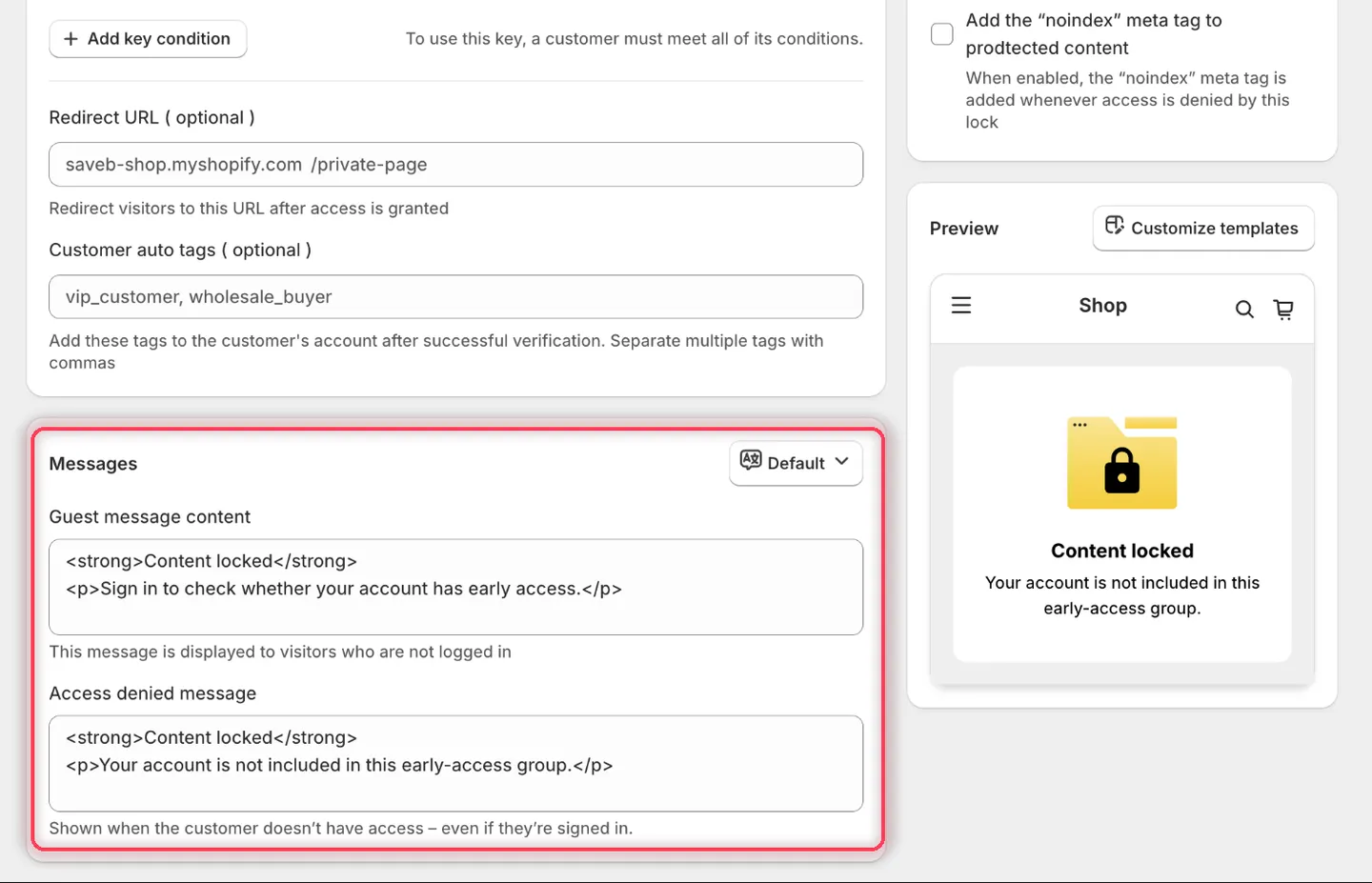
どちらの種類の訪問者もブロックされる可能性があるため、このルールでは両方のメッセージが必要です。
- Saveをクリックします。
ストアフロントでの結果
Section titled “ストアフロントでの結果”AlexとJamieは、選択したアカウントでサインインすると、ページを開くことができます。ログアウト状態の訪問者にはゲストメッセージが表示されます。選択したリストにアカウントが含まれていない別のログイン済みの顧客には、Access denied messageが表示されます。
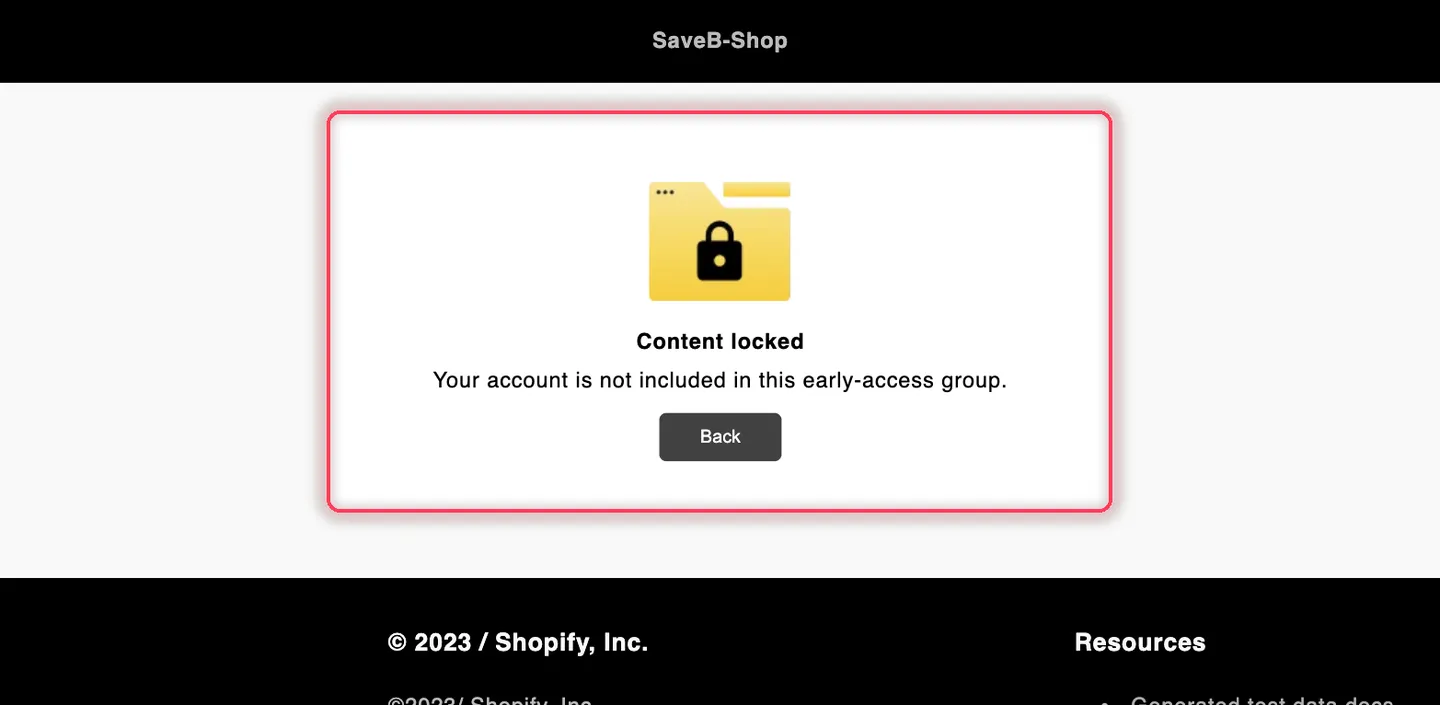
選択したリストに含まれていないログイン済みの顧客には、この例のAccess denied messageが表示されます。