
ウェブサイト全体
ストアフロント全体をアクセスルールでロックします。ホームページへのアクセスは引き続き許可するオプションもあります。
Whole Websiteコンテンツタイプでは、設定したアクセスルールでストアフロントのすべてのページをロックします。ホームページを公開したままにするかどうかだけは、ユーザーが選択できる例外です。招待制のストア、卸売専用のストア、または全体を1つのログイン画面で制限するストアを構築する場合に最適です。
ロックを作成する
Section titled “ロックを作成する”- アプリのナビゲーションでLocksを開きます。
- Create lockをクリックします。
- ロックにわかりやすい名前を付けます。この名前はLocksの一覧に表示されるため、後で見分けやすいものにしてください(例: 「Whole store login required」)。
ロックするコンテンツとしてWhole Websiteを選択する
Section titled “ロックするコンテンツとしてWhole Websiteを選択する”- Lock setupタブのコンテンツピッカーで、Whole Websiteを選択します。
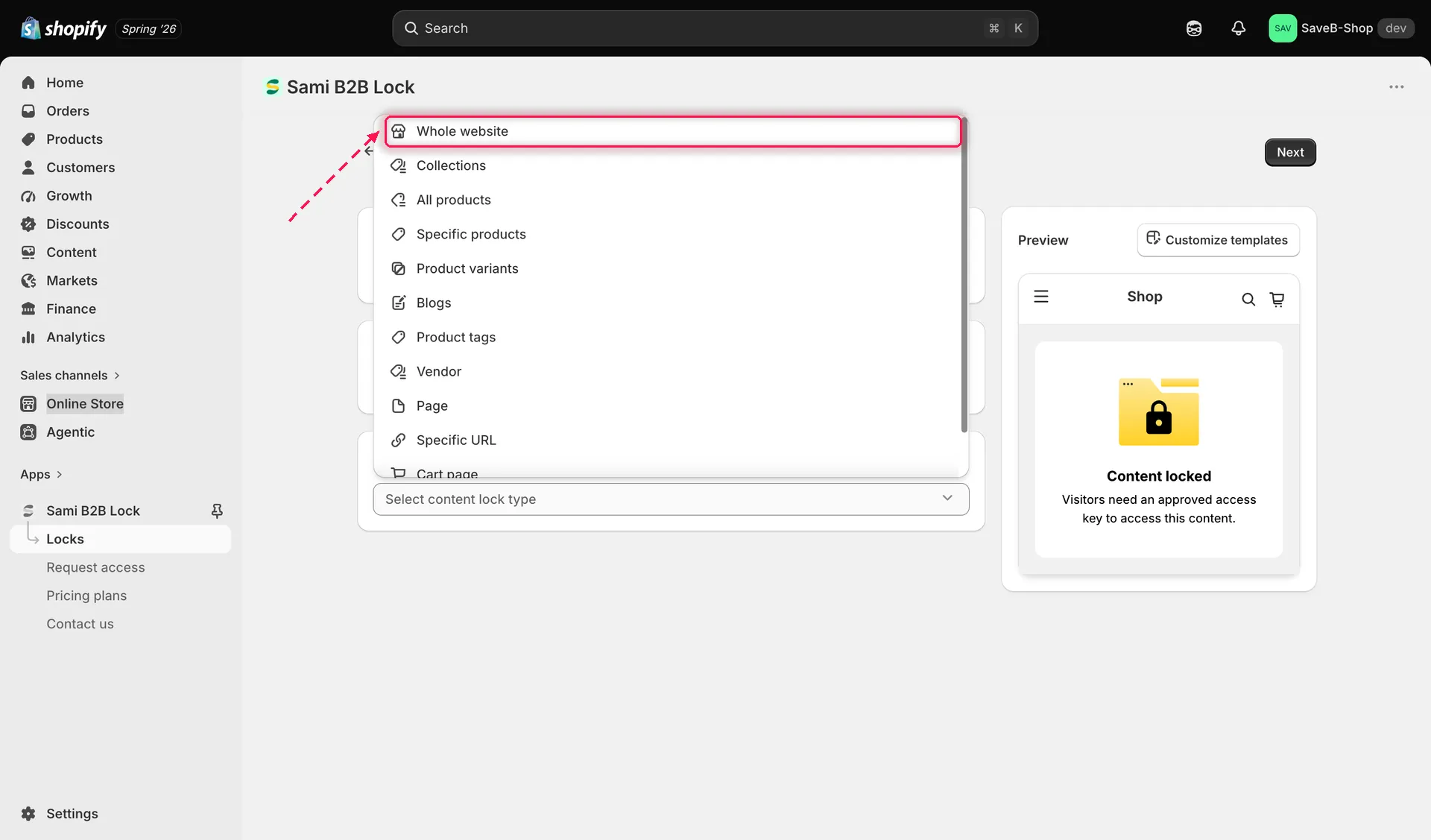
コンテンツピッカーでWhole Websiteを選択すると、ストアフロント全体を保護できます。
- 必要に応じてExclude urlにチェックを入れ、サイトの残りがロックされていても公開したままにするパスを リストアップします。たとえば、お問い合わせページや、広告の遷移先として運用しているランディングページなどです。
- Unlock rulesタブをクリックして次に進みます。
アクセスルールを追加する
Section titled “アクセスルールを追加する”- 誰が通過できるかを決めるルールを少なくとも1つ追加します。サイト全体のロックでは、Logged-in customersやPasscodeから始めるのが一般的です。たとえば、何かを閲覧する前に、すべての訪問者に顧客アカウントでのサインインを求めます。
- ルール固有の設定を行います(利用可能なルールの一覧については、アクセスルールの概要をご覧ください)。
- 複数の条件を同時に満たす必要がある場合は、必要なルールをすべてアクセスキーに追加します。設定したすべての条件を満たす必要があります。詳細については、ルールの組み合わせをご覧ください。
ロック動作を選択する
Section titled “ロック動作を選択する”同じUnlock rulesタブの右側のサイドバーにBlocked visitor behaviorパネルがあります。Whole Websiteのロックでは、このパネルにフィールドが1つだけあります。
- アクセスルールを満たさなくても、訪問者がストアフロントのホームページを閲覧できるようにしたい場合は、Allow access to the home pageをオンにします。ホームページを公開のランディングページとして機能させ、それ以外はすべてロックしたままにしたい場合に便利です。ホームページもサイトの残りと一緒にロックするには、オフのままにします。
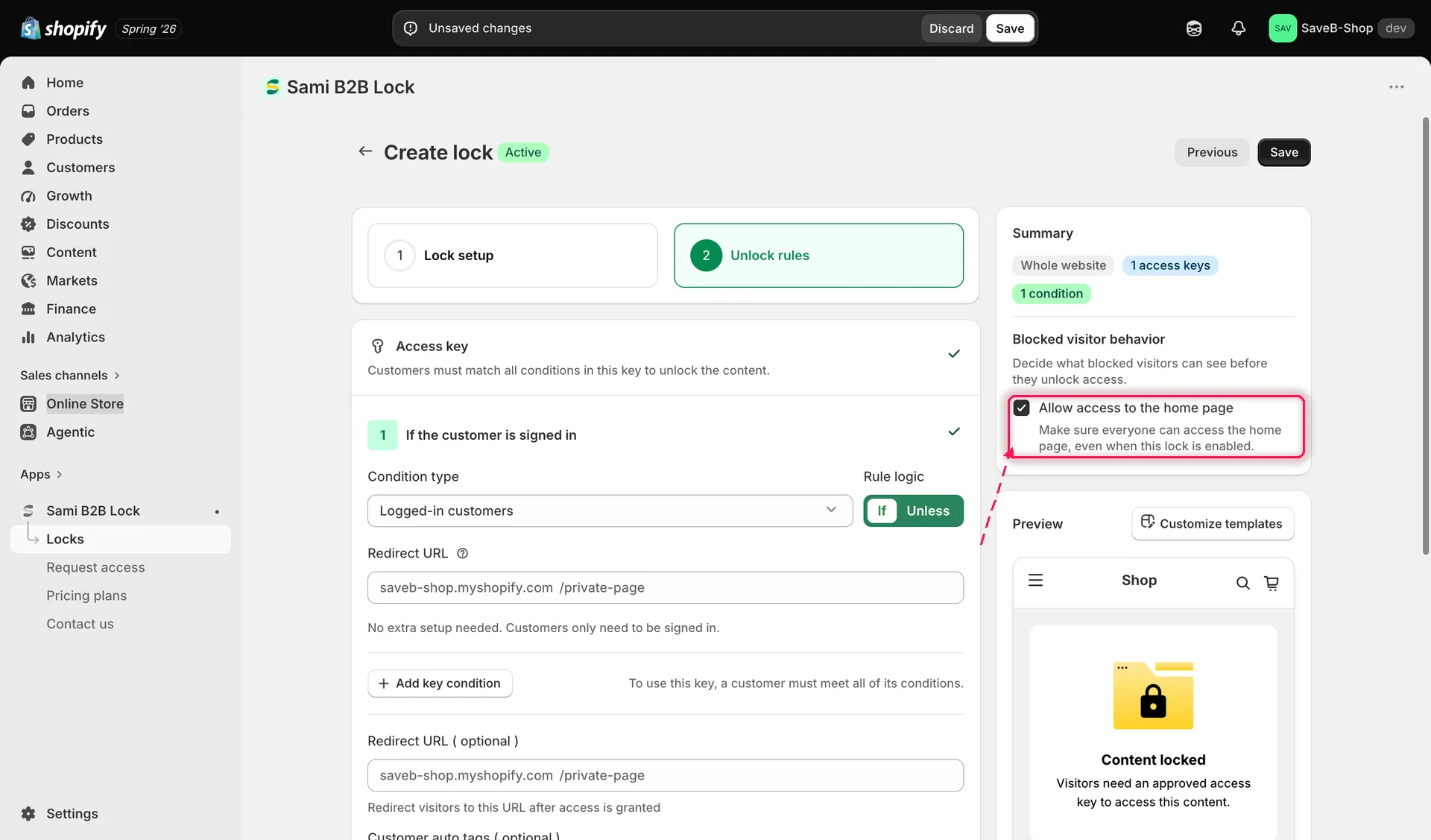
Allow access to the home pageをオンにすると、サイトの残りをロックしたまま、ホームページを公開できます。
- ブロックされた訪問者に他に何を表示するか、ルールを通過した後に何が起こるかを決めます。サイト全体のロックでは、通常、価格やボタンの非表示ではなく、ロック画面全体を表示します。アクセス後に訪問者をリダイレクトする、確認後に顧客アカウントにタグを付けるなど、利用可能なオプションについては、ロック動作の概要をご確認ください。
- Saveをクリックします。テーマでアプリの埋め込みが有効になると、ロックはすぐにストアフロントに反映されます。