
顧客タグ
アカウントに1つ以上の特定のタグが付いている顧客に、ロックの対象を限定します。
Customer tagsルールは、訪問者のログイン済み顧客アカウントに特定のタグが付いているかどうかを確認します。Shopifyのタグは、カスタム機能を構築せずに顧客アカウントを分類できる最も簡単な方法であるため、卸売やVIPティアのロックの多くで、このルールが使われています。
このルールは、現在ログインしている顧客のアカウントのタグのみを評価します。ルールに複数のタグを追加した場合は、リストされたタグのいずれか1つを満たせば十分です。すべてを同時に満たす必要はありません。複数のタグをすべて持っていることを条件にしたい場合は、同じaccess key内に、必要なタグごとに個別のCustomer tagsルールを追加してください(1つのキー内のルールはANDで組み合わされます)。
ルールを追加する
Section titled “ルールを追加する”-
保護したいロックを開き、Unlock rulesタブをクリックします。
-
アクセスルールを追加し、Condition typeドロップダウンからCustomer tagsを選択します。
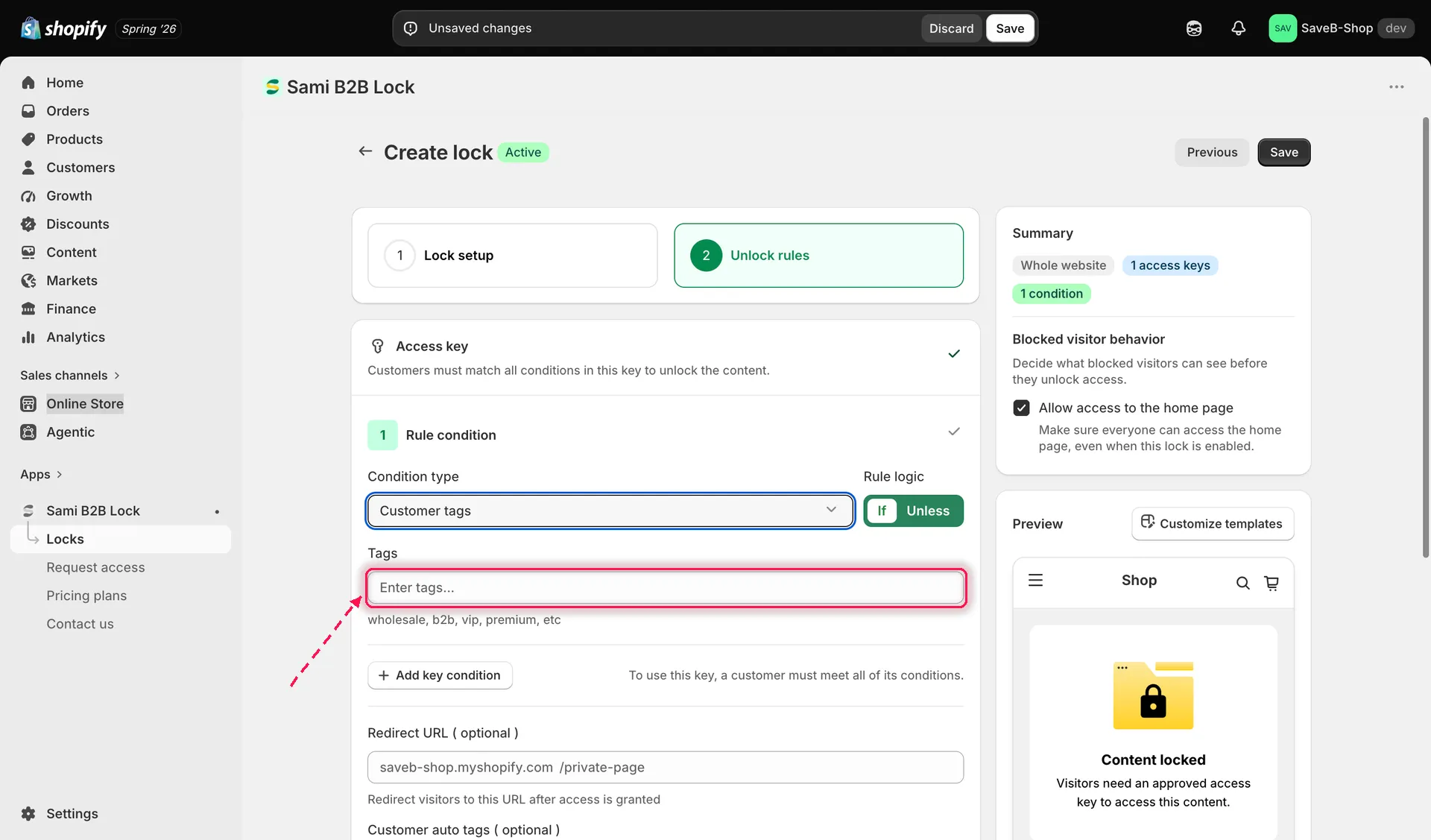
Customer tagsルールを追加し、一致させるタグを検索します。
-
1つ以上のタグを検索して選択します。どの顧客にもまだ存在しないタグも、通常は入力できます。ただし、そのタグをアカウントに付与するまでは一致しません。
-
ルールをIf(顧客がリストされたタグのいずれかを持っている)とUnless(いずれも持っていない)のどちらで一致させるかを選択します。
-
必要に応じて、ルールごとのRedirect URLを設定します。この特定のルールが訪問者を拒否した場合にのみ使用されます。
-
ロックを保存します。
よくある例:wholesaleタグ
Section titled “よくある例:wholesaleタグ”一般的な設定として、Shopifyで卸売アカウントにwholesaleのタグを付け、次のように設定します。
- Lock setupタブで、ロックするコンテンツを、卸売価格の商品またはコレクションに設定します。
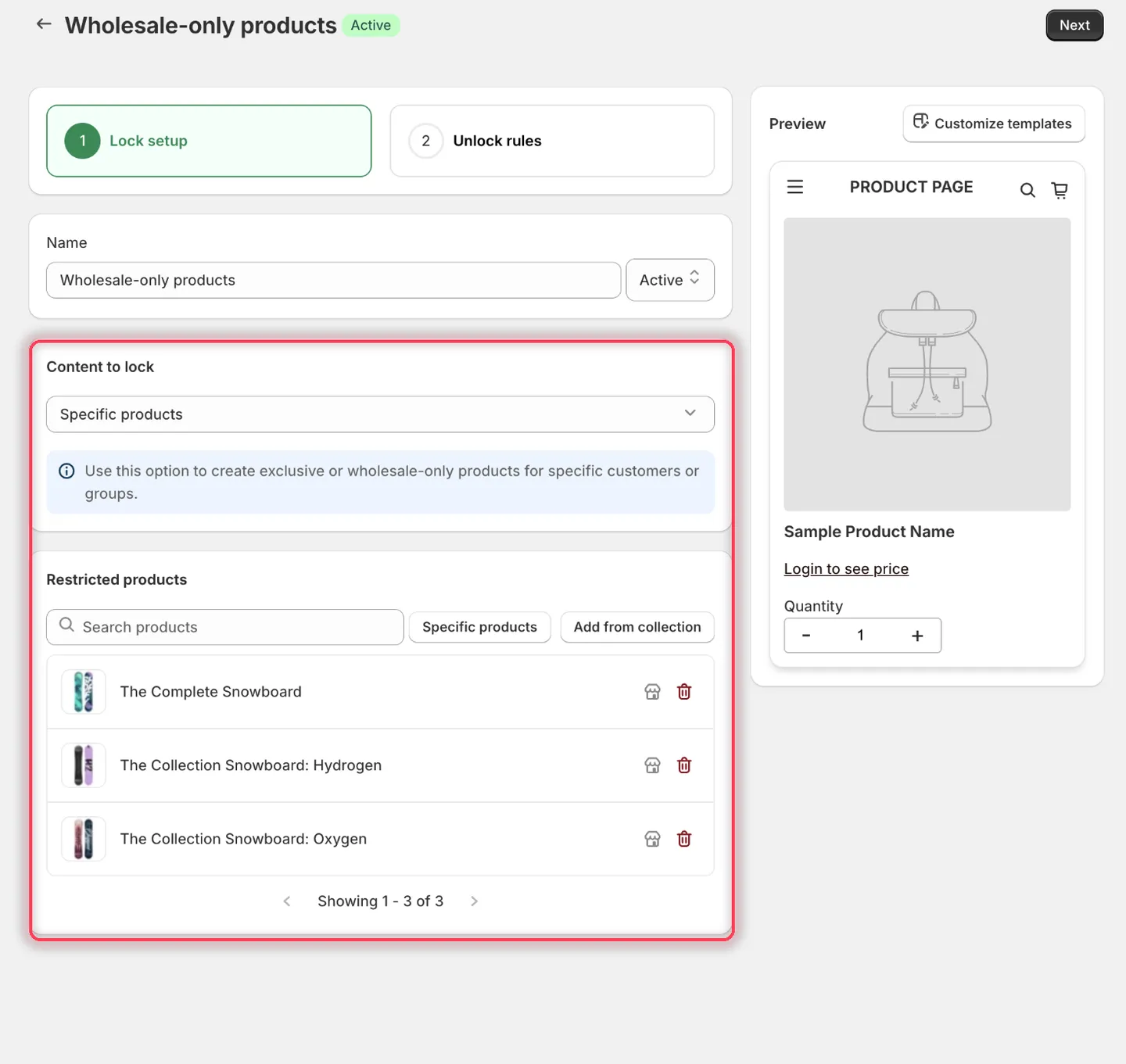
このロックの対象にする卸売価格の商品を選択します。
- Unlock rulesタブをクリックして進みます。
- Customer tagsルールを追加し、
wholesaleを入力して、Ifで一致させたままにします。
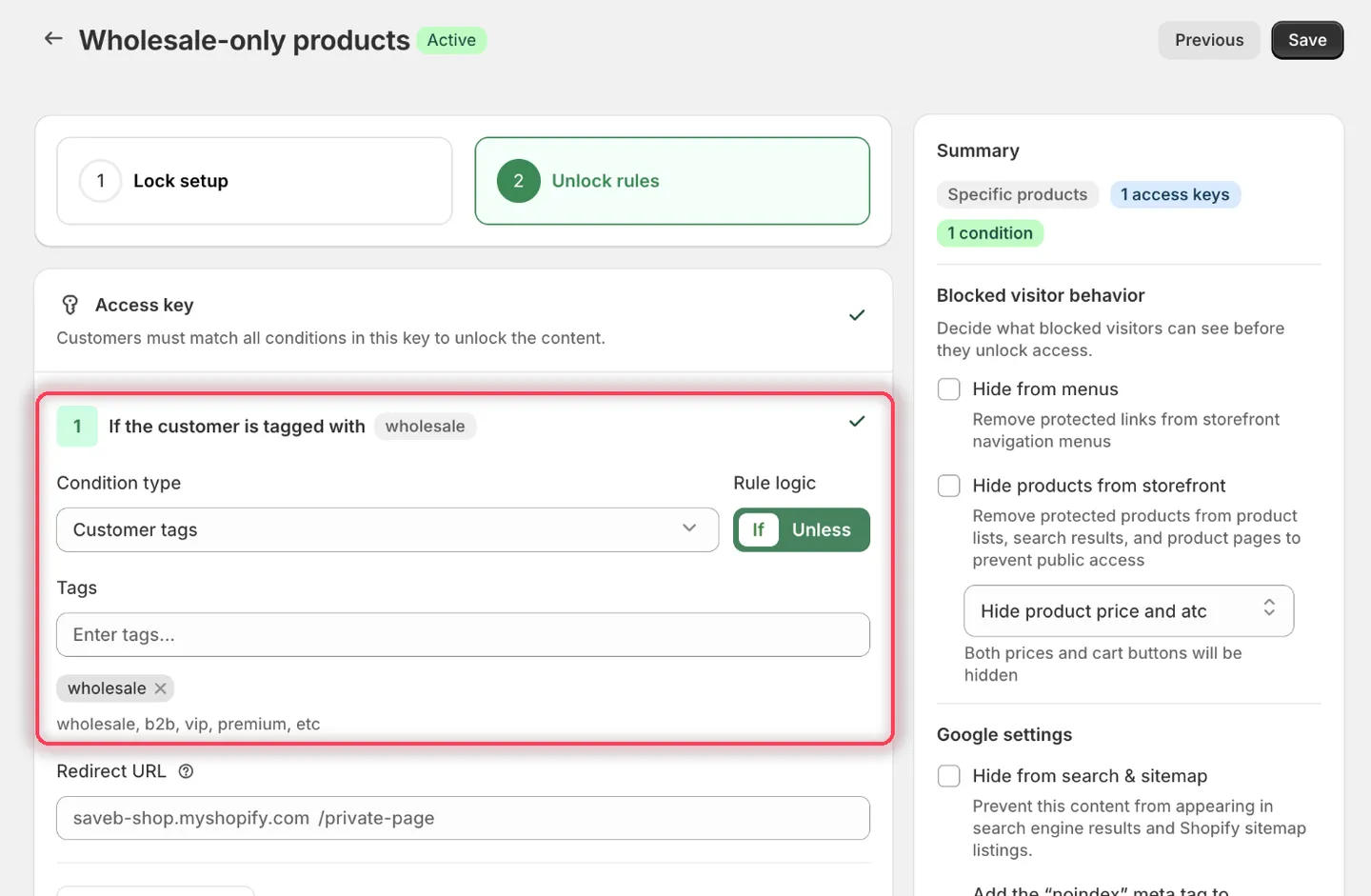
条件の見出しで、設定した内容を確認できます。顧客にwholesaleタグが付いている場合(If)という条件です。
- 同じタブの右側のサイドバーにあるBlocked visitor behaviorで、価格とカートに追加ボタンを非表示にするをオンにします。これにより、タグのない訪問者は完全にブロックされるのではなく、価格以外のページを表示できます。
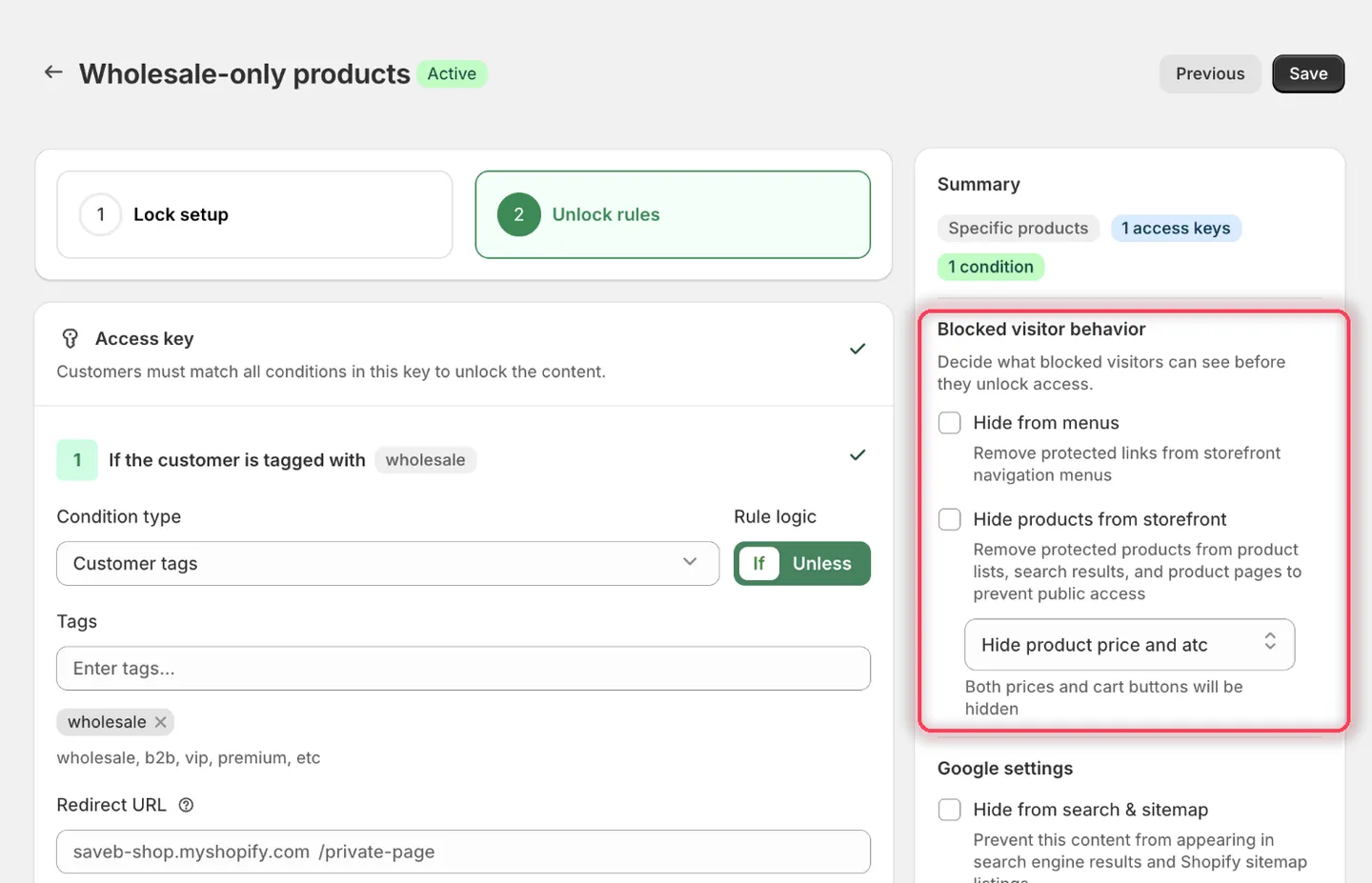
Hide product price and atcを選択すると、タグのない訪問者にも商品ページが表示されます。
- 保存します。
ストアフロントでの結果
Section titled “ストアフロントでの結果”上記の卸売の例では、アカウントにwholesaleタグが付いている顧客には、通常の価格と購入ボックスが表示されます。ゲストや、そのタグが付いていないログイン済みの顧客も商品ページは閲覧できますが、価格と購入ボタンは設定したロックメッセージに置き換わります。
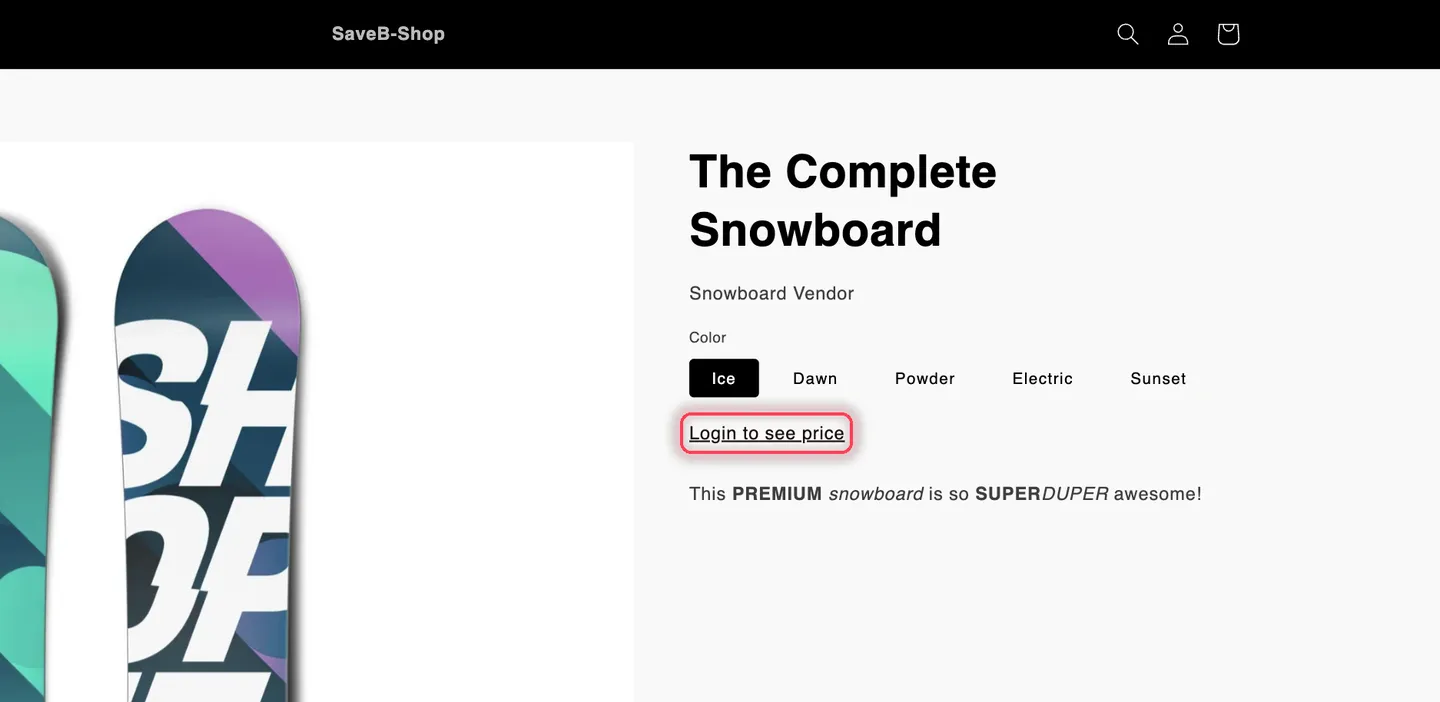
例の結果:wholesaleタグのない訪問者は商品を閲覧できますが、価格と購入ボタンは置き換えられます。
デフォルトの置換テキストは**“Login to see price”となっている場合があります。ログイン済みの顧客でも必要なタグが付いていないことがあるため、“Wholesale access required”**など、より具体的な内容に変更することをおすすめします。価格とカートに追加ボタンを非表示にするをご覧ください。