
最初のロックを作成する
実際の例(ゲストに商品の価格を非表示にする)を使って、数分で最初のロックを作成し、動作を確認します。
このチュートリアルでは、シンプルでよく使われるロックを1つ作成します。1つの商品の価格と Add to cart ボタンを非表示にして、ログイン済みの顧客だけに表示するというものです。すべてのロックを構成する3つの要素(ロックするコンテンツ、アクセスルール、ロック動作)を、余計な複雑さなしに使えるため、最初のロックに適しています。
テーマでアプリの埋め込みを有効にしていることを確認してください。有効にしていないと、ここで作成するロックはまだストアフロントに反映されません。
-
Locksを開いて新しいロックを開始する
Section titled “Locksを開いて新しいロックを開始する”アプリを開いて Locks ページに移動し、Create Lock をクリックします。
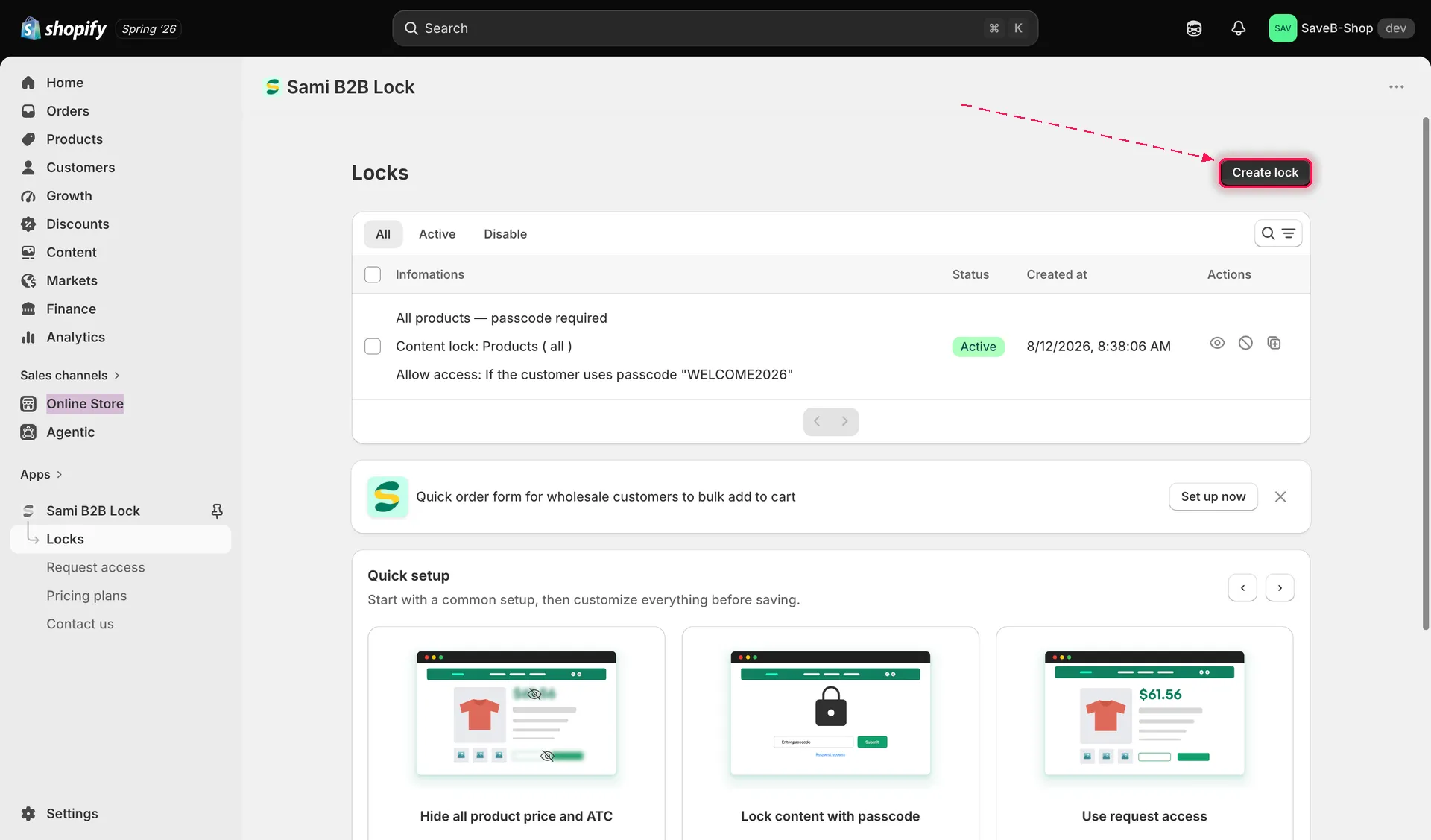
Locksページから新しいロックを開始します。
-
ロックに名前を付ける
Section titled “ロックに名前を付ける”後でわかりやすい名前を付けます。たとえば「Members-only pricing」です。この名前は管理画面で自分が確認するためだけのもので、買い物客には表示されません。
-
ロックするコンテンツにProductsを選ぶ
Section titled “ロックするコンテンツにProductsを選ぶ”Content to lock を Products に設定し、商品の選択画面から保護したい商品を1つ選びます。
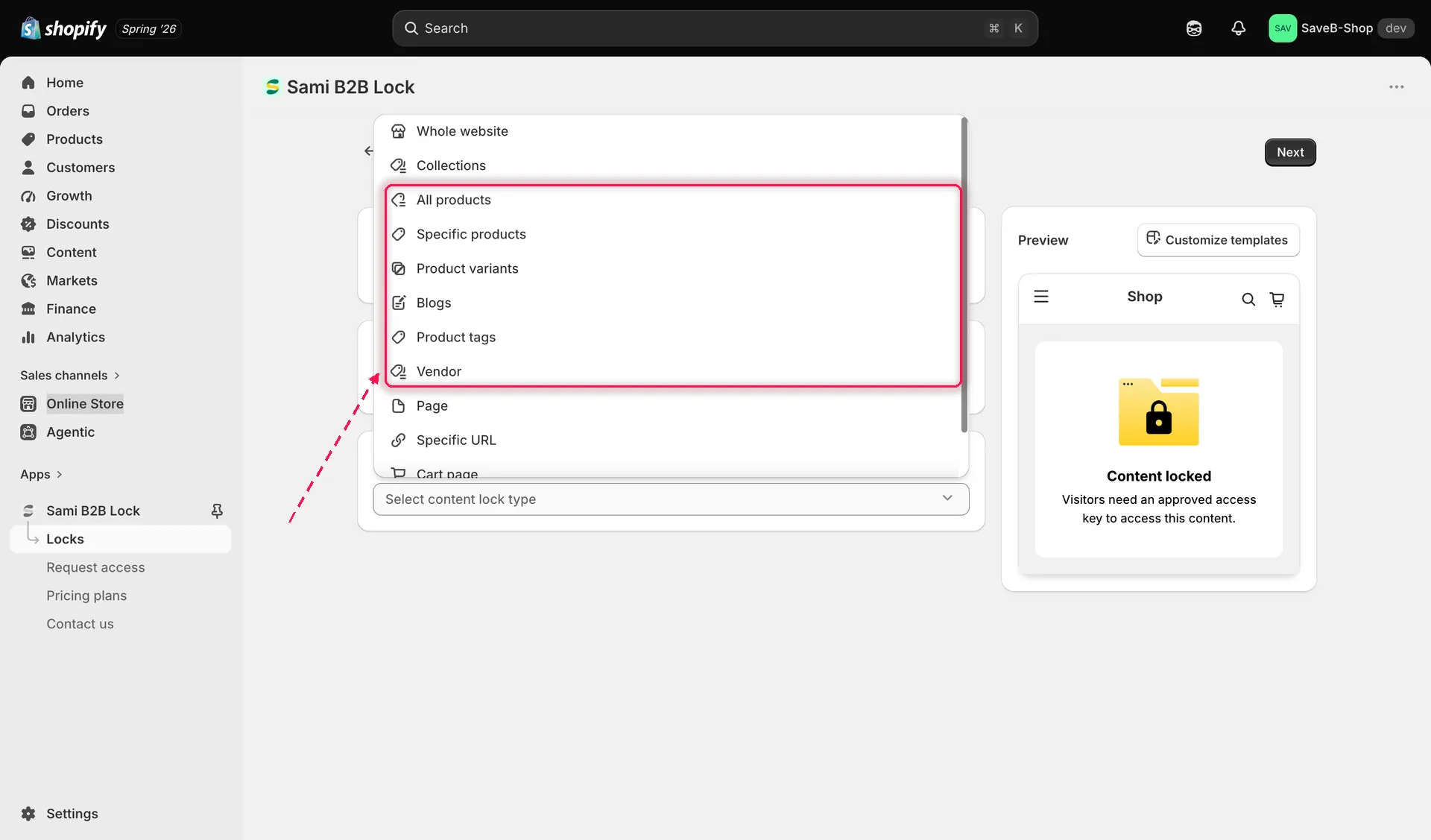
コンテンツタイプにProductsを選び、保護する商品を選択します。
-
Logged-in customersのアクセスルールを追加する
Section titled “Logged-in customersのアクセスルールを追加する”アクセスルールを追加し、Logged-in customers を選択します。訪問者がサインインしている場合に一致する If のままにします。これが既定の設定で、この例に必要な設定です。
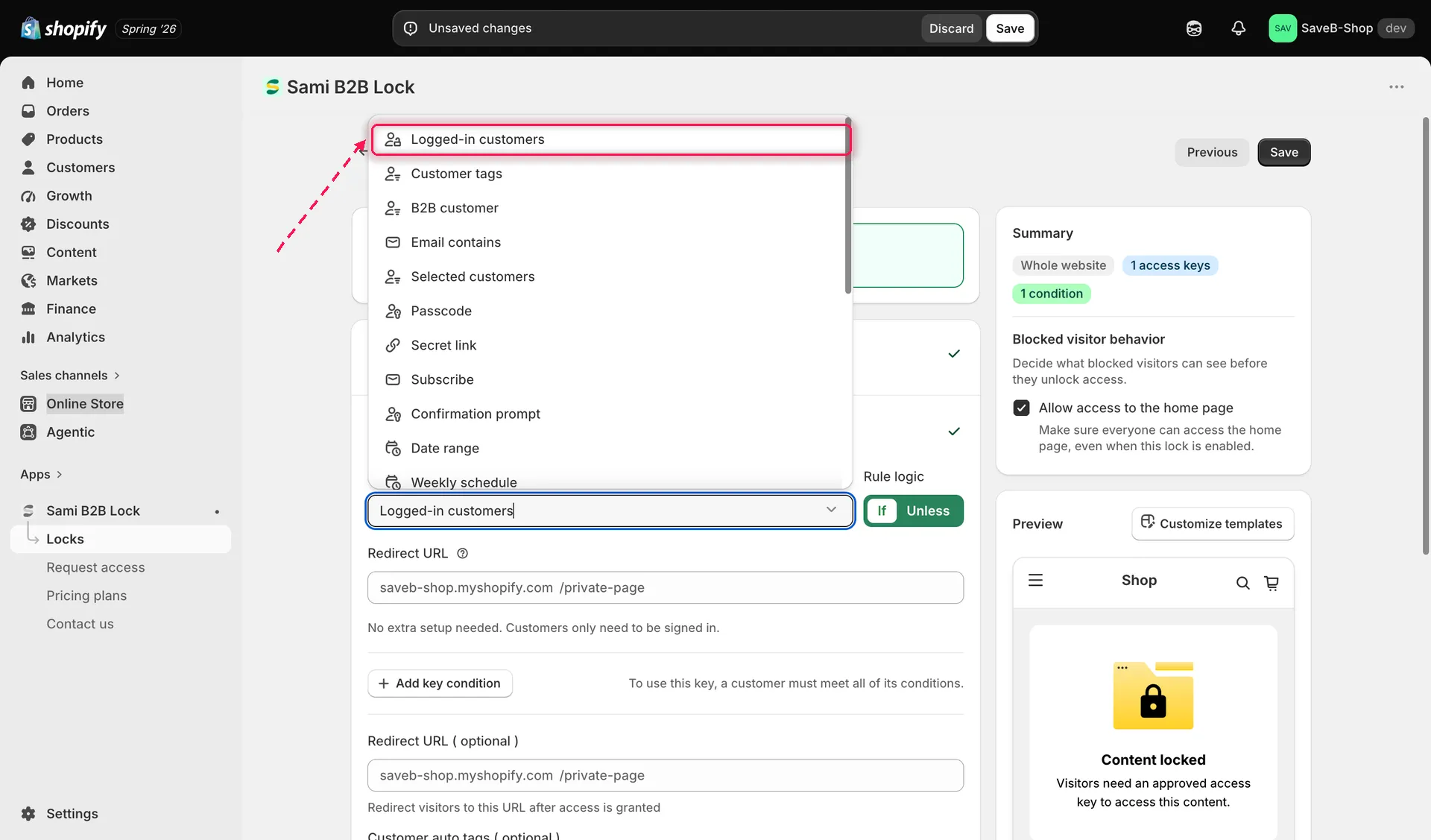
ロックにLogged-in customersのアクセスルールを追加します。
-
Hide price and Add to cartをオンにする
Section titled “Hide price and Add to cartをオンにする”ロックの動作設定で、Hide price と Hide Add to cart の両方をオンにします。アクセスルールを満たさないゲストには、商品ページが完全にブロックされるのではなく、価格とボタンが置き換えられた状態で表示されます。
-
ロックを保存する
Section titled “ロックを保存する”設定した内容(コンテンツ、アクセスルール、動作)のサマリーを確認し、Save をクリックします。
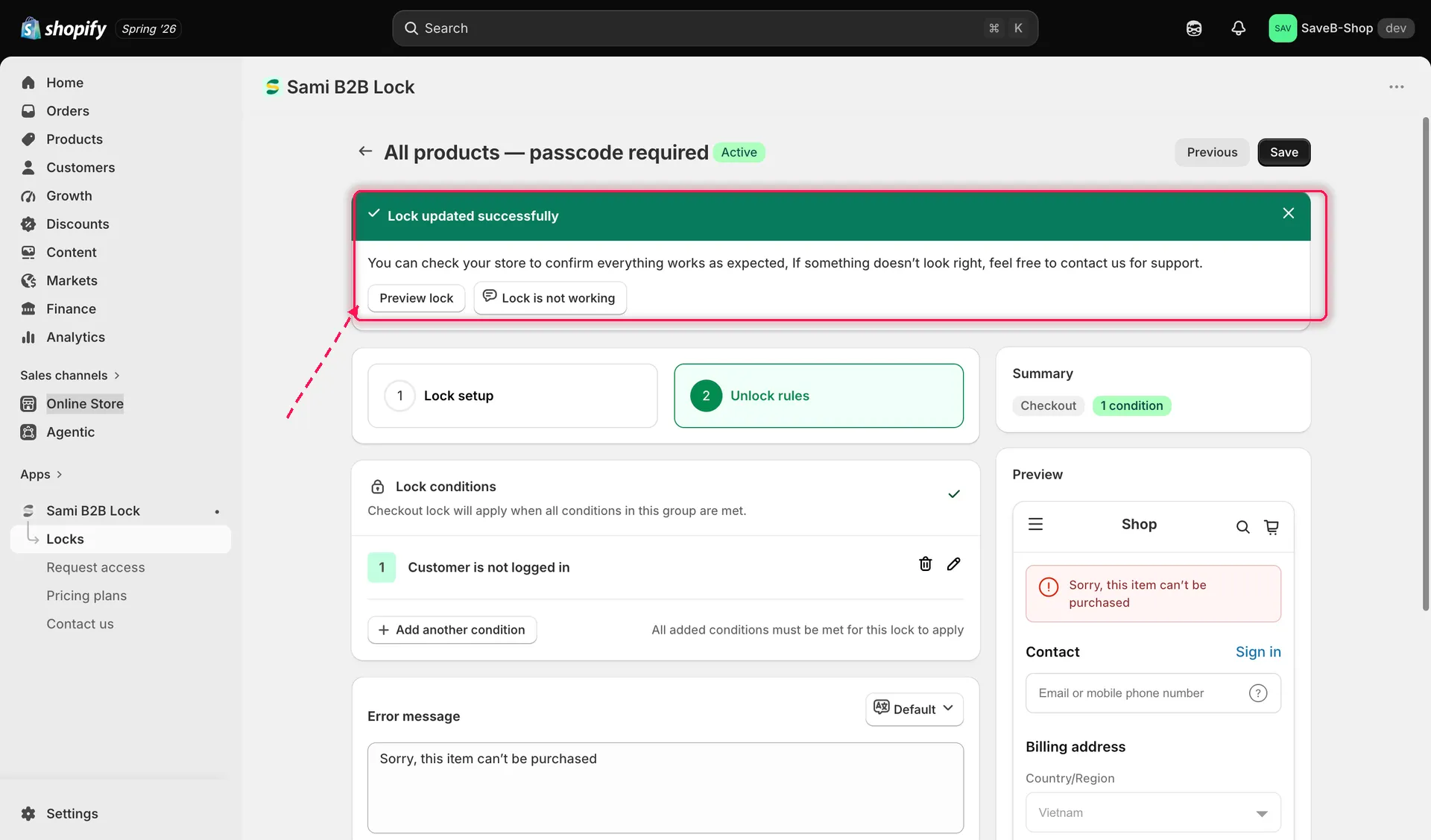
保存する前に、ロックのサマリーを確認します。
-
本番のストアフロントで動作を確認する
Section titled “本番のストアフロントで動作を確認する”シークレットウィンドウまたはプライベートブラウジングのウィンドウを開き、本番のストアフロントで商品ページにアクセスします。通常の購入ボックスではなく、価格と Add to cart ボタンが「Login to see price」/「Login to Add to cart」のメッセージに置き換わっているはずです。
次に、顧客アカウントでログインし(同じウィンドウ、またはサインイン済みの任意のブラウザで)、商品ページを再読み込みします。Logged-in customersルールを満たすようになったため、価格と Add to cart ボタンが通常どおり再表示されるはずです。