
チェックアウト
Shopify自体が適用する専用の条件ビルダーを使って、特定の顧客や商品のチェックアウトをブロックします。
Checkout lockコンテンツタイプは、ページや商品ではなく、チェックアウト自体をブロックします。アカウントを持たないゲスト、必須のタグがない顧客、メールアドレスや電話番号が除外したいパターンに一致する顧客など、特定の顧客が購入を完了できないようにしたい場合に最適です。
ロックを作成する
Section titled “ロックを作成する”- アプリのナビゲーションでLocksを開きます。
- Create lockをクリックします。
- ロックにわかりやすい名前を付けます(例: 「Block checkout for guests」)。
ロックするコンテンツとしてCheckoutを選択する
Section titled “ロックするコンテンツとしてCheckoutを選択する”- Lock setupタブのコンテンツピッカーで、Checkout lockを選択します。
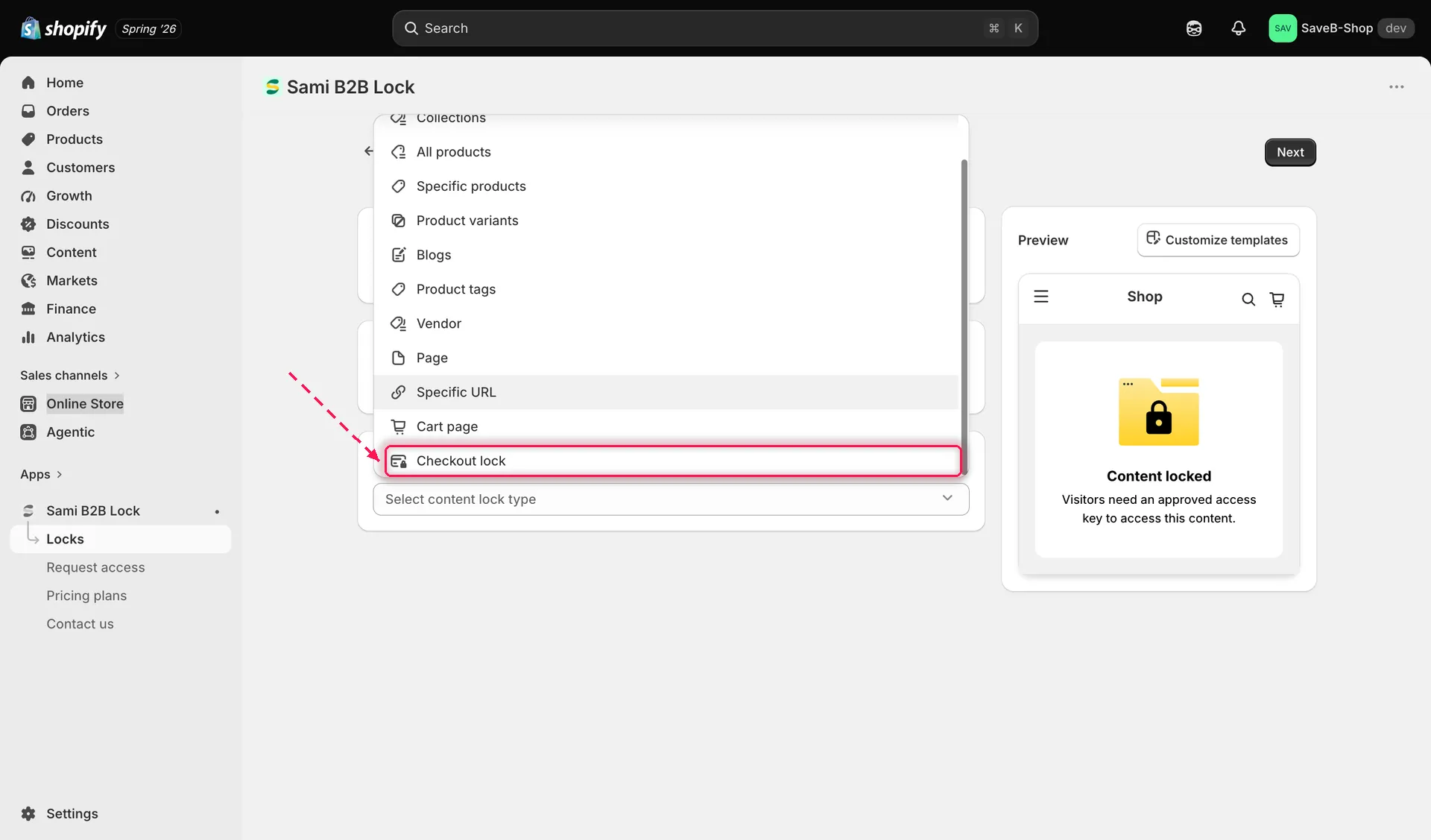
コンテンツピッカーでCheckout lockを選択すると、チェックアウト条件を作成できます。
商品の対象範囲を選択する
Section titled “商品の対象範囲を選択する”- 引き続きLock setupタブで、コンテンツピッカーの下のカードに、ロックが対象とする商品が表示されます。 初期状態はAll products(「Checkout lock applies to all products.」)です。Changeをクリックすると、 特定の商品に絞り込めます。
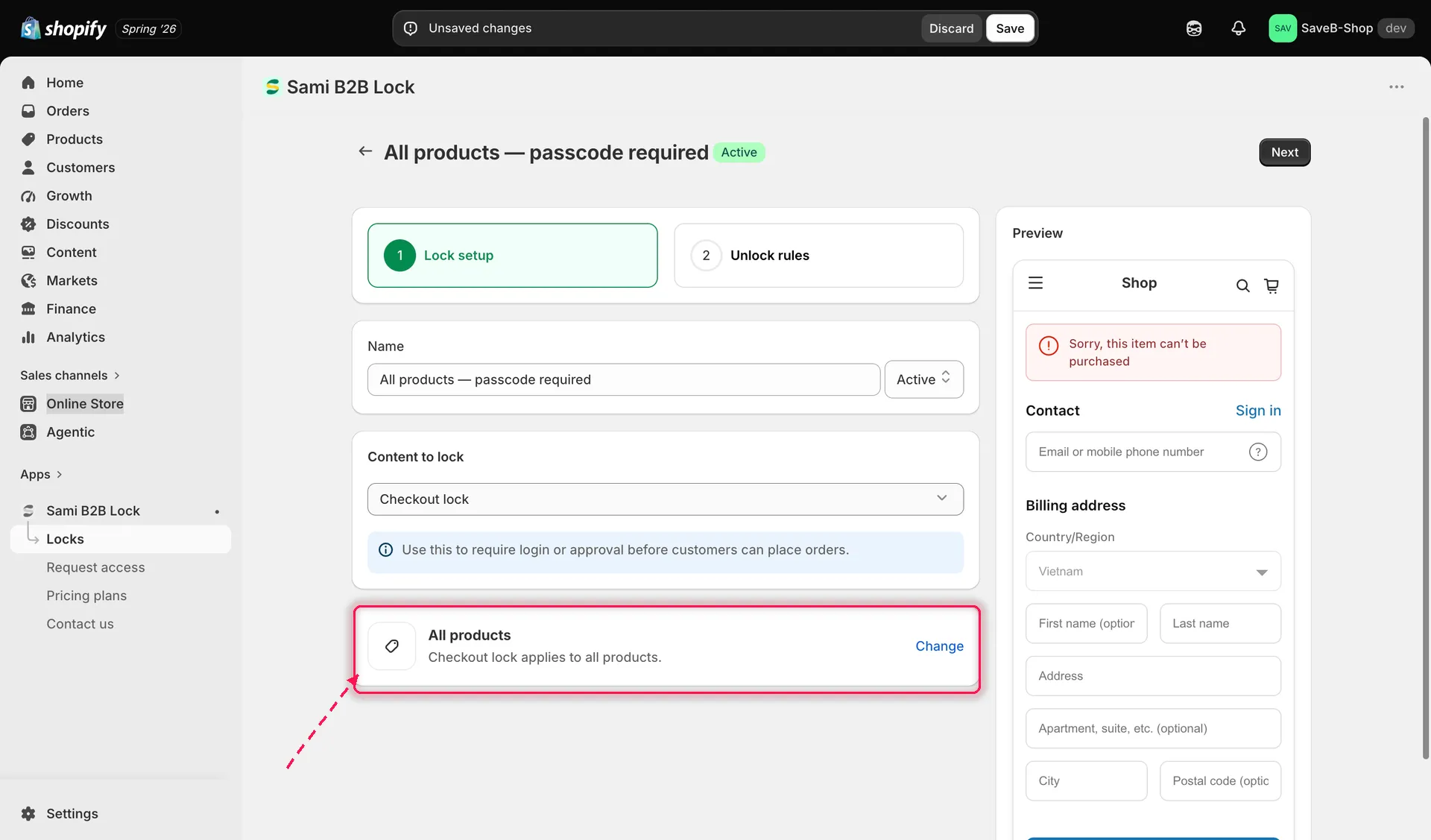
Checkout lockは初期状態ですべての商品が対象です。範囲を絞り込むにはChangeを使用します。
- Unlock rulesタブをクリックして次に進みます。
条件を作成する
Section titled “条件を作成する”- Unlock rulesタブでは、標準のルールビルダーの代わりにLock conditionsカードが表示されます。顧客条件を追加します。各条件にはタイプとルールがあります。
| 条件タイプ | 利用可能なルール |
|---|---|
| Customer login | Is logged in / Is not logged in |
| Customer tag | Has tag / Does not have tag |
| Customer phone | Is equal to / Is not equal to |
| Customer email | Is equal to / Is not equal to / Contains |
各条件の行には、編集用の鉛筆アイコンと、削除用のごみ箱アイコンがあります。
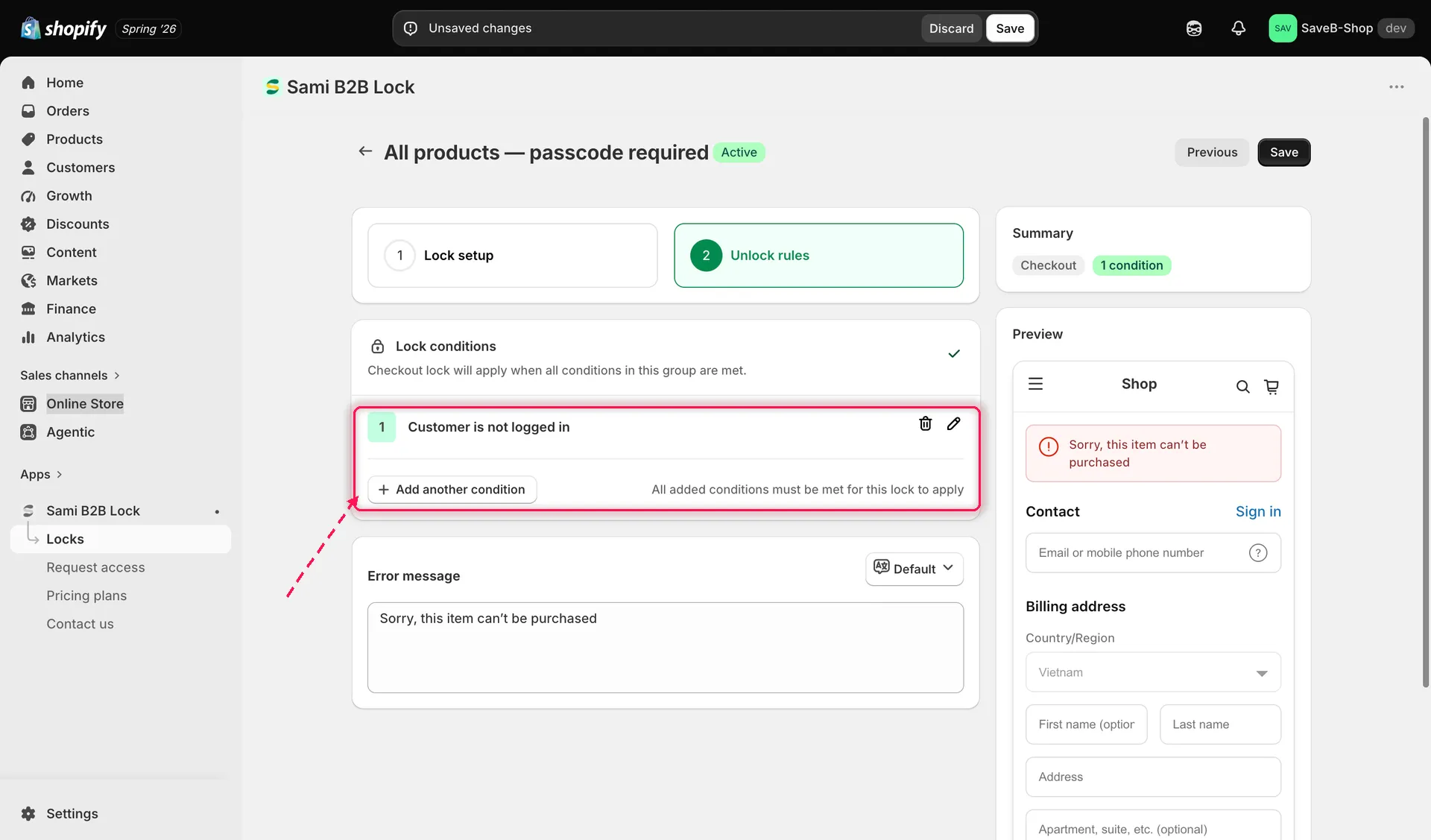
Lock conditionsカードで、チェックアウトロックが適用される条件を設定します。
- Add another conditionをクリックして、条件を追加します。条件は常にANDで結合されます。カードに表示されているとおり、 「All added conditions must be met for this lock to apply.」です。すべての条件に一致する必要があるため、条件を追加するとロックの対象は狭くなります。
エラーメッセージを設定する
Section titled “エラーメッセージを設定する”- 条件の下で、ブロックされた顧客がチェックアウトで目にするError messageを編集します。デフォルトは
Sorry, this item can't be purchasedです。そのカードの言語セレクターを使用して、 ストアフロントの言語ごとにメッセージを設定できます。
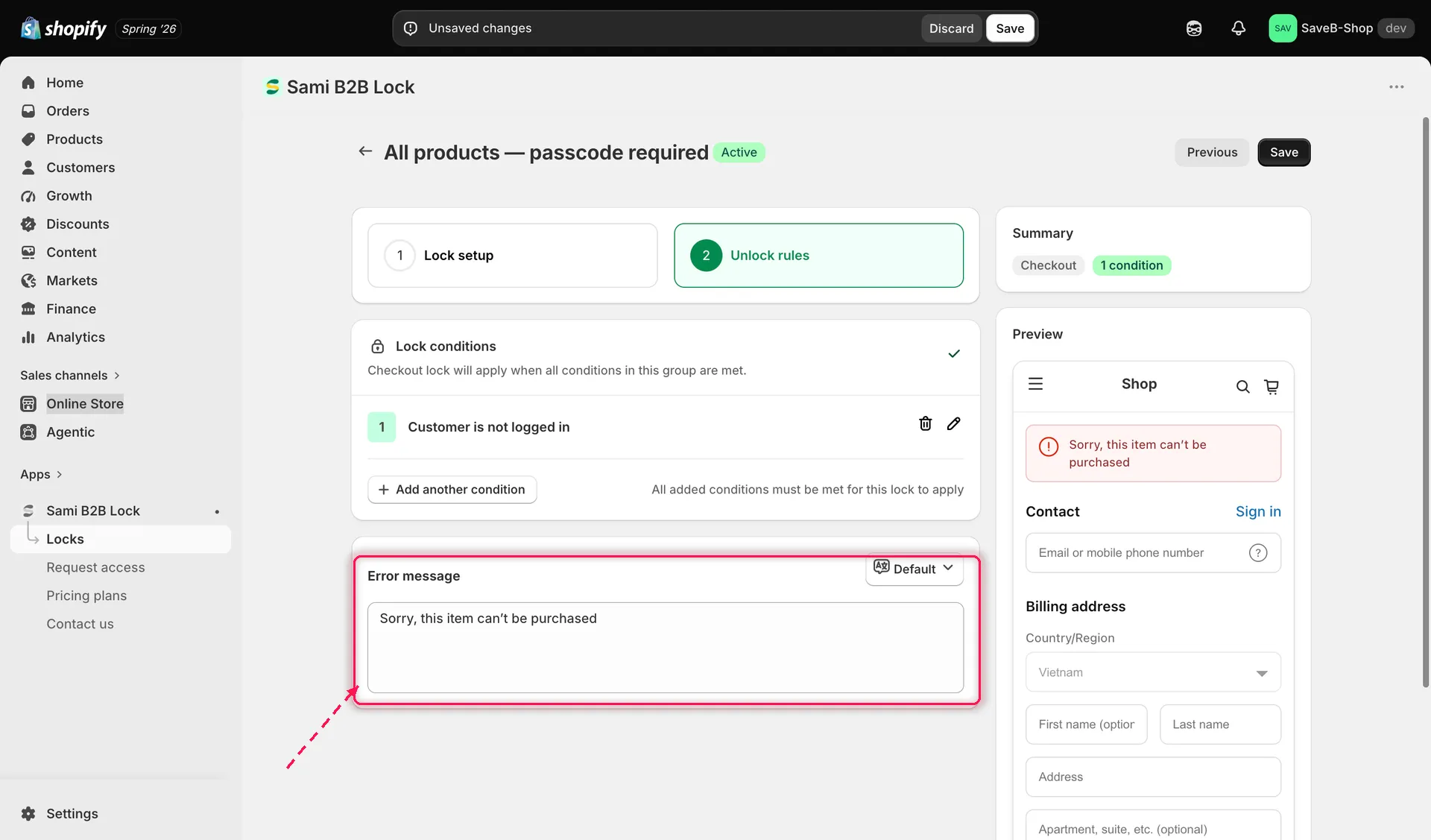
Error messageは、ブロックされた顧客がチェックアウトで目にするメッセージです。
右側のPreviewパネルには、設定したエラーメッセージが表示された実際のチェックアウトが表示されるため、 保存前にどのように表示されるか確認できます。
- Saveをクリックします。