
彈出視窗內容與圖片
設定銷售彈出視窗的標題、文字、連結和圖片。
顧客在銷售彈出視窗中閱讀或點擊的所有內容,都來自 Component 分頁。應用程式對它的描述是 “Set up what your popup bar says, where it shows up, and how it looks — so it fits perfectly with your store and sales campaign.”
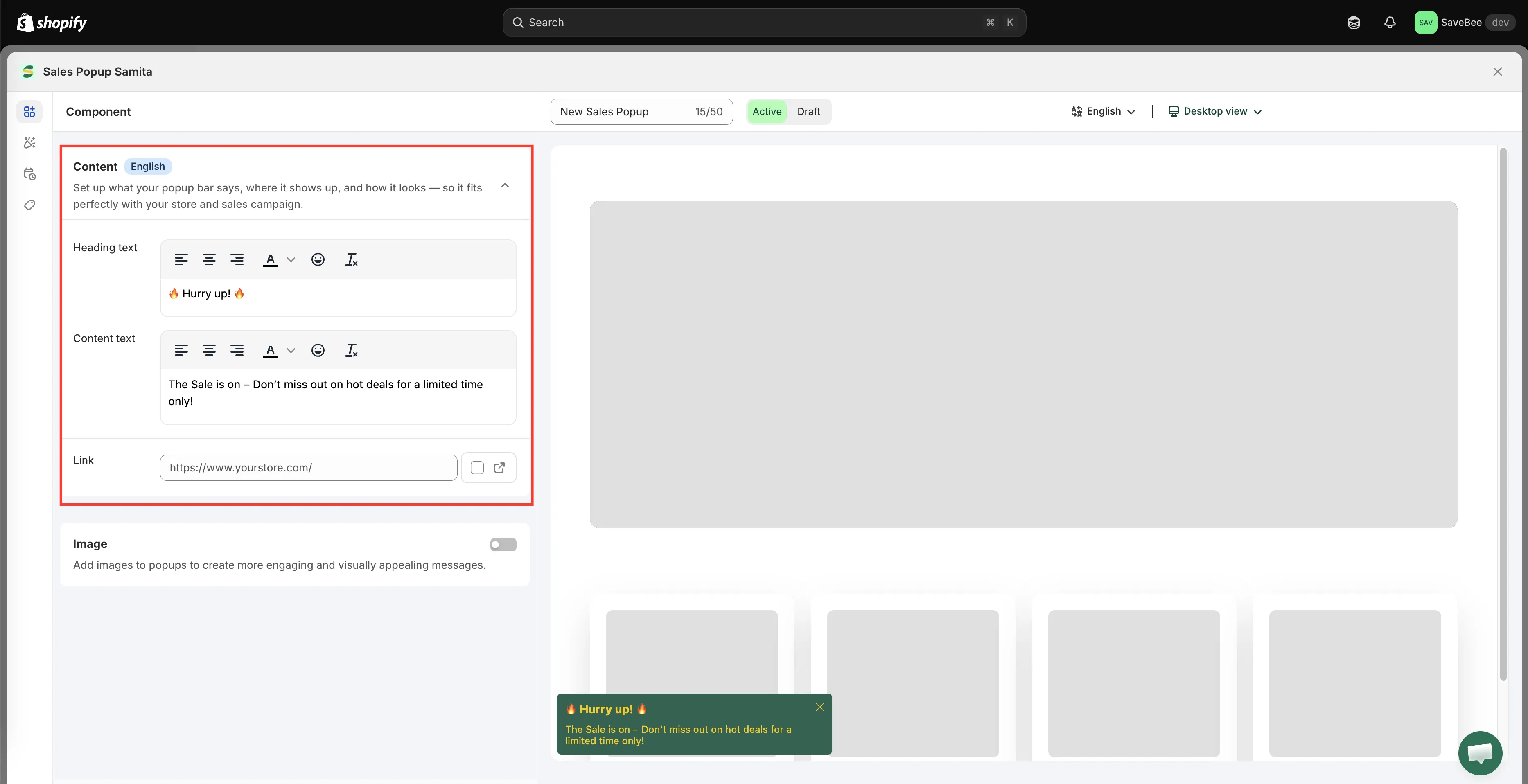
彈出視窗編輯器的 Component 分頁。
Heading text
Section titled “Heading text”粗體的第一行。新的彈出視窗預設為 🔥 Hurry up! 🔥。
彈出視窗很小,而且在顧客做其他事情時出現,所以標題只有一個任務:讓人一眼看出這是什麼。「本週末免運費」就很合適;完整的句子則不適合。
Content text
Section titled “Content text”標題下方的那一行。新的彈出視窗預設為:
The Sale is on – Don’t miss out on hot deals for a limited time only!
一行是剛好的長度。最多兩行,再多就會讓彈出視窗變成需要費力閱讀的廣告。
彈出視窗可以設為可點擊。設定 Link 後,整個彈出視窗就會成為指向該處的連結,例如商品系列、商品或登陸頁面。
Open link in new tab 選項會讓顧客目前的頁面保持開啟。若連結指向您商店內的頁面,通常最好不要開啟此選項:您希望顧客順著優惠前往,而不是累積一堆分頁。
若將連結留空,彈出視窗就只提供資訊,唯一能操作的只有關閉按鈕。
文字旁可選用的圖片,讓彈出視窗更像是您商店的一部分,而不是系統訊息。
| 需求 | 值 |
|---|---|
| 格式 | PNG、JPEG、JPG |
| 檔案大小上限 | 1 MB |
尺寸另外在 Design 分頁中設定:Image size 提供 Small、Medium 和 Large,也可以為行動裝置設定不同的尺寸。請參閱設計與位置。
沒有圖片的彈出視窗較窄,干擾也較小,適合純文字的公告。
翻譯彈出視窗
Section titled “翻譯彈出視窗”與倒數計時器一樣,您可以使用編輯器頂端列的語言切換器,依商店前台語言撰寫彈出視窗的文字。請參閱翻譯倒數計時器文字,流程相同。