
Programma settimanale
Blocca i contenuti in base a un programma ricorrente per giorno, con fasce orarie specifiche, ad esempio ogni giorno feriale dalle 9:00 alle 17:00.
Weekly schedule riconosce chi visita il negozio in base a uno schema settimanale ricorrente anziché a una data fissa del calendario: attivi o disattivi singoli giorni della settimana e, per ogni giorno attivo, puoi renderlo attivo tutto il giorno oppure impostare fasce orarie specifiche (ad esempio dalle 9:00 alle 17:00). È ideale per tutto ciò che si ripete ogni settimana, come bloccare il pagamento durante una finestra settimanale di vendite flash o limitare una pagina di lancio live in modo che sia raggiungibile solo durante gli orari di rifornimento.
Come la maggior parte delle regole di accesso (a parte quelle basate su un’azione, come Passcode, Secret link, Subscribe e Confirmation prompt), Weekly schedule può essere impostata per corrispondere If la persona arriva all’interno della fascia pianificata, oppure Unless lo fa, invertendo la regola in modo che corrisponda a tutto ciò che è fuori dal programma. Consulta Combinazione di regole.
Aggiungere la regola
Sezione intitolata “Aggiungere la regola”- Apri Locks e crea un nuovo blocco, oppure aprine uno esistente per modificarlo.
- Scegli il contenuto che vuoi proteggere. Consulta Panoramica delle regole di accesso per capire come le regole si inseriscono in un blocco.
- Fai clic sulla scheda Unlock rules, poi nel menu a discesa Condition type seleziona Weekly schedule.
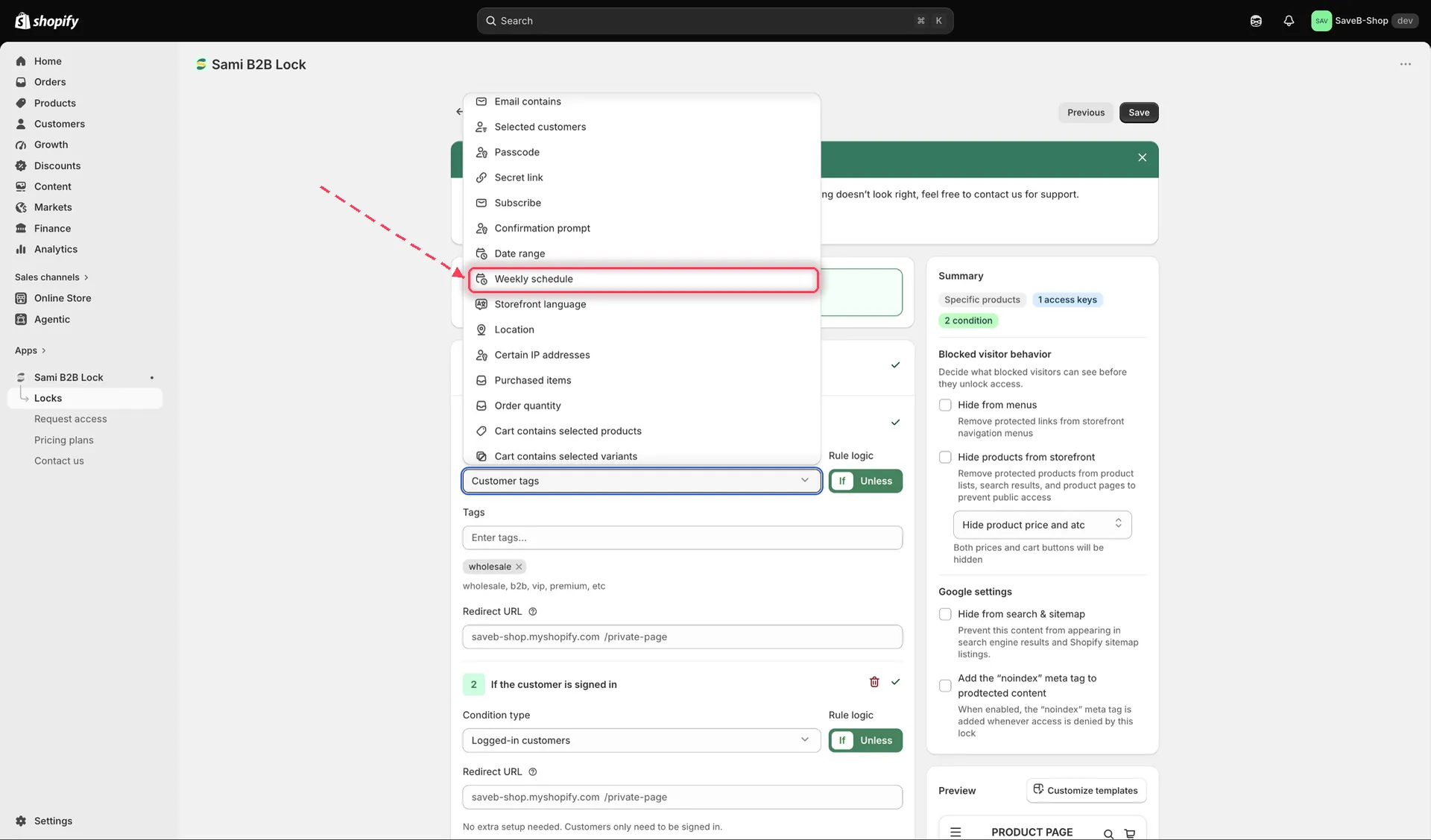
Seleziona Weekly schedule dal menu a discesa Condition type nella scheda Unlock rules.
- Attiva o disattiva ogni giorno. Per ogni giorno attivato, scegli se è attivo all day oppure imposta start and end times specifici: puoi aggiungere più fasce orarie nello stesso giorno se ti servono finestre separate (ad esempio una fascia mattutina e una serale).
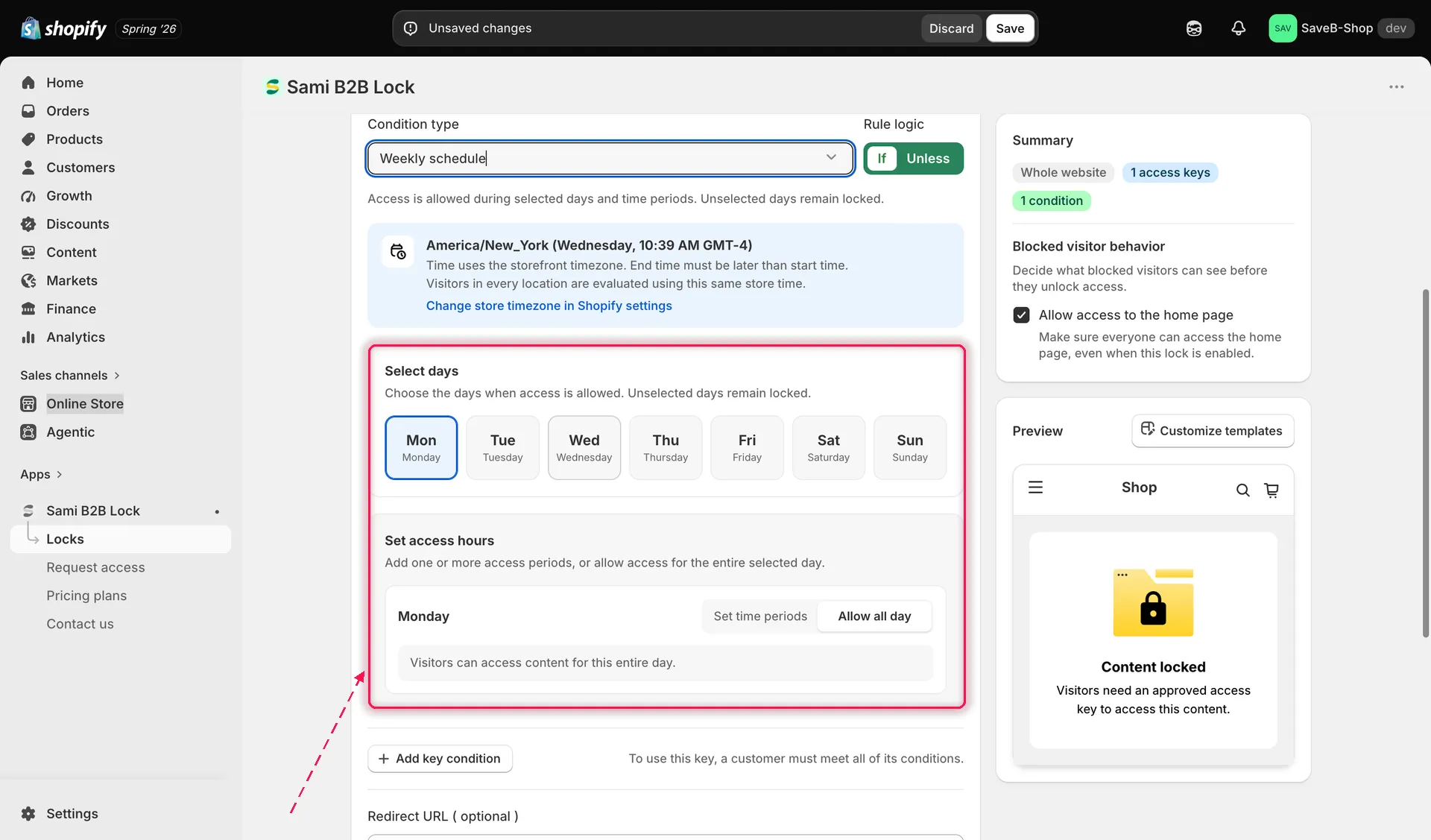
Attiva i giorni in cui la regola deve essere attiva e imposta una fascia oraria per ciascuno.
- Scegli If o Unless a seconda che tu voglia il blocco attivo durante le fasce pianificate o al di fuori di esse.
- Fai clic su Save.
Esempio: aprire una pagina di assistenza all’ingrosso durante l’orario di lavoro
Sezione intitolata “Esempio: aprire una pagina di assistenza all’ingrosso durante l’orario di lavoro”Supponiamo che la pagina debba essere disponibile dal lunedì al venerdì, tra le 9:00 e le 17:00 nel fuso orario del tuo negozio.
- Seleziona la pagina Wholesale support come contenuto da proteggere.
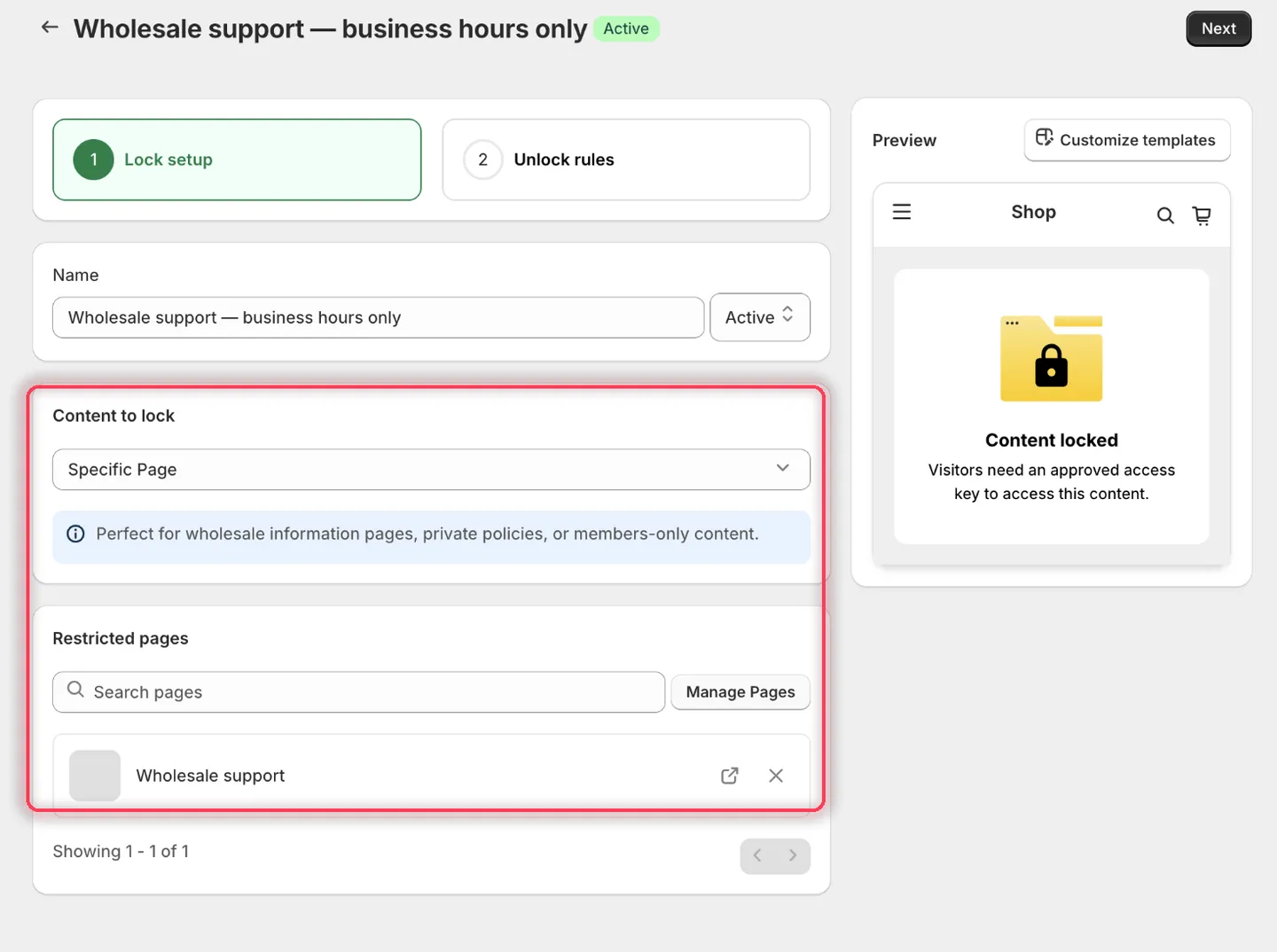
Scegli la pagina che deve seguire l’orario di lavoro.
- Aggiungi Weekly schedule e scegli If. La regola mostra il fuso orario del tuo negozio e la sua ora attuale, ad esempio America/New_York (venerdì, 06:09 GMT-4), così puoi capire cosa significherà “9:00”.
- In Select days, attiva da lunedì a venerdì e lascia disattivati sabato e domenica. I giorni non selezionati restano bloccati tutto il giorno.
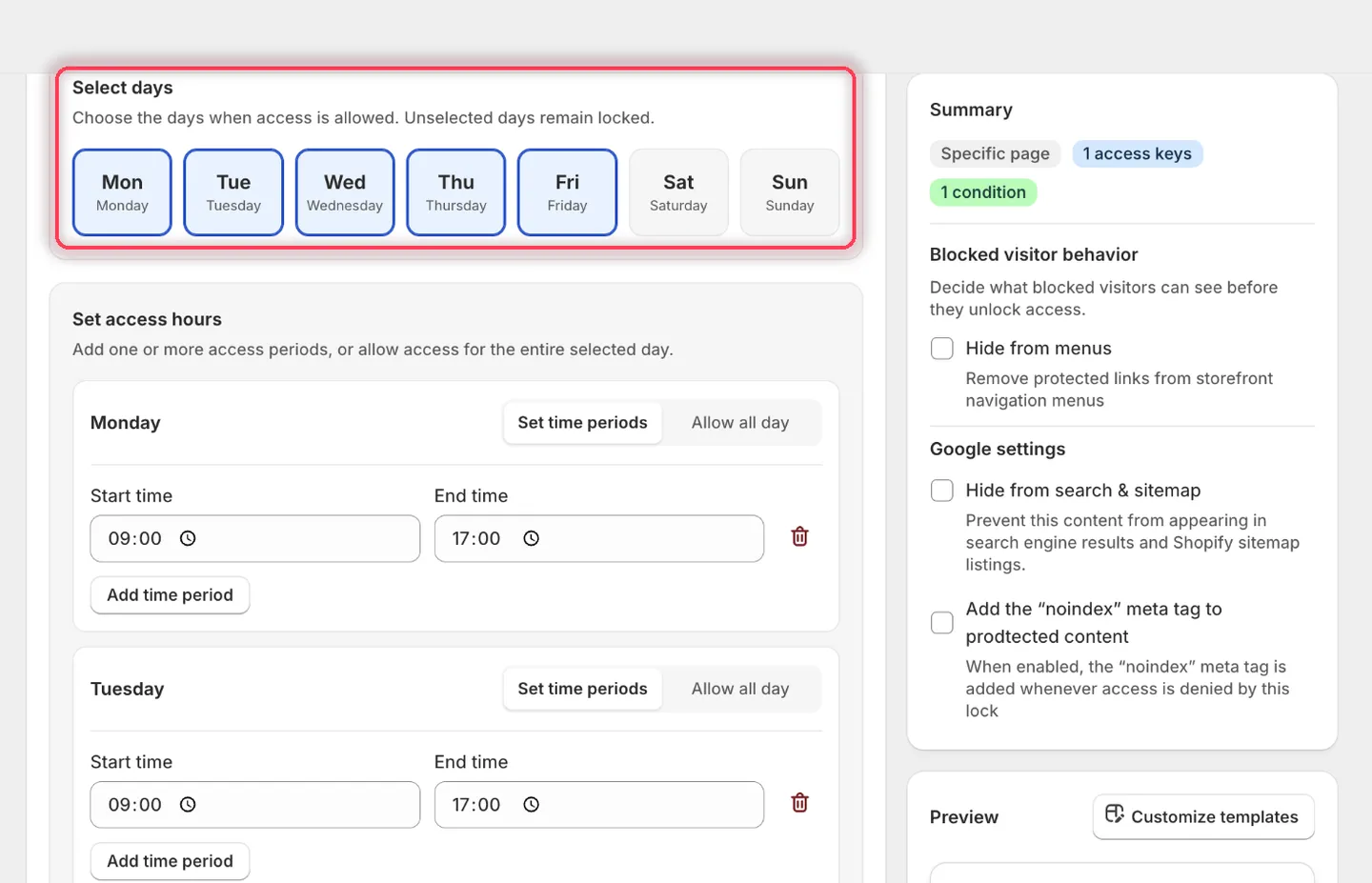
I giorni selezionati sono gli unici in cui l’accesso può aprirsi.
- In Set access hours, ogni giorno selezionato offre Set time periods o Allow all day. Scegli Set time periods e imposta da 09:00 a 17:00 per ogni giorno.
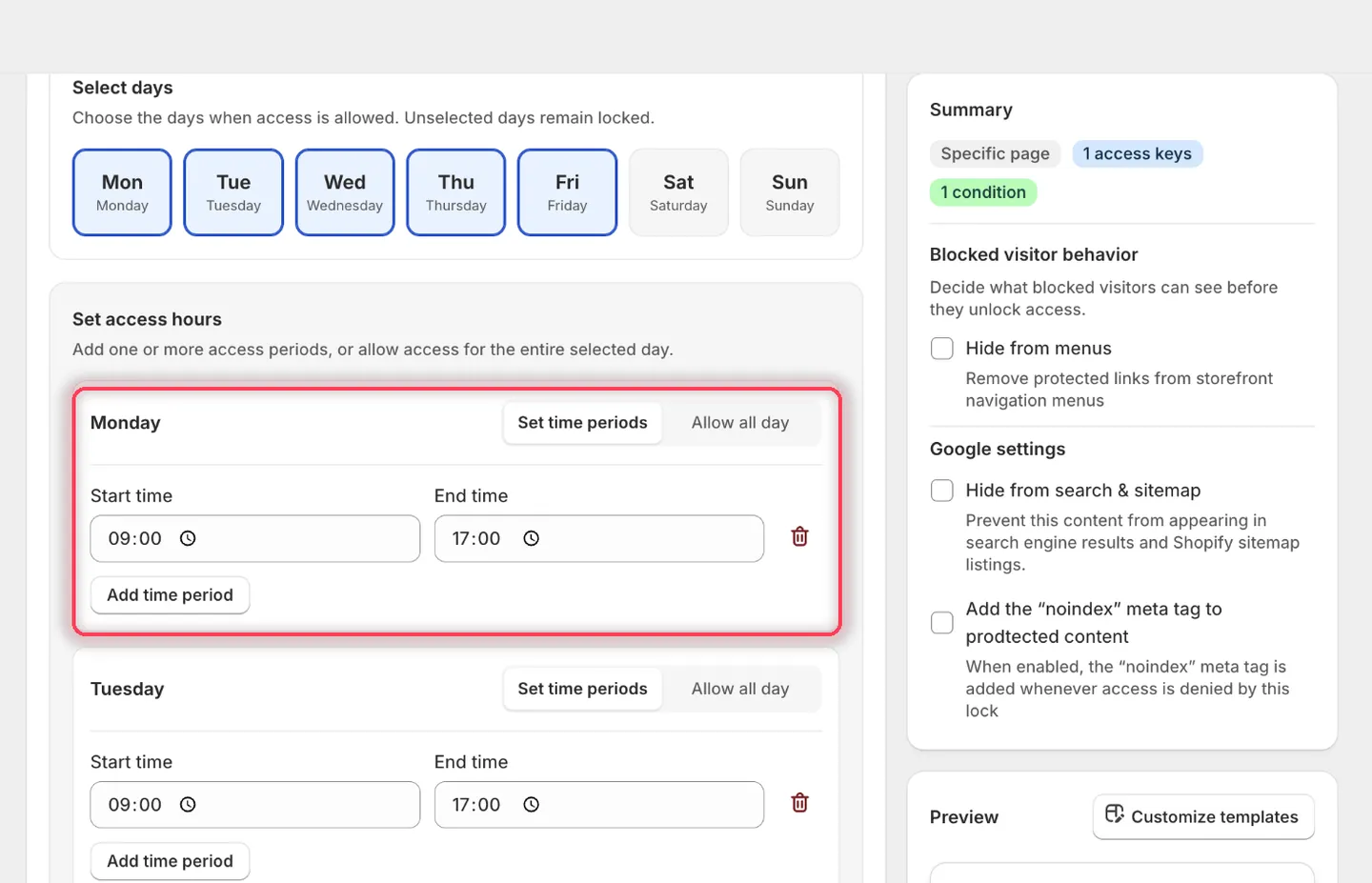
Ogni giorno ha il proprio orario di inizio e di fine e puoi aggiungere più di una fascia al giorno.
- Lascia vuoto il campo Redirect URL della regola.
- Imposta Access denied message su:
Wholesale support is available Monday to Friday, 9:00 AM–5:00 PM.
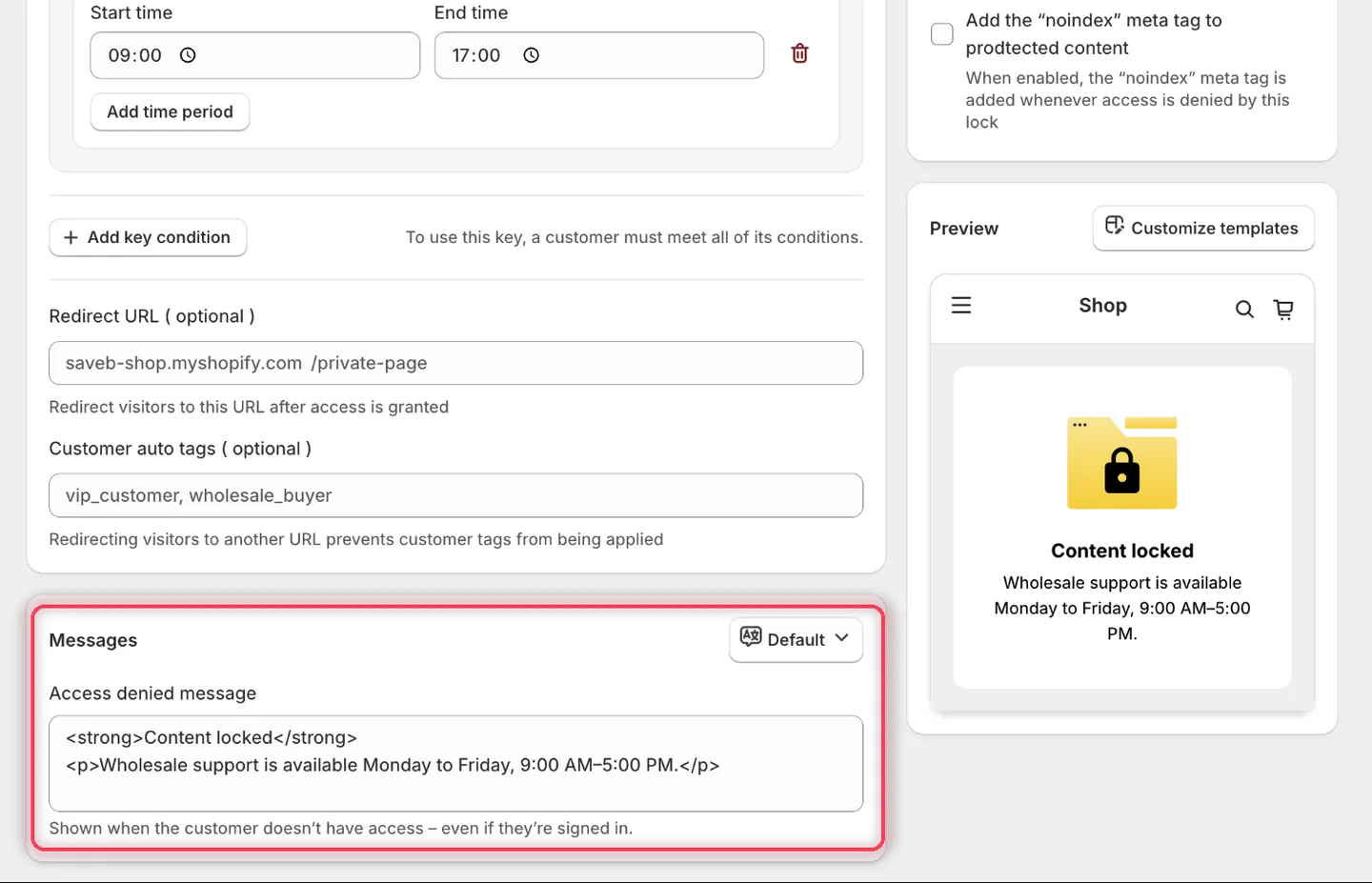
Un solo campo messaggio, e il pannello Preview conferma il testo prima del salvataggio.
- Fai clic su Save.
Risultato sulla vetrina
Sezione intitolata “Risultato sulla vetrina”Durante gli orari configurati, chi visita il negozio può aprire normalmente la pagina Wholesale support. Al di fuori di quegli orari, la pagina resta bloccata e mostra il messaggio indicato sopra. Poiché il programma usa il fuso orario del negozio, tutte le persone vengono valutate rispetto allo stesso orario di lavoro.
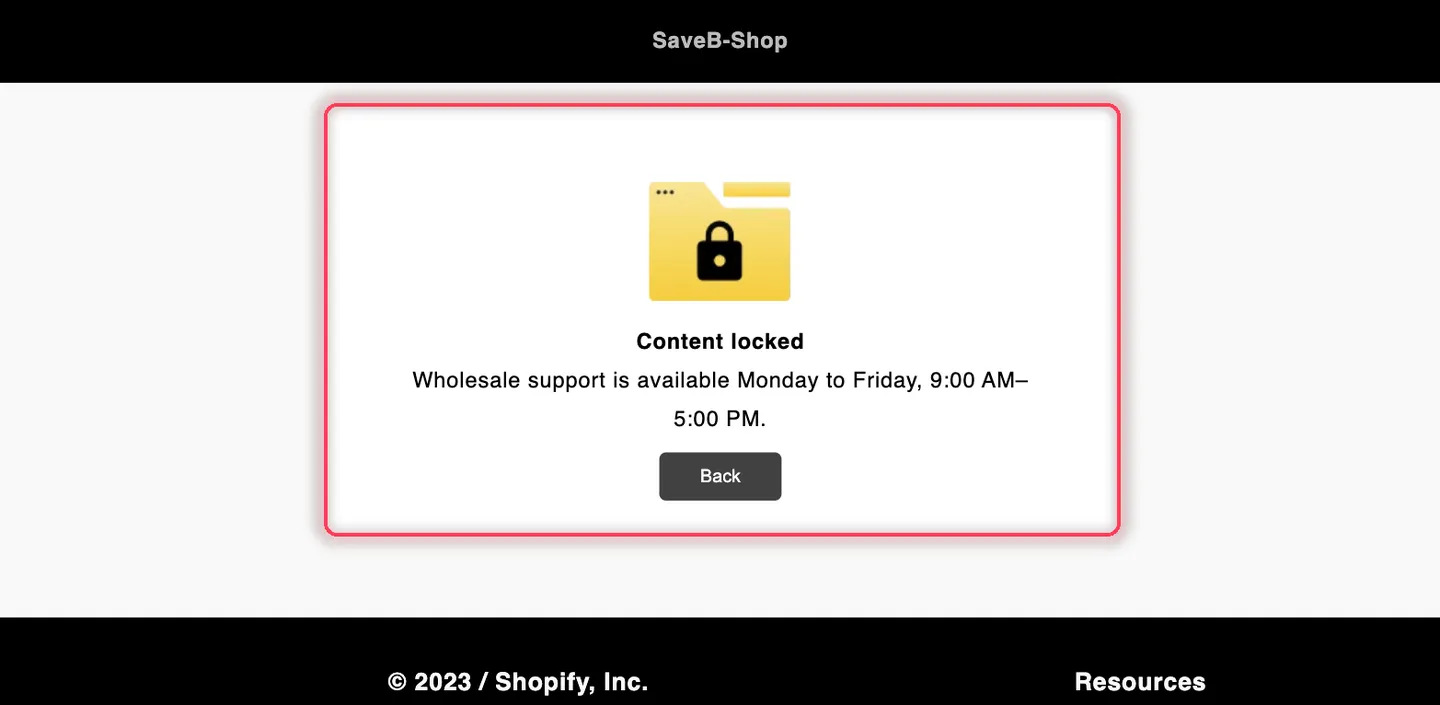
Al di fuori del programma configurato, chi visita il negozio vede l’Access denied message di questo esempio.