
Agenda semanal
Bloqueie conteúdo com uma agenda recorrente por dia da semana e horários específicos, por exemplo, todos os dias úteis das 9h às 17h.
A regra Weekly schedule identifica visitantes com base em um padrão semanal recorrente, e não em uma data fixa do calendário: você ativa ou desativa dias específicos da semana e, para cada dia ativado, pode deixá-lo ativo o dia todo ou definir horários específicos (por exemplo, das 9h às 17h). É ideal para tudo o que se repete toda semana, como bloquear o checkout durante uma janela semanal de promoção relâmpago ou restringir o acesso a uma página de lançamento ao horário de reposição de estoque.
Como a maioria das regras de acesso (exceto as baseadas em ação, como Passcode, Secret link, Subscribe e Confirmation prompt), a Weekly schedule pode corresponder If (se) a pessoa chegar dentro do horário agendado ou Unless (a menos que) chegue, invertendo a regra para valer para tudo fora da agenda. Veja Combinação de regras.
Adicionar a regra
Seção intitulada “Adicionar a regra”- Abra Locks e crie um novo bloqueio ou abra um existente para editá-lo.
- Escolha o conteúdo que você quer proteger. Veja Visão geral das regras de acesso para entender como as regras se encaixam em um bloqueio.
- Clique na aba Unlock rules e, na lista suspensa Condition type, selecione Weekly schedule.
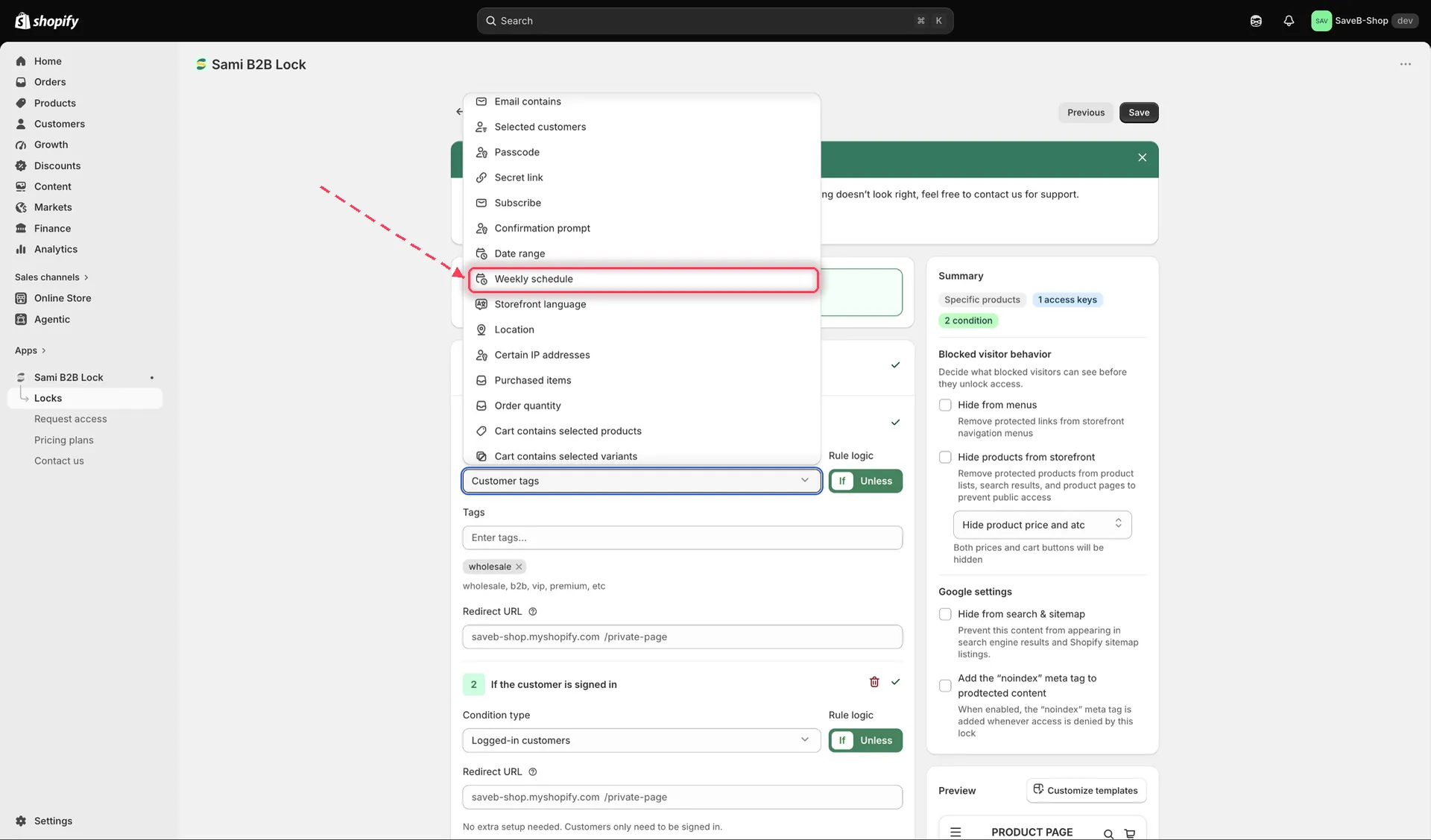
Selecione Weekly schedule na lista suspensa Condition type, na aba Unlock rules.
- Ative ou desative cada dia. Para cada dia ativado, escolha se ele fica ativo o dia todo ou defina horários de início e término específicos. Você pode adicionar mais de um intervalo no mesmo dia se precisar de janelas separadas (por exemplo, uma pela manhã e outra à noite).
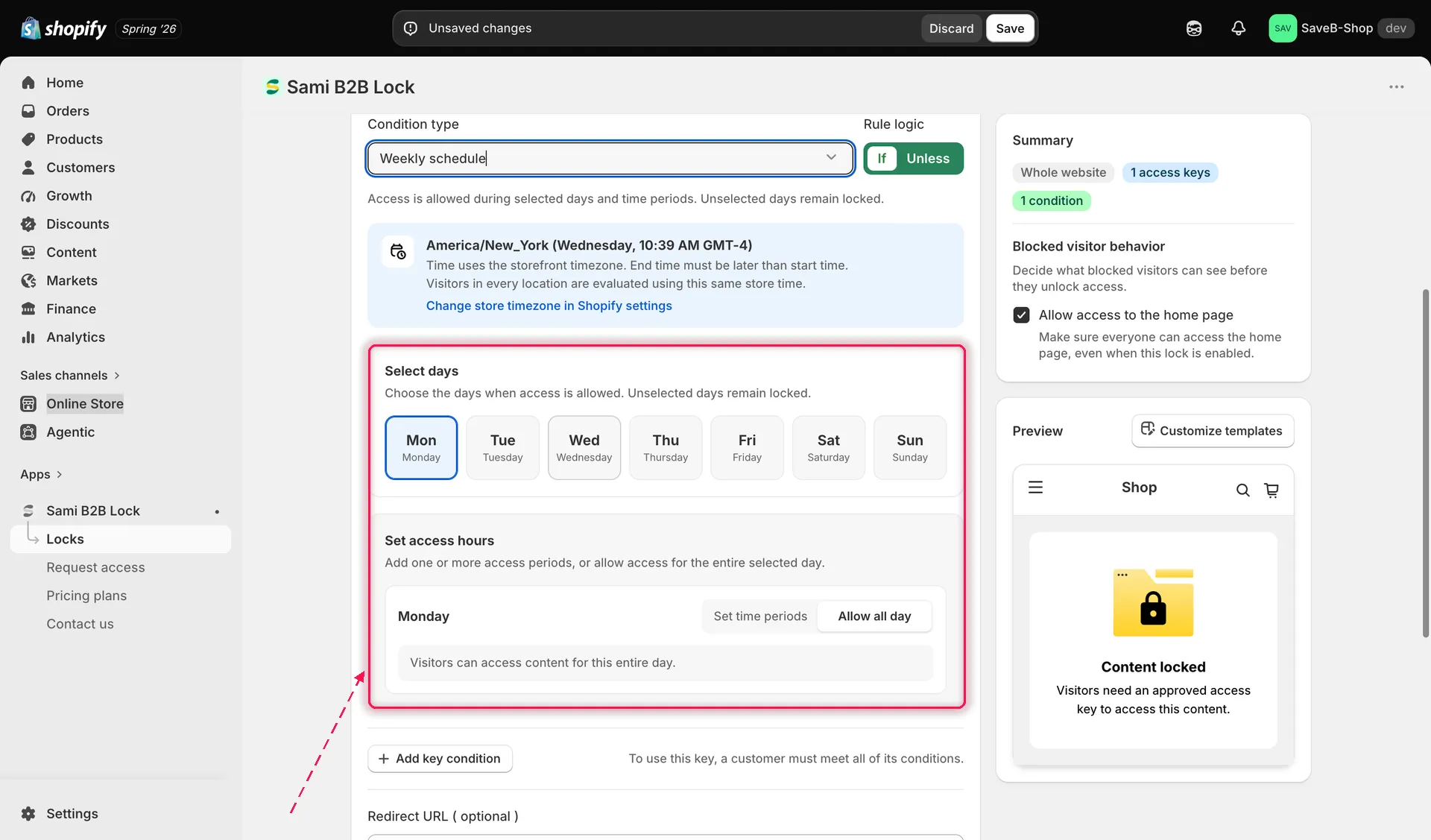
Ative os dias em que a regra deve valer e defina um intervalo de horário para cada um.
- Escolha If ou Unless, conforme você queira o bloqueio ativo durante os horários agendados ou fora deles.
- Clique em Save.
Exemplo: abrir uma página de suporte para atacado em horário comercial
Seção intitulada “Exemplo: abrir uma página de suporte para atacado em horário comercial”Suponha que a página deva ficar disponível de segunda a sexta-feira, das 9h às 17h no fuso horário da sua loja.
- Selecione a página Wholesale support como o conteúdo a proteger.
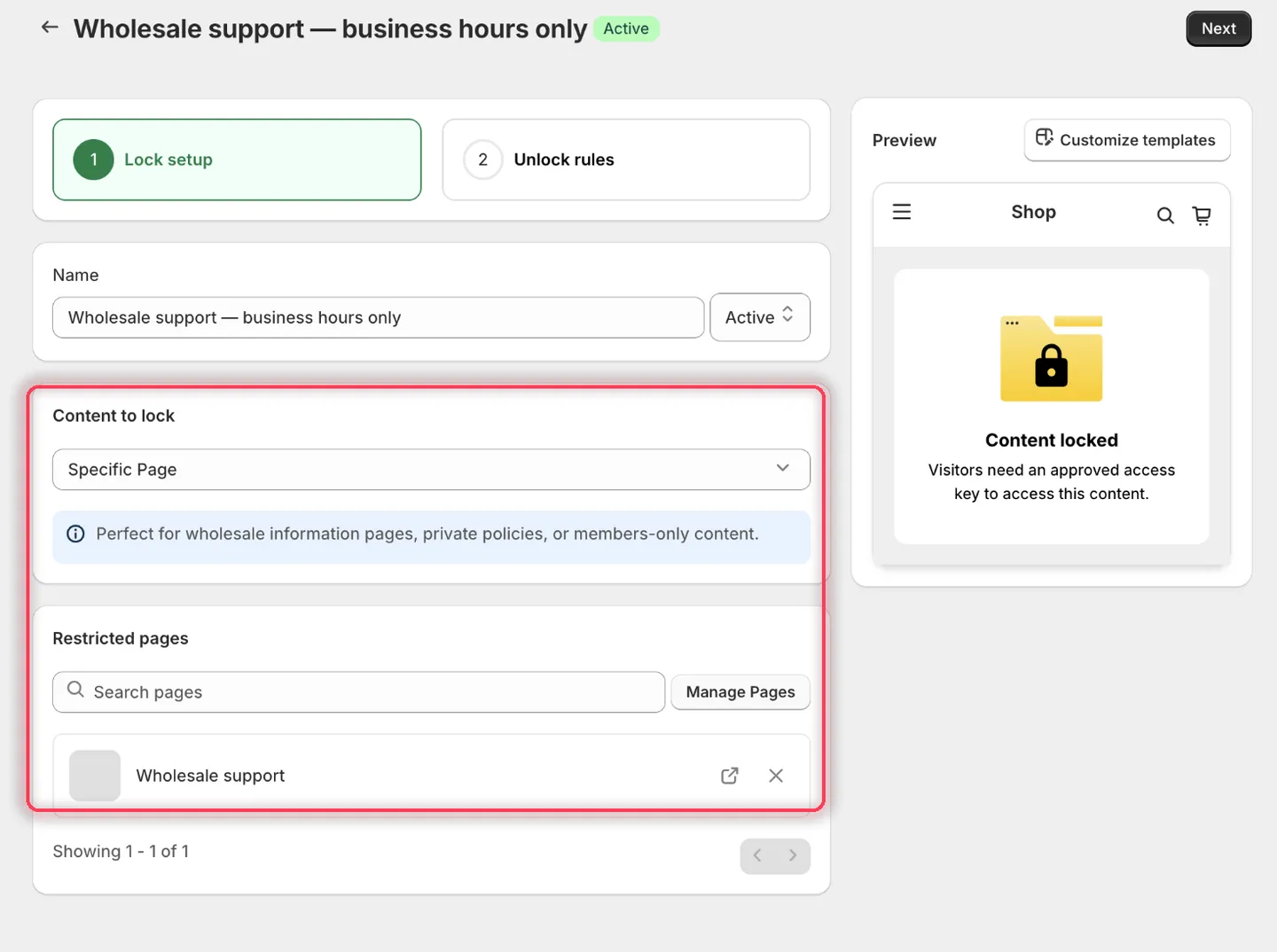
Escolha a página que deve seguir o horário comercial.
- Adicione Weekly schedule e escolha If. A regra mostra o fuso horário da sua loja e a hora atual, por exemplo America/New_York (Friday, 06:09 AM GMT-4), para que você saiba o que “9:00” vai significar.
- Em Select days, ative de segunda a sexta-feira e deixe sábado e domingo desativados. Os dias não selecionados ficam bloqueados o dia todo.
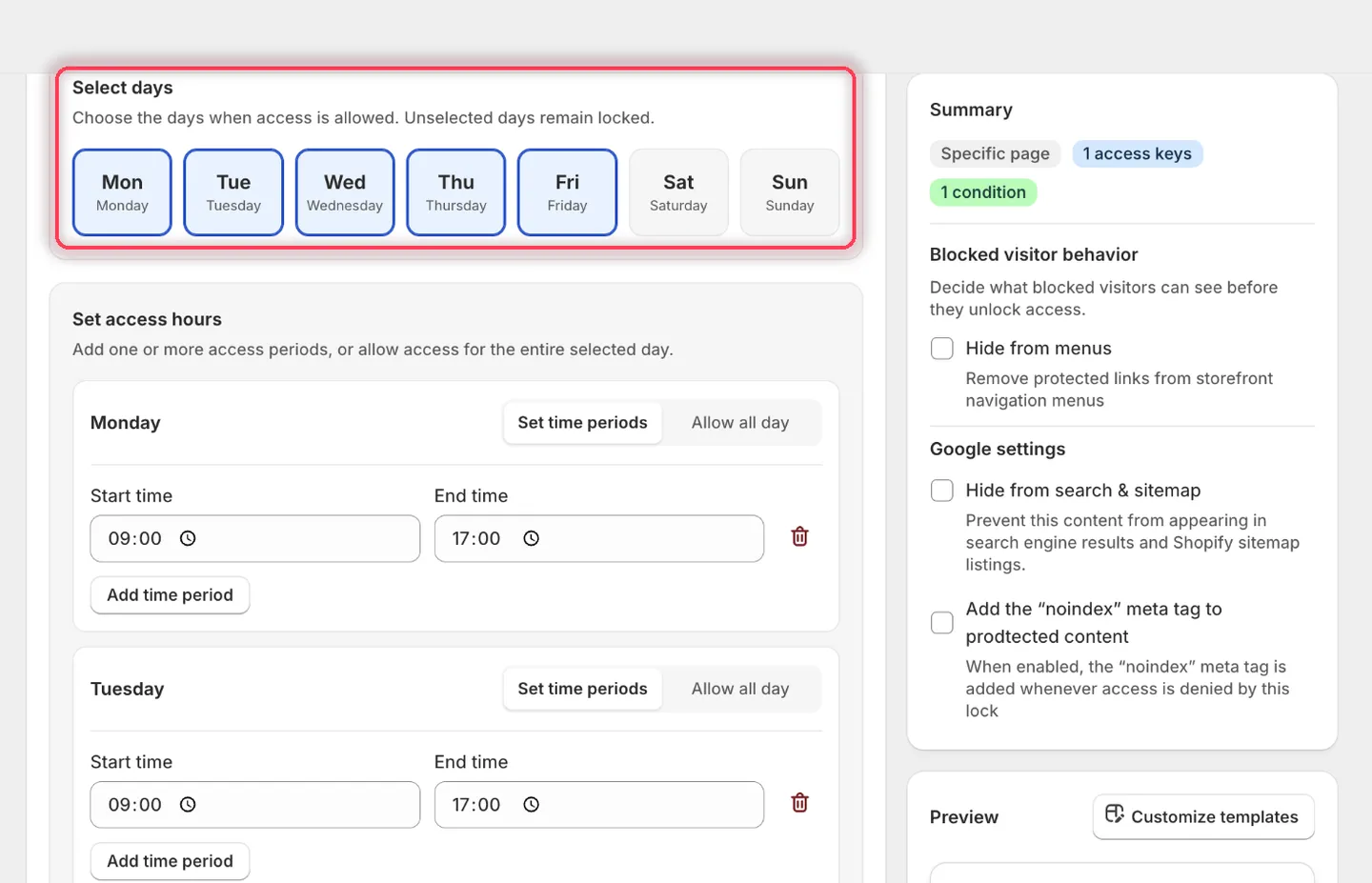
Os dias selecionados são os únicos em que o acesso pode ser liberado.
- Em Set access hours, cada dia selecionado oferece Set time periods ou Allow all day. Escolha Set time periods e defina das 09:00 às 17:00 para todos os dias.
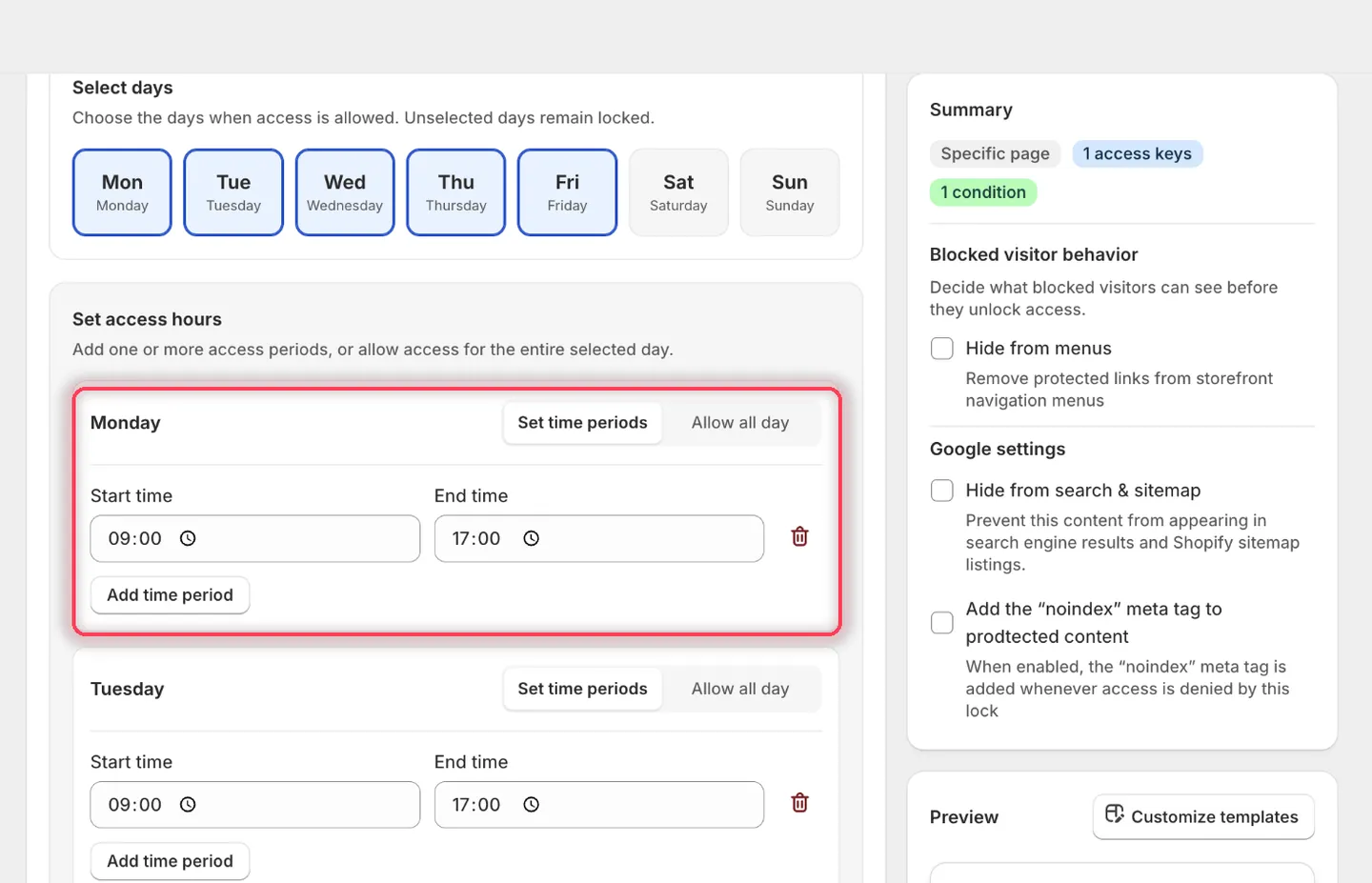
Cada dia tem seu próprio horário de início e término, e você pode adicionar mais de um intervalo por dia.
- Deixe o campo Redirect URL da regra vazio.
- Defina a Access denied message como:
Wholesale support is available Monday to Friday, 9:00 AM–5:00 PM.
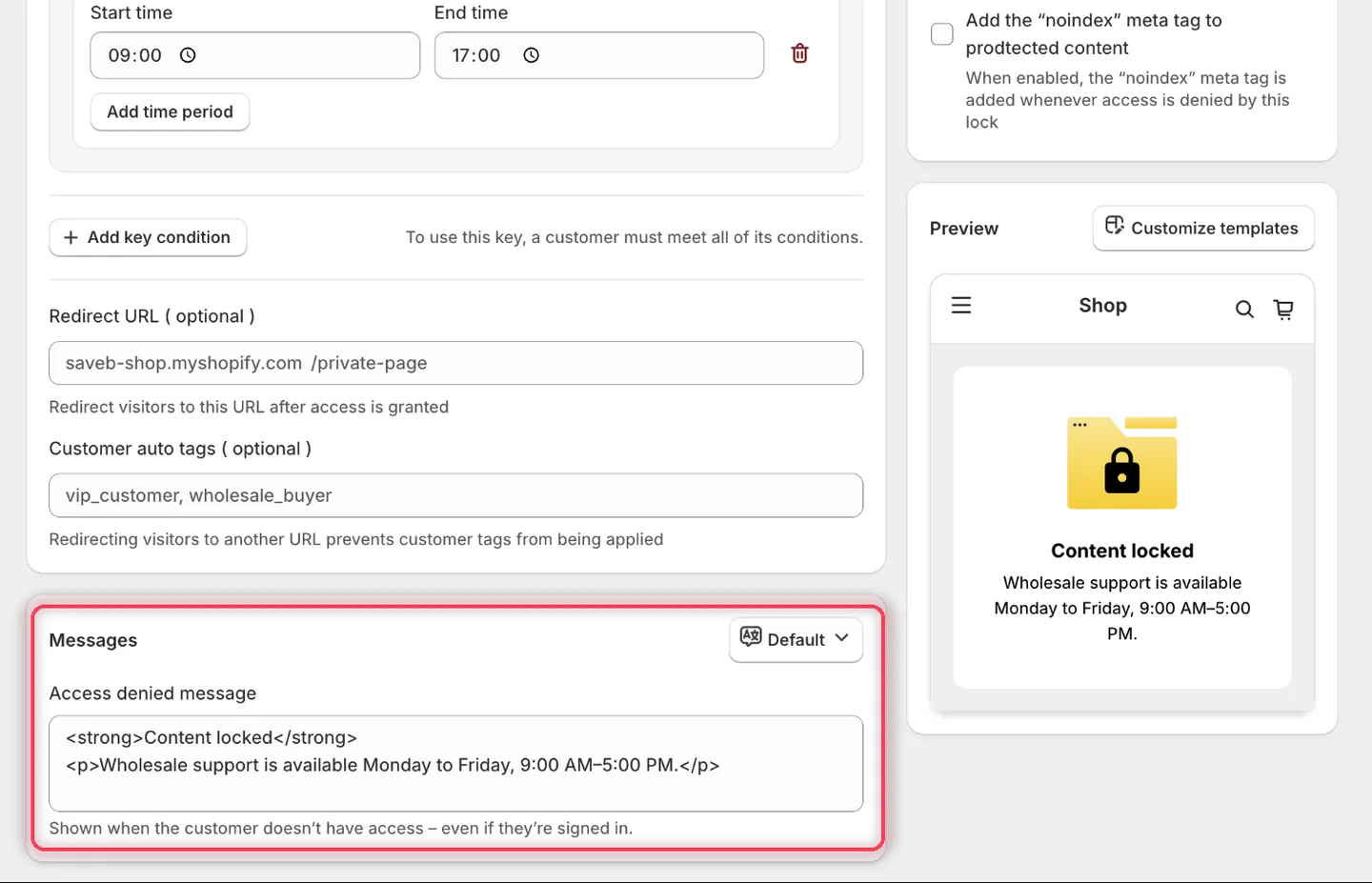
Apenas um campo de mensagem, e o painel Preview confirma o texto antes de você salvar.
- Clique em Save.
Resultado na loja virtual
Seção intitulada “Resultado na loja virtual”Durante os horários configurados, as pessoas visitantes abrem a página Wholesale support normalmente. Fora desses horários, a página fica bloqueada e exibe a mensagem acima. Como a agenda usa o fuso horário da loja, todas as pessoas visitantes são avaliadas com base no mesmo horário comercial.
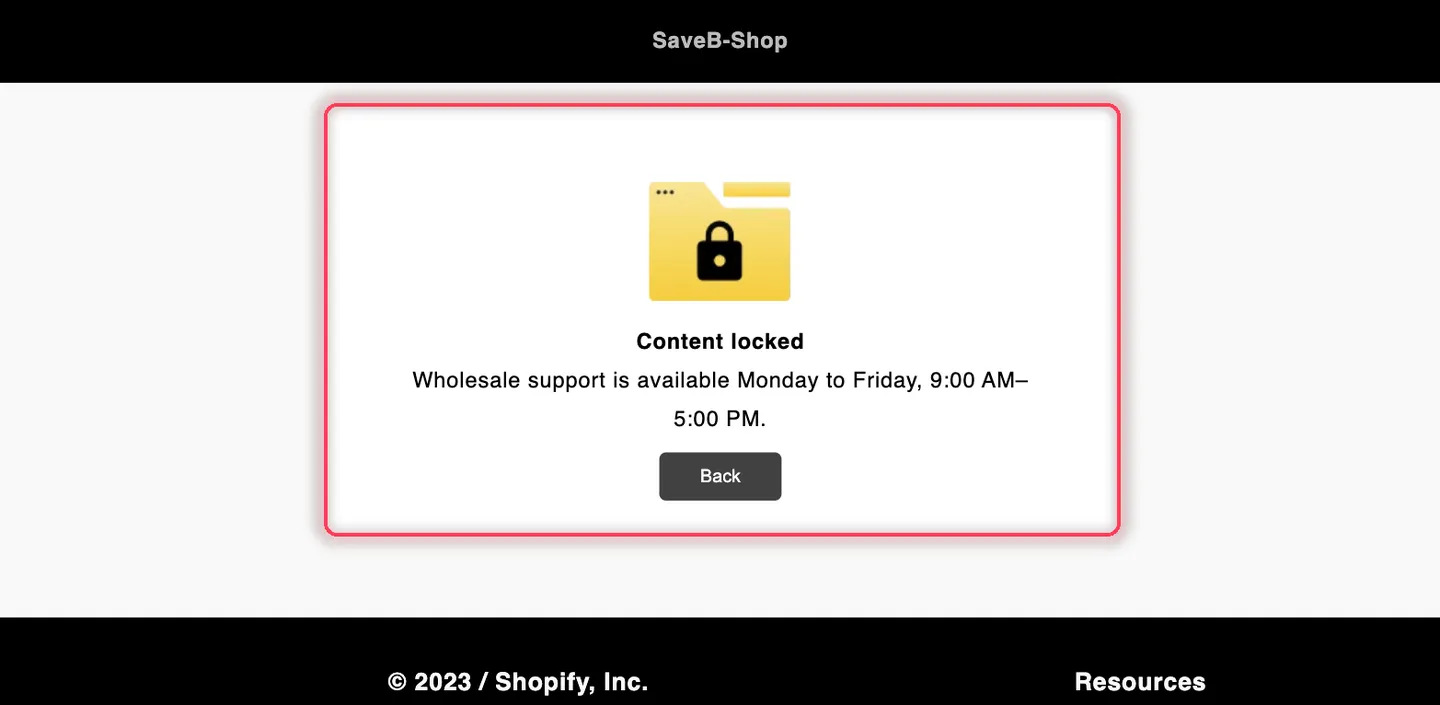
Fora da agenda configurada, a pessoa visitante vê a Access denied message deste exemplo.