
Planning hebdomadaire
Verrouillez du contenu selon un planning hebdomadaire récurrent, avec des plages horaires précises par jour, par exemple chaque jour de semaine de 9 h à 17 h.
Weekly schedule cible les visiteurs selon un schéma hebdomadaire récurrent plutôt qu’une date fixe du calendrier : vous activez ou désactivez certains jours de la semaine et, pour chaque jour activé, vous pouvez choisir une activation toute la journée ou définir des plages horaires précises (par exemple, de 9 h à 17 h). Cette règle convient à tout ce qui se répète chaque semaine : verrouiller le paiement pendant une vente flash hebdomadaire, ou limiter l’accès à une page de lancement en direct à vos heures de réassort.
Comme la plupart des règles d’accès (hors règles basées sur une action, telles que Passcode, Secret link, Subscribe et Confirmation prompt), Weekly schedule peut correspondre If la personne arrive pendant la plage prévue, ou Unless elle y arrive, ce qui inverse la règle pour cibler tout ce qui se trouve en dehors du planning. Consultez Combinaison de règles.
Ajouter la règle
Section intitulée « Ajouter la règle »- Ouvrez Locks et créez un verrou, ou ouvrez-en un existant pour le modifier.
- Choisissez le contenu à protéger. Consultez Présentation des règles d’accès pour savoir comment les règles s’intègrent dans un verrou.
- Cliquez sur l’onglet Unlock rules, puis, dans la liste déroulante Condition type, sélectionnez Weekly schedule.
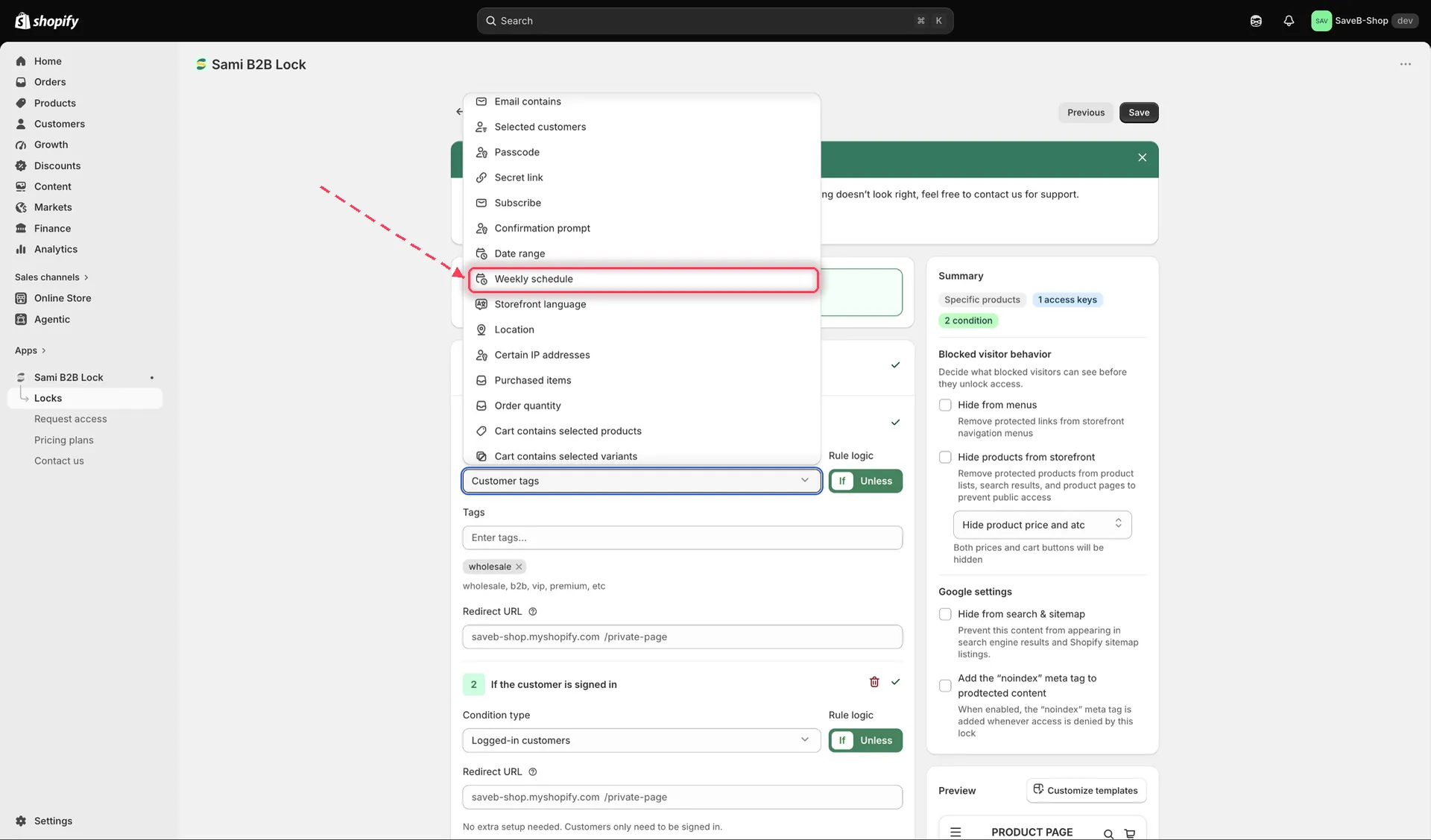
Sélectionnez Weekly schedule dans la liste déroulante Condition type de l’onglet Unlock rules.
- Activez ou désactivez chaque jour. Pour chaque jour activé, choisissez s’il est actif toute la journée ou définissez des heures de début et de fin précises. Vous pouvez ajouter plusieurs plages horaires le même jour si vous avez besoin de créneaux distincts (par exemple, un créneau le matin et un le soir).
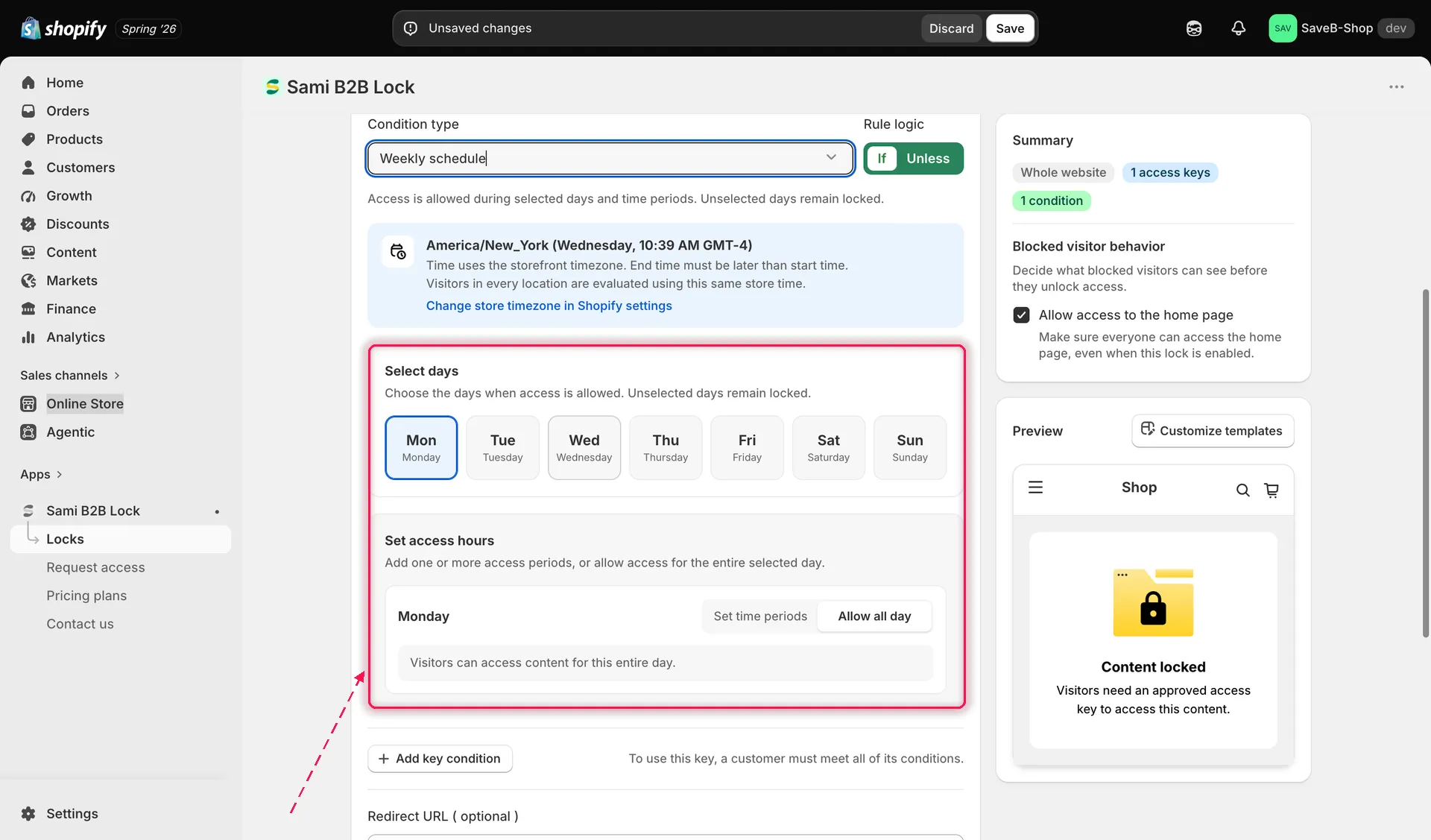
Activez les jours où cette règle doit s’appliquer et définissez une plage horaire pour chacun.
- Choisissez If ou Unless selon que vous voulez que le verrou soit actif pendant les plages prévues ou en dehors.
- Cliquez sur Save.
Exemple : ouvrir une page de support grossiste pendant les heures de bureau
Section intitulée « Exemple : ouvrir une page de support grossiste pendant les heures de bureau »Imaginons que la page doive être accessible du lundi au vendredi, de 9 h 00 à 17 h 00 dans le fuseau horaire de votre boutique.
- Sélectionnez la page Wholesale support comme contenu à protéger.
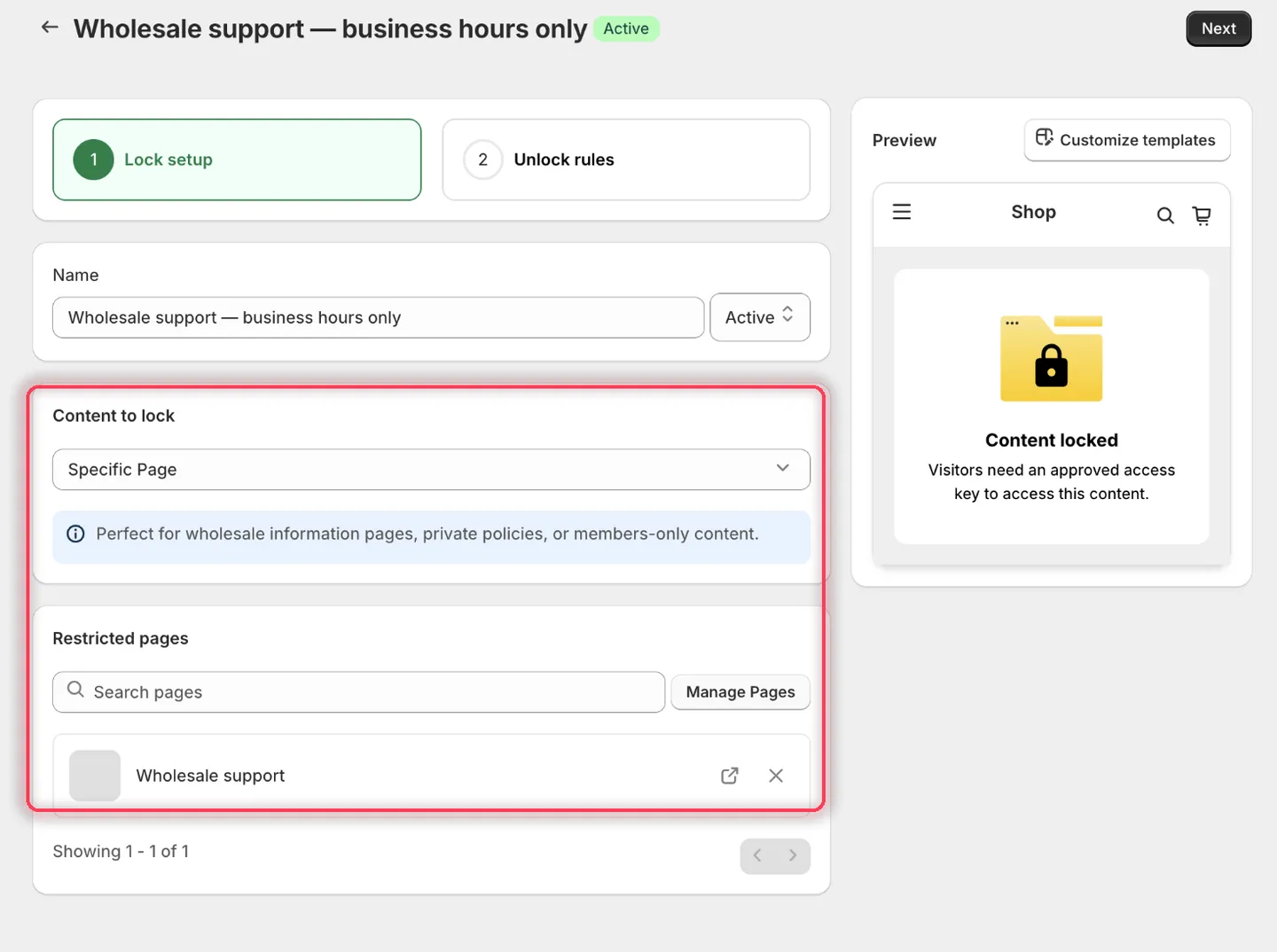
Choisissez la page qui doit suivre les heures de bureau.
- Ajoutez Weekly schedule et choisissez If. La règle affiche le fuseau horaire de votre boutique et l’heure actuelle, par exemple America/New_York (Friday, 06:09 AM GMT-4), pour que vous sachiez ce que « 9 h 00 » désigne.
- Sous Select days, activez du lundi au vendredi et laissez le samedi et le dimanche désactivés. Les jours non sélectionnés restent verrouillés toute la journée.
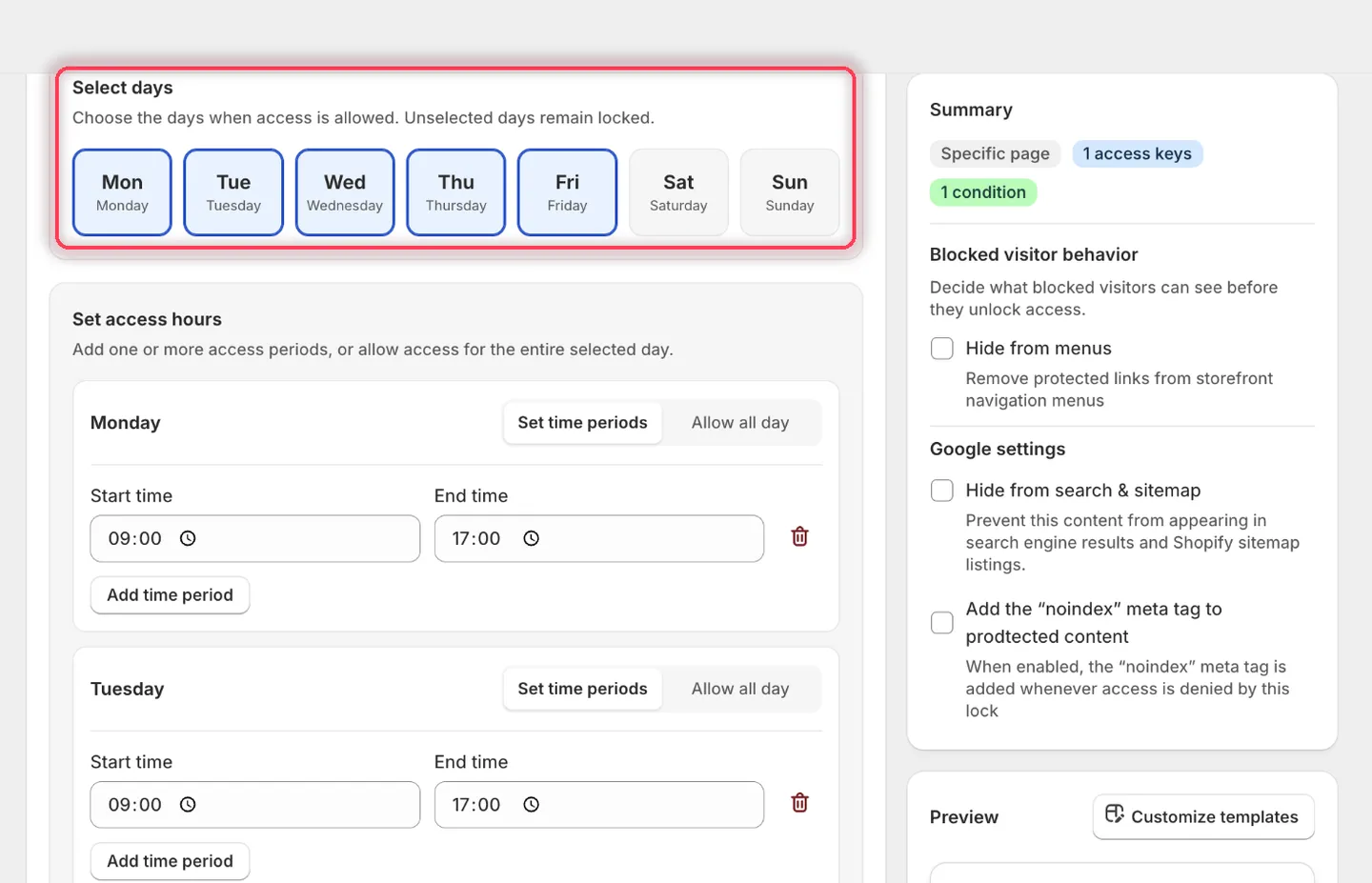
Les jours sélectionnés sont les seuls où l’accès peut s’ouvrir.
- Sous Set access hours, chaque jour sélectionné propose Set time periods ou Allow all day. Choisissez Set time periods et définissez 09:00 à 17:00 pour chaque jour.
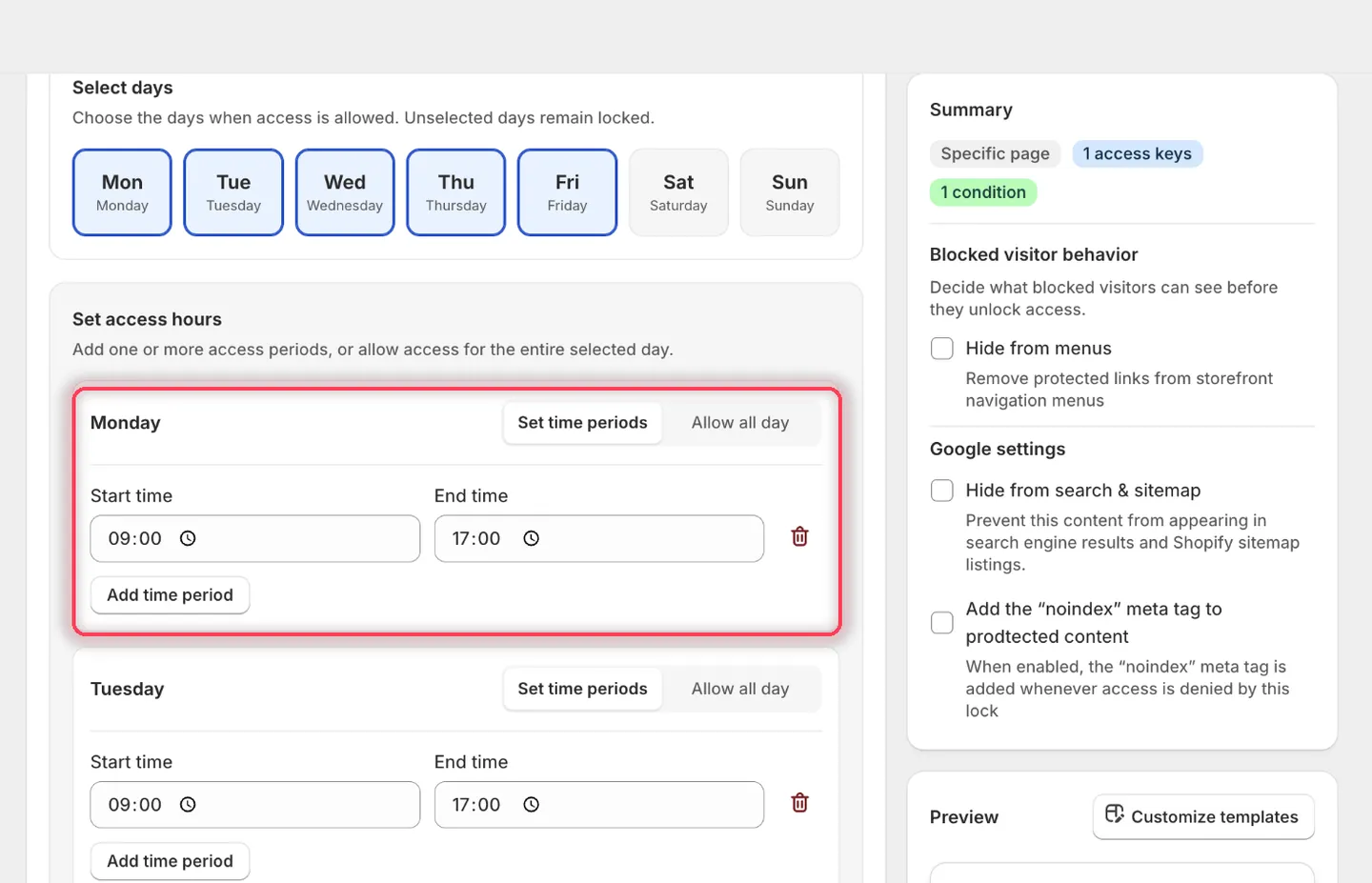
Chaque jour a sa propre heure de début et de fin, et vous pouvez ajouter plusieurs plages par jour.
- Laissez le champ Redirect URL de la règle vide.
- Définissez le Access denied message sur :
Wholesale support is available Monday to Friday, 9:00 AM–5:00 PM.
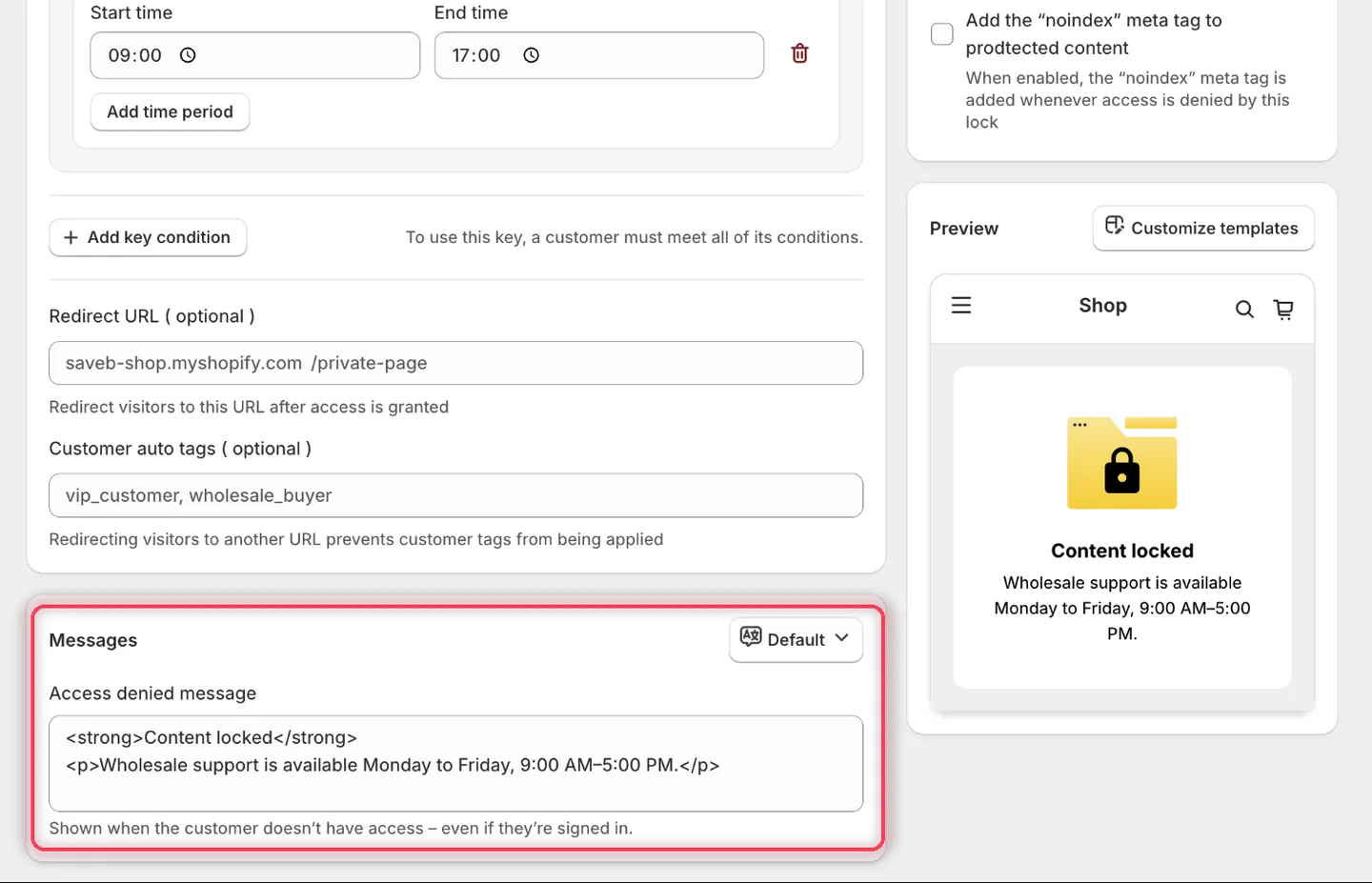
Un seul champ de message, et le panneau Preview confirme le texte avant l’enregistrement.
- Cliquez sur Save.
Résultat sur la vitrine
Section intitulée « Résultat sur la vitrine »Pendant les heures configurées, les visiteurs peuvent ouvrir normalement la page Wholesale support. En dehors de ces heures, la page reste verrouillée et affiche le message ci-dessus. Comme le planning utilise le fuseau horaire de la boutique, toutes les personnes qui visitent sont évaluées selon les mêmes heures de bureau.
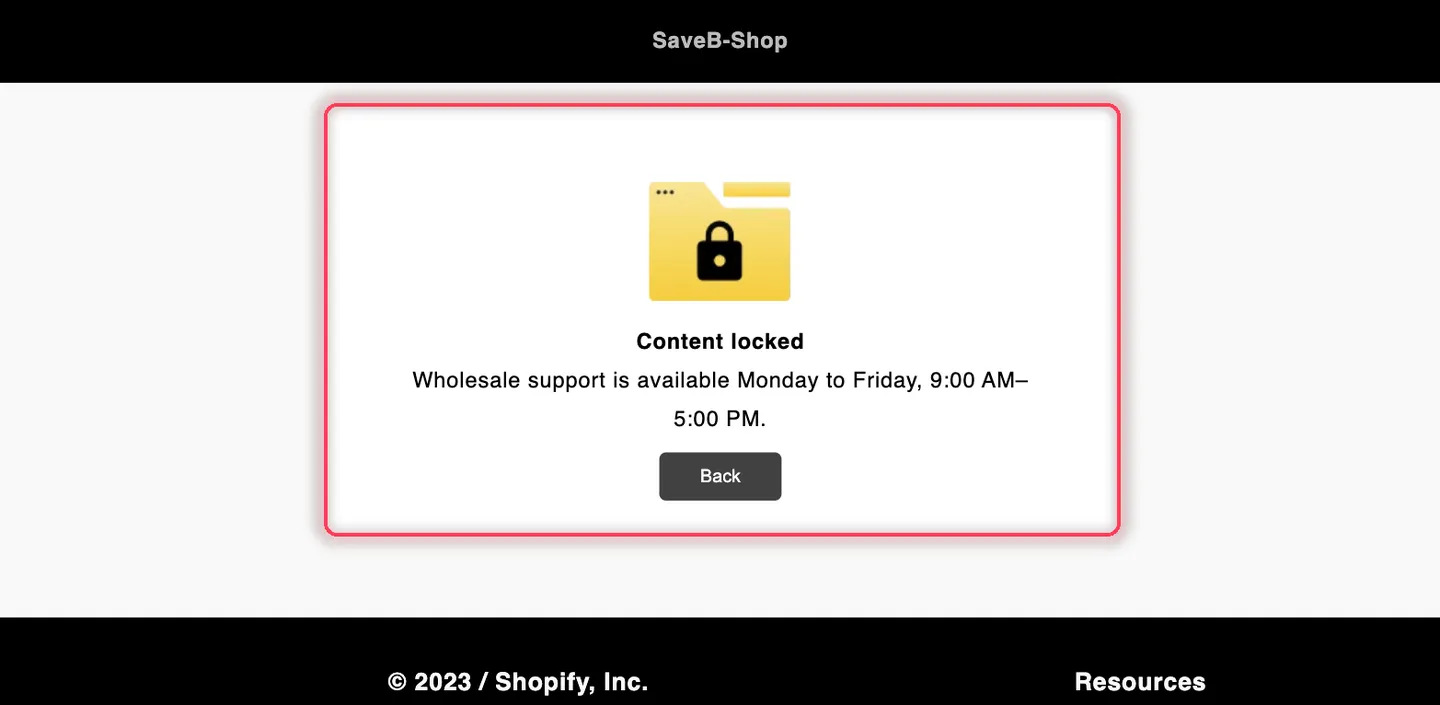
En dehors du planning configuré, la personne qui visite voit le Access denied message de cet exemple.