
Harmonogram tygodniowy
Blokuj treści według cyklicznego harmonogramu dla poszczególnych dni, z określonymi przedziałami czasu – na przykład w każdy dzień roboczy od 9:00 do 17:00.
Weekly schedule dopasowuje odwiedzających na podstawie cyklicznego wzorca tygodniowego, a nie stałej daty w kalendarzu: włączasz lub wyłączasz wybrane dni tygodnia, a dla każdego włączonego dnia możesz ustawić aktywność przez cały dzień albo określone przedziały czasu (na przykład 9:00–17:00). To dobre rozwiązanie dla wszystkiego, co powtarza się co tydzień – na przykład blokowania finalizacji zakupu w cotygodniowym oknie wyprzedaży błyskawicznej albo ograniczenia dostępu do strony z limitowaną premierą tylko do godzin uzupełniania zapasów.
Podobnie jak większość reguł dostępu (poza regułami opartymi na akcji, takimi jak Passcode, Secret link, Subscribe i Confirmation prompt), Weekly schedule można ustawić tak, aby pasowała, If odwiedzający wejdzie w zaplanowanym oknie, albo Unless – odwracając regułę tak, aby pasowała do wszystkiego poza harmonogramem. Zobacz Łączenie reguł.
Dodaj regułę
Dział zatytułowany „Dodaj regułę”- Otwórz Locks i utwórz nową blokadę albo otwórz istniejącą, aby ją edytować.
- Wybierz treść, którą chcesz chronić. Zobacz Przegląd reguł dostępu, aby dowiedzieć się, jak reguły wpisują się w blokadę.
- Kliknij kartę Unlock rules, a następnie z listy rozwijanej Condition type wybierz Weekly schedule.
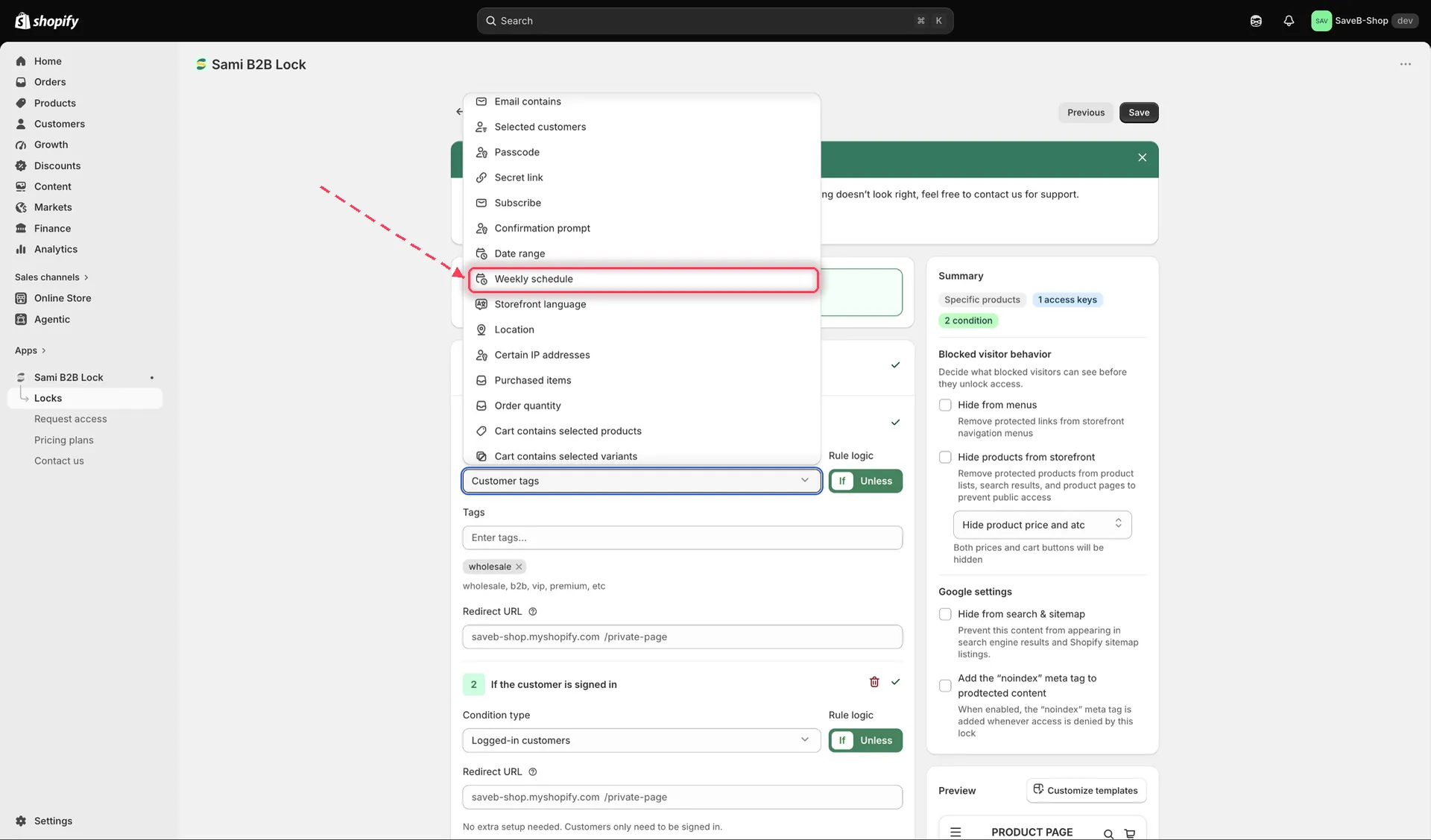
Wybierz Weekly schedule z listy rozwijanej Condition type na karcie Unlock rules.
- Włącz lub wyłącz każdy dzień. Dla każdego włączonego dnia wybierz, czy ma być aktywny przez cały dzień, czy ustaw konkretne godziny rozpoczęcia i zakończenia – w tym samym dniu możesz dodać więcej niż jeden przedział czasu, jeśli potrzebujesz oddzielnych okien (na przykład rano i wieczorem).
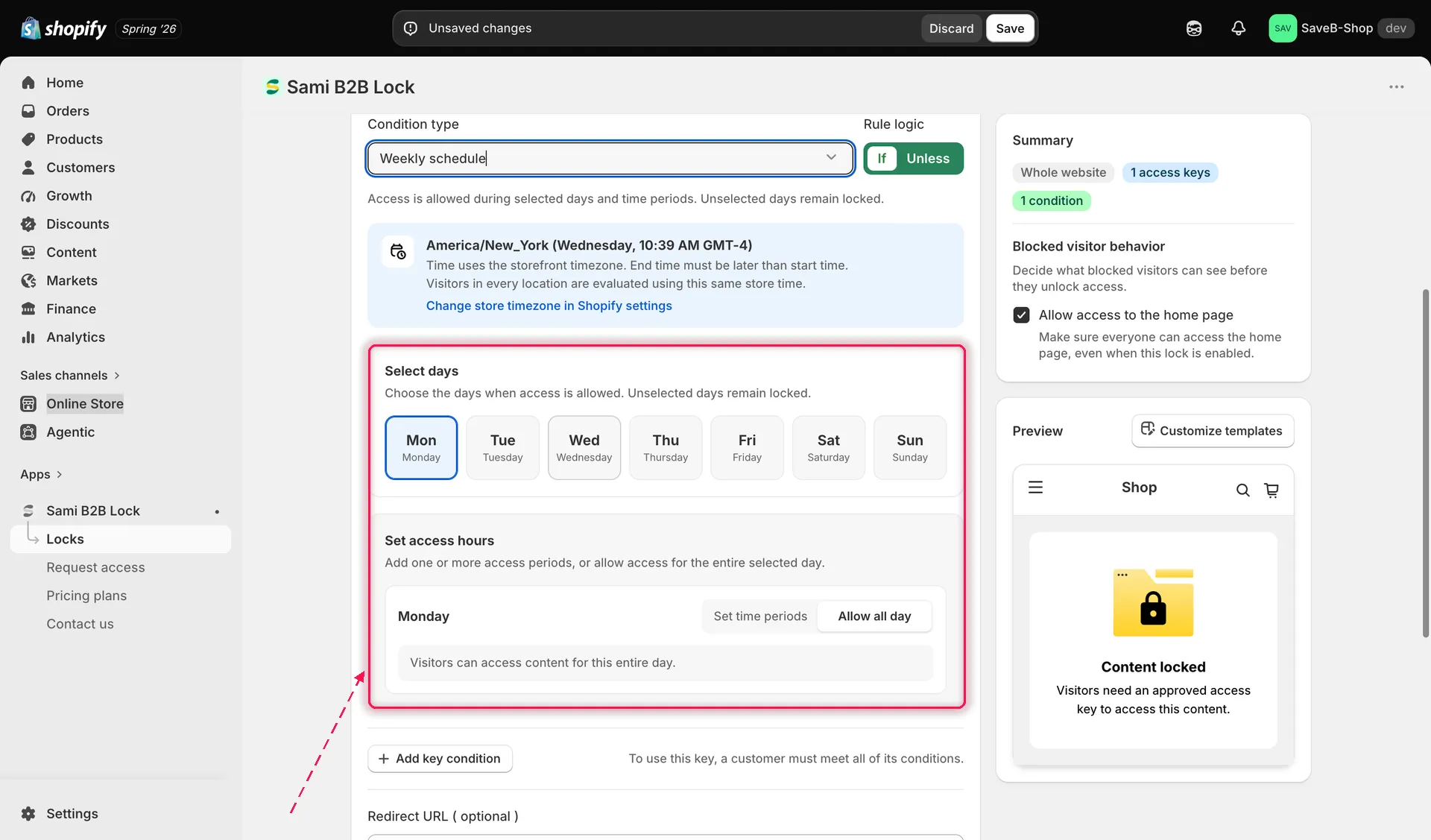
Włącz dni, w których reguła ma być aktywna, i ustaw przedział czasu dla każdego z nich.
- Wybierz If lub Unless, w zależności od tego, czy blokada ma być aktywna w zaplanowanych przedziałach, czy poza nimi.
- Kliknij Save.
Przykład: otwarcie strony wsparcia hurtowego w godzinach pracy
Dział zatytułowany „Przykład: otwarcie strony wsparcia hurtowego w godzinach pracy”Załóżmy, że strona ma być dostępna od poniedziałku do piątku, w godzinach 9:00–17:00 w strefie czasowej Twojego sklepu.
- Wybierz stronę Wholesale support jako treść do ochrony.
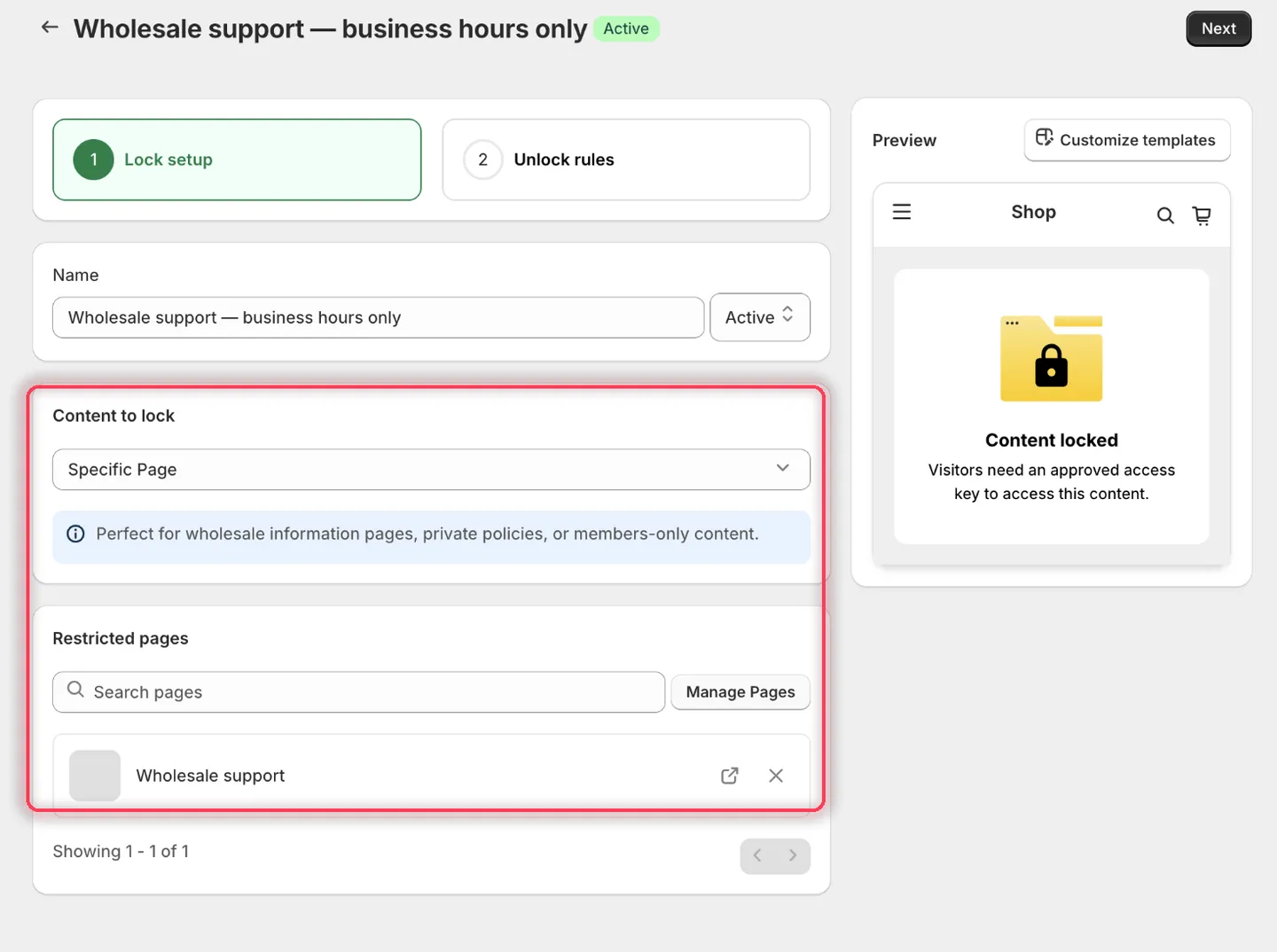
Wybierz stronę, która ma obowiązywać w godzinach pracy.
- Dodaj Weekly schedule i wybierz If. Reguła pokazuje strefę czasową Twojego sklepu i aktualną godzinę – na przykład America/New_York (Friday, 06:09 AM GMT-4) – dzięki czemu wiesz, co oznacza „9:00”.
- W sekcji Select days włącz dni od poniedziałku do piątku, a sobotę i niedzielę zostaw wyłączone. Niewybrane dni pozostają zablokowane przez cały dzień.
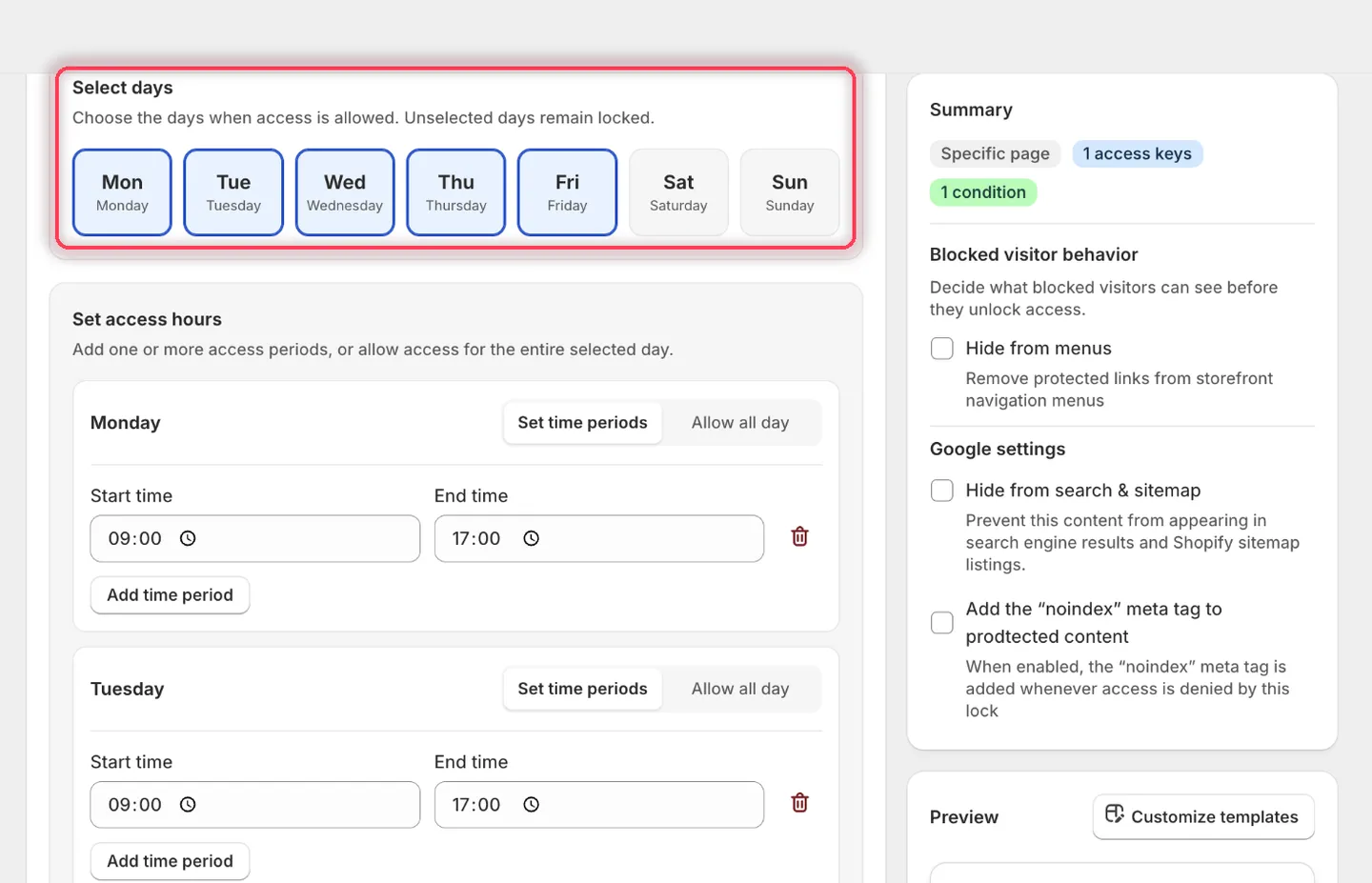
Dostęp może się otworzyć tylko w wybranych dniach.
- W sekcji Set access hours każdy wybrany dzień oferuje opcje Set time periods lub Allow all day. Wybierz Set time periods i ustaw 09:00 do 17:00 dla każdego dnia.
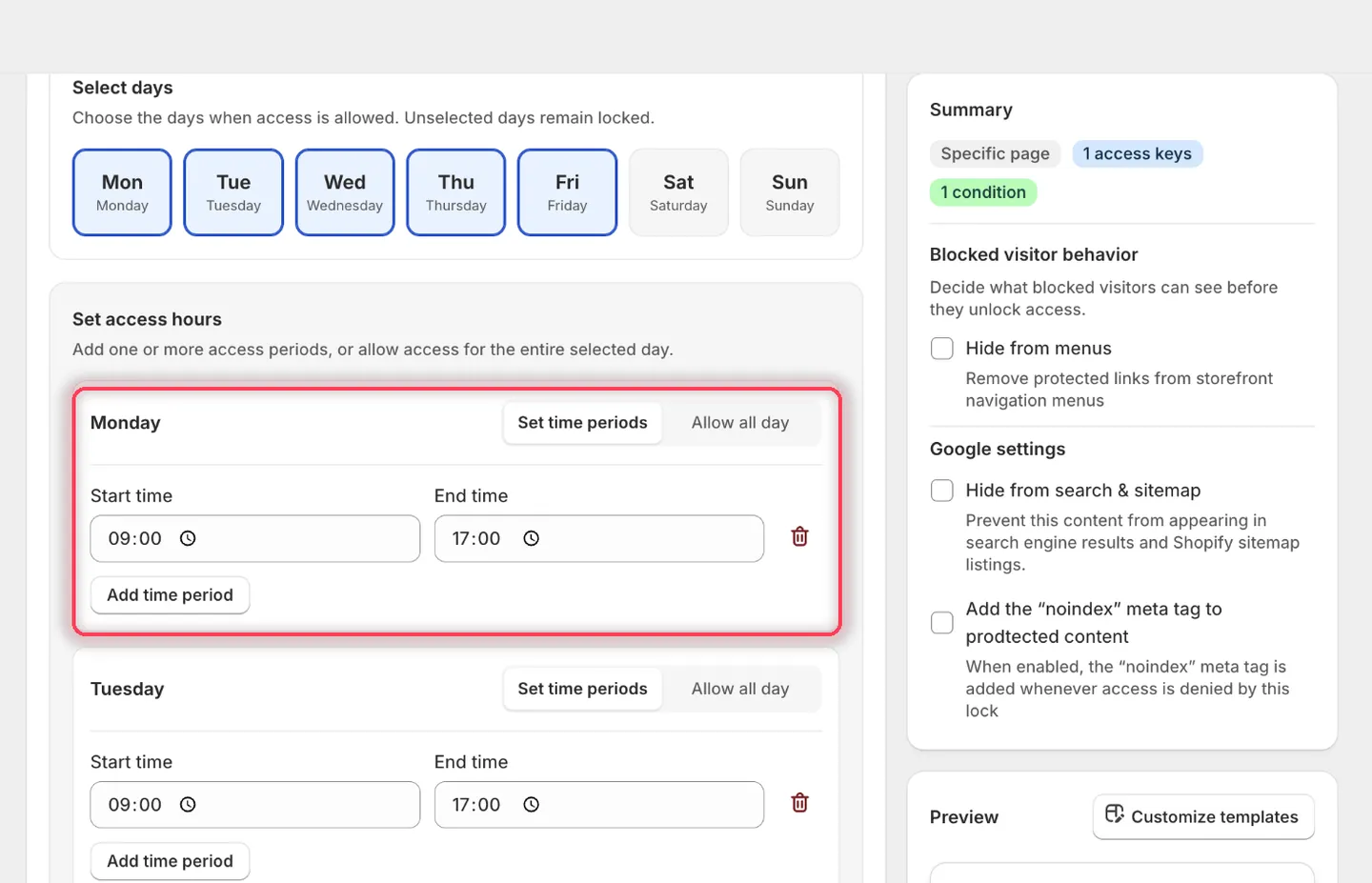
Każdy dzień ma własną godzinę rozpoczęcia i zakończenia, a w jednym dniu można dodać więcej niż jeden przedział.
- Pole Redirect URL w regule zostaw puste.
- Ustaw Access denied message na:
Wholesale support is available Monday to Friday, 9:00 AM–5:00 PM.
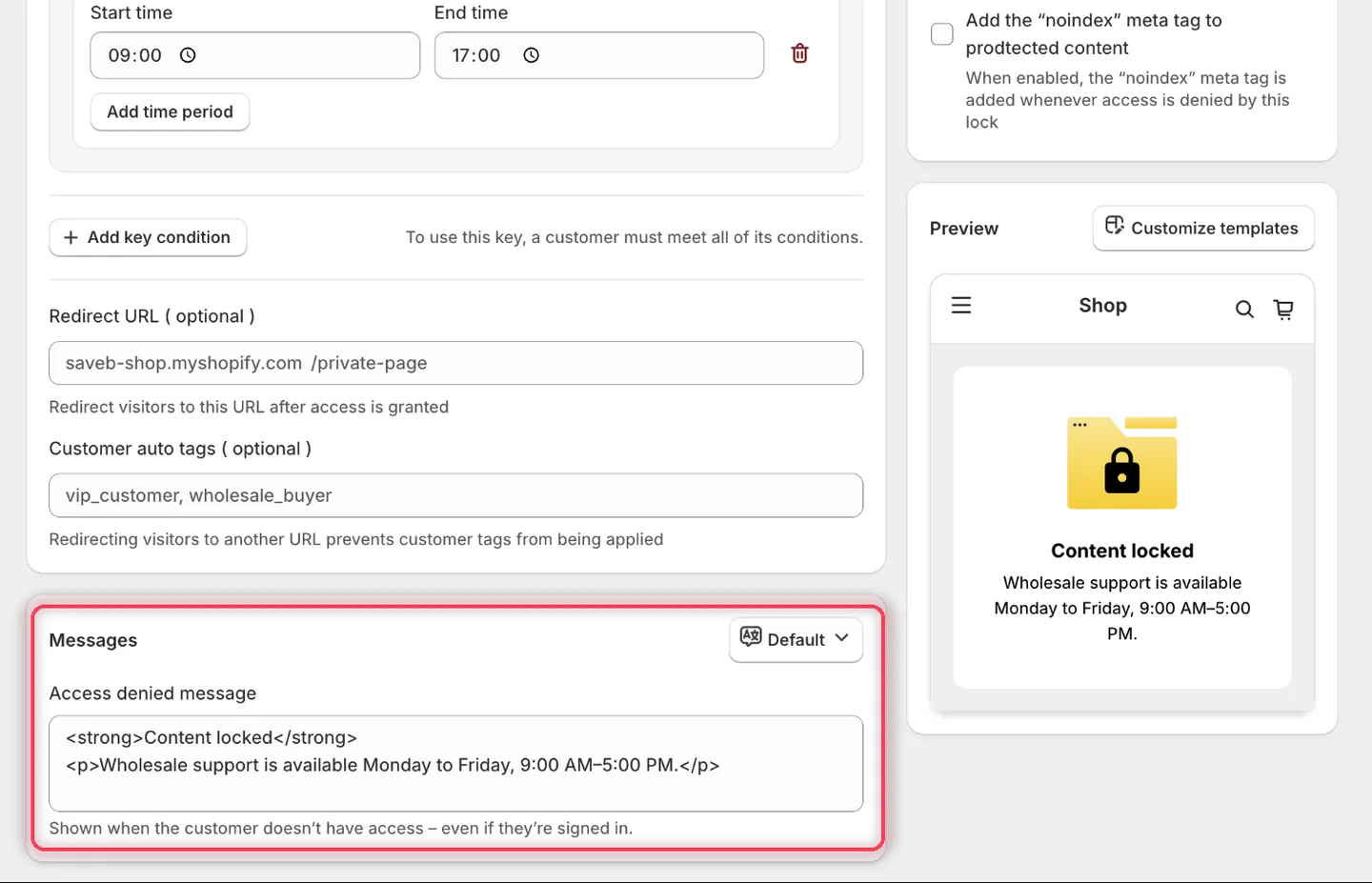
Tylko jedno pole komunikatu, a panel Preview pozwala sprawdzić treść przed zapisaniem.
- Kliknij Save.
Efekt w sklepie
Dział zatytułowany „Efekt w sklepie”W skonfigurowanych godzinach odwiedzający mogą normalnie otworzyć stronę Wholesale support. Poza tymi godzinami strona pozostaje zablokowana i wyświetla powyższy komunikat. Ponieważ harmonogram korzysta ze strefy czasowej sklepu, wszyscy odwiedzający są oceniani według tych samych godzin pracy.
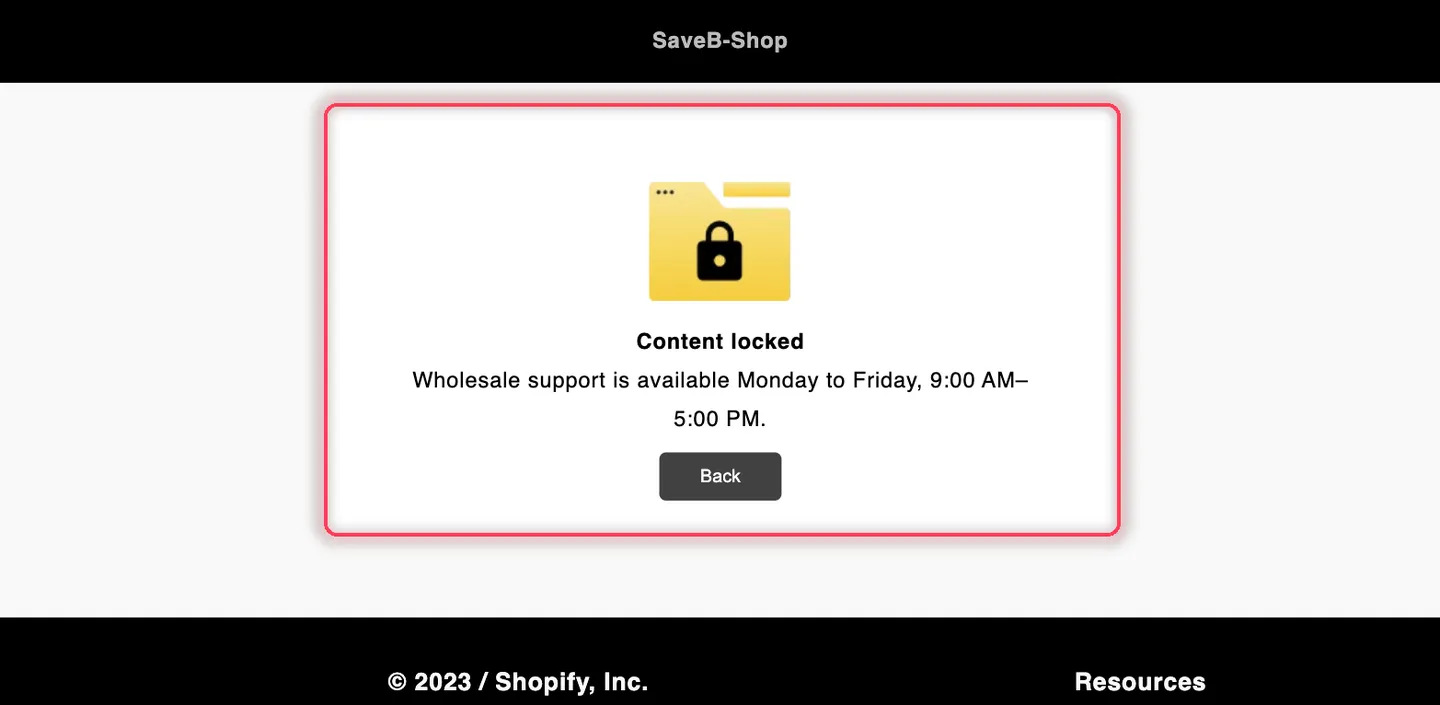
Poza skonfigurowanym harmonogramem odwiedzający widzi Access denied message z tego przykładu.