
Wochenplan
Sperren Sie Inhalte nach einem wiederkehrenden Tagesplan mit festen Zeitfenstern – zum Beispiel jeden Werktag von 9 bis 17 Uhr.
Weekly schedule erkennt Besuchende anhand eines wiederkehrenden Wochenmusters statt anhand eines festen Kalenderdatums: Sie schalten einzelne Wochentage ein oder aus und legen für jeden eingeschalteten Tag fest, ob er ganztägig aktiv ist oder nur in bestimmten Zeitfenstern (zum Beispiel von 9 bis 17 Uhr). Die Regel eignet sich für alles, was sich jede Woche wiederholt – etwa um die Kasse während eines wöchentlichen Flash-Sales zu sperren oder eine Live-Drop-Seite nur zu Ihren Nachschubzeiten erreichbar zu machen.
Wie die meisten Zugriffsregeln (abgesehen von den aktionsbasierten wie Passcode, Secret link, Subscribe und Confirmation prompt) lässt sich Weekly schedule so einstellen, dass die Regel zutrifft, wenn (If) Besuchende innerhalb des geplanten Zeitfensters ankommen, oder wenn (Unless) sie es nicht tun – damit kehren Sie die Regel um und erfassen stattdessen alles außerhalb des Plans. Siehe Regelkombination.
Regel hinzufügen
Abschnitt betitelt „Regel hinzufügen“- Öffnen Sie Locks und erstellen Sie eine neue Sperre oder öffnen Sie eine bestehende, um sie zu bearbeiten.
- Wählen Sie die Inhalte aus, die Sie schützen möchten. Wie Regeln in eine Sperre eingebunden sind, erfahren Sie in der Übersicht der Zugriffsregeln.
- Klicken Sie auf den Tab Unlock rules und wählen Sie im Dropdown Condition type die Option Weekly schedule.
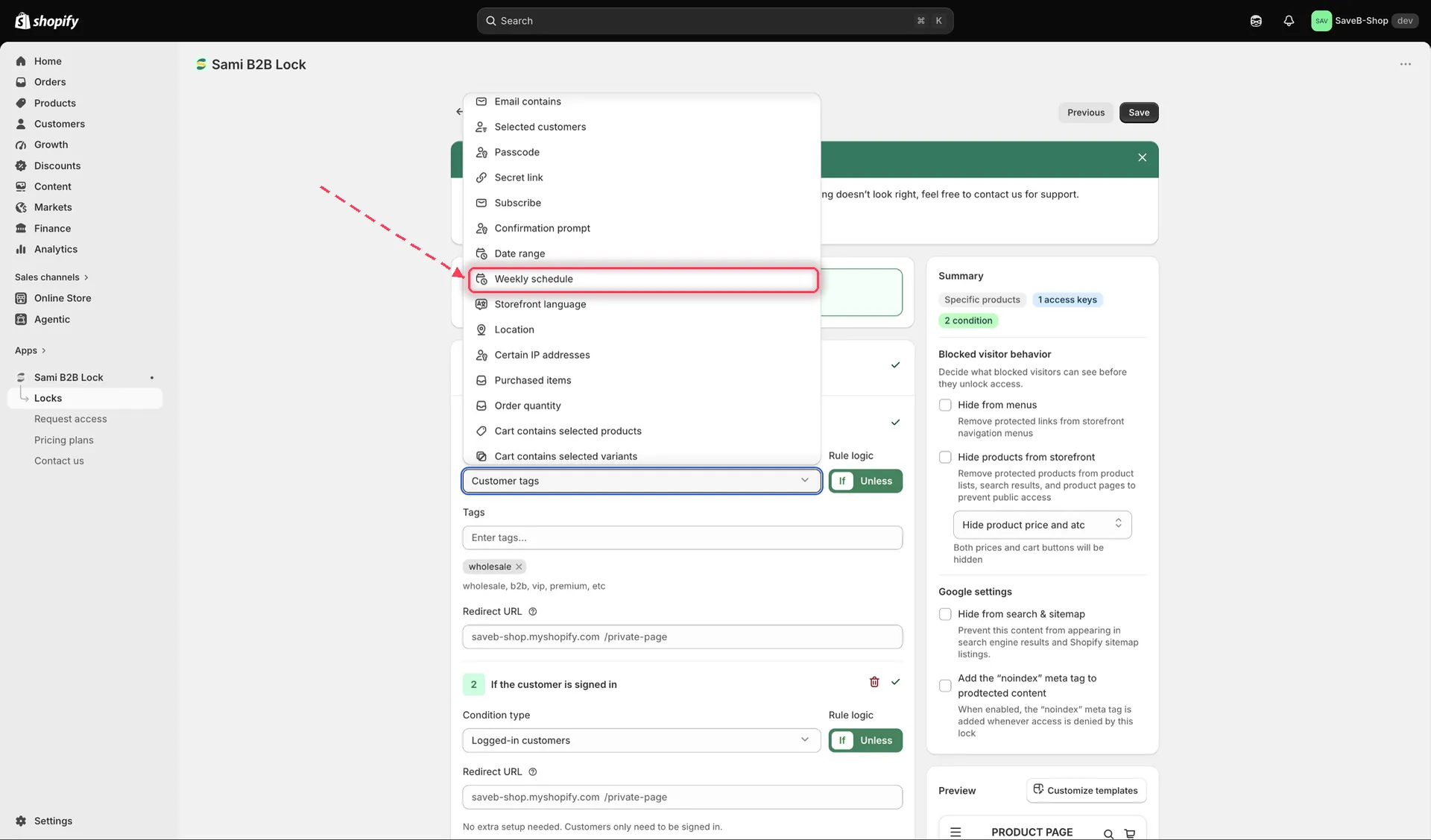
Wählen Sie „Weekly schedule“ im Dropdown „Condition type“ im Tab „Unlock rules“ aus.
- Schalten Sie jeden Tag ein oder aus. Legen Sie für jeden eingeschalteten Tag fest, ob er ganztägig aktiv ist oder ob Sie bestimmte Start- und Endzeiten festlegen – bei Bedarf können Sie am selben Tag mehrere Zeitfenster hinzufügen (zum Beispiel einen Vormittags- und einen Abendslot).
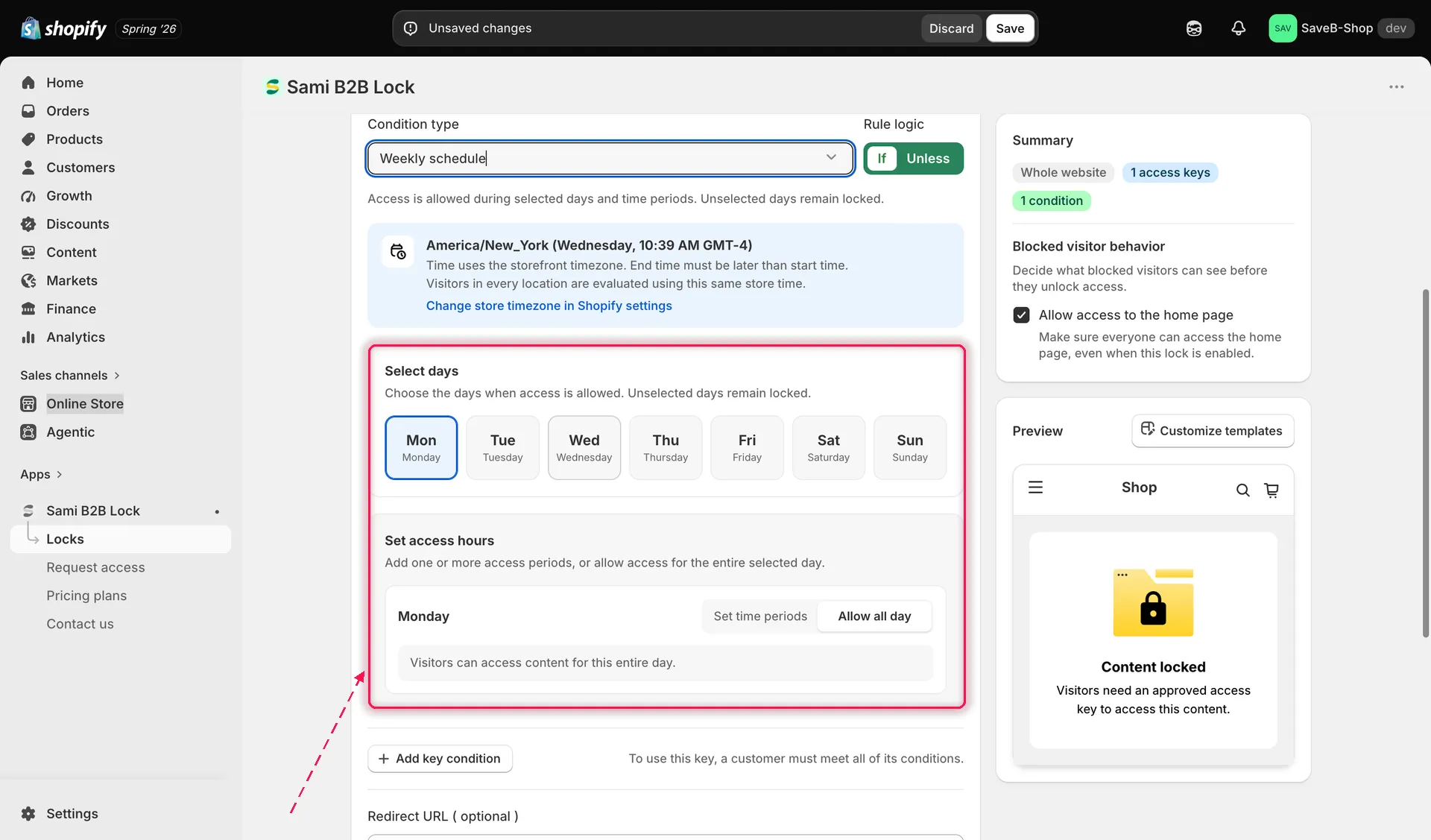
Schalten Sie die Tage ein, an denen diese Regel aktiv sein soll, und legen Sie für jeden ein Zeitfenster fest.
- Wählen Sie If oder Unless, je nachdem, ob die Sperre innerhalb oder außerhalb der geplanten Zeitfenster aktiv sein soll.
- Klicken Sie auf Save.
Beispiel: Eine Großhandels-Supportseite während der Geschäftszeiten öffnen
Abschnitt betitelt „Beispiel: Eine Großhandels-Supportseite während der Geschäftszeiten öffnen“Angenommen, die Seite soll von Montag bis Freitag zwischen 9:00 und 17:00 Uhr in der Zeitzone Ihres Shops verfügbar sein.
- Wählen Sie die Seite Wholesale support als zu schützende Inhalte aus.
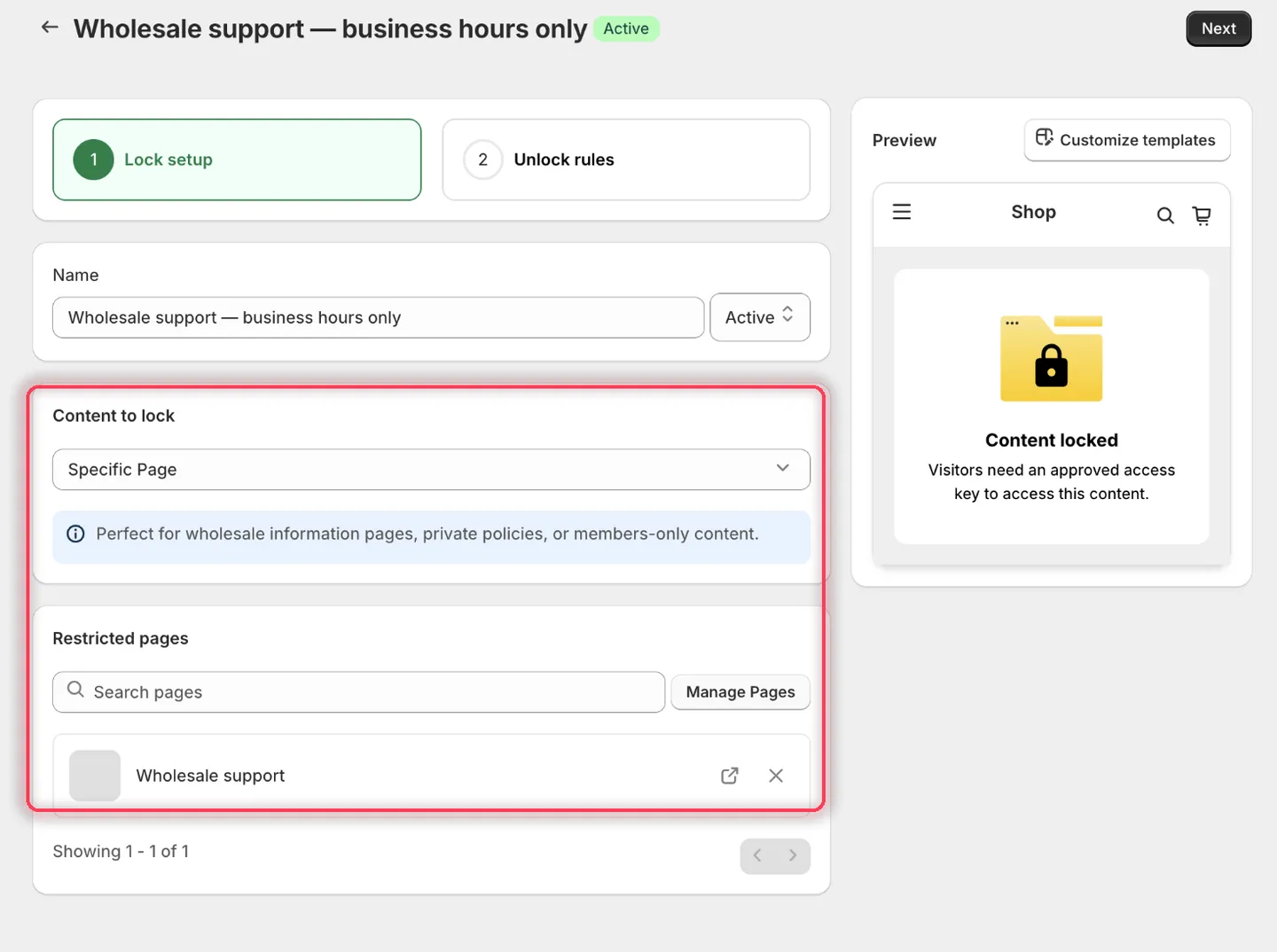
Wählen Sie die Seite aus, die den Geschäftszeiten folgen soll.
- Fügen Sie Weekly schedule hinzu und wählen Sie If. Die Regel zeigt die Zeitzone Ihres Shops und die aktuelle Uhrzeit an – zum Beispiel America/New_York (Friday, 06:09 AM GMT-4) –, sodass Sie erkennen, was „9:00“ bedeutet.
- Schalten Sie unter Select days Montag bis Freitag ein und lassen Sie Samstag und Sonntag ausgeschaltet. Nicht ausgewählte Tage bleiben ganztägig gesperrt.
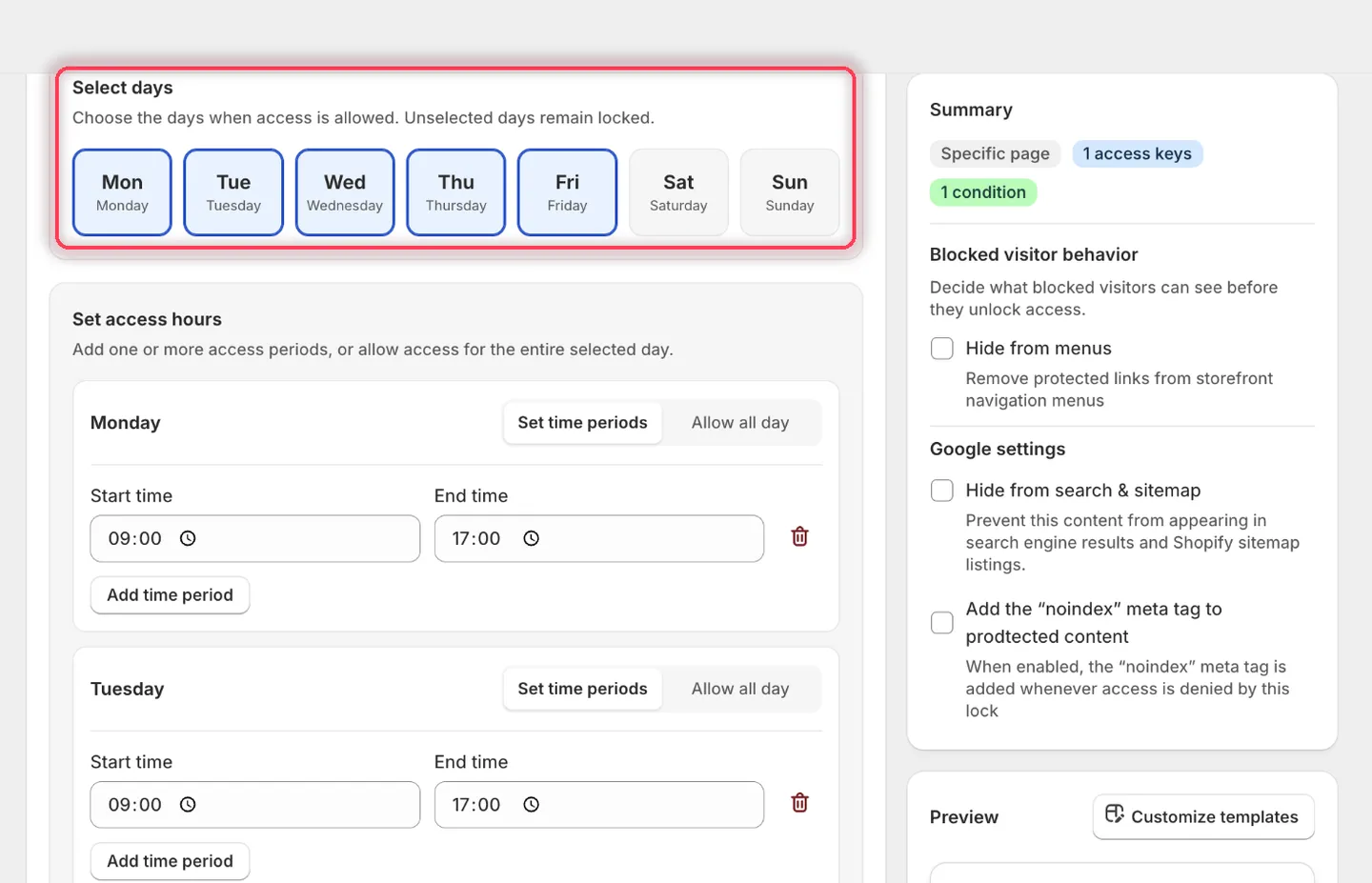
Nur an den ausgewählten Tagen kann der Zugriff überhaupt geöffnet werden.
- Unter Set access hours bietet jeder ausgewählte Tag die Optionen Set time periods oder Allow all day. Wählen Sie Set time periods und legen Sie für jeden Tag 09:00 bis 17:00 fest.
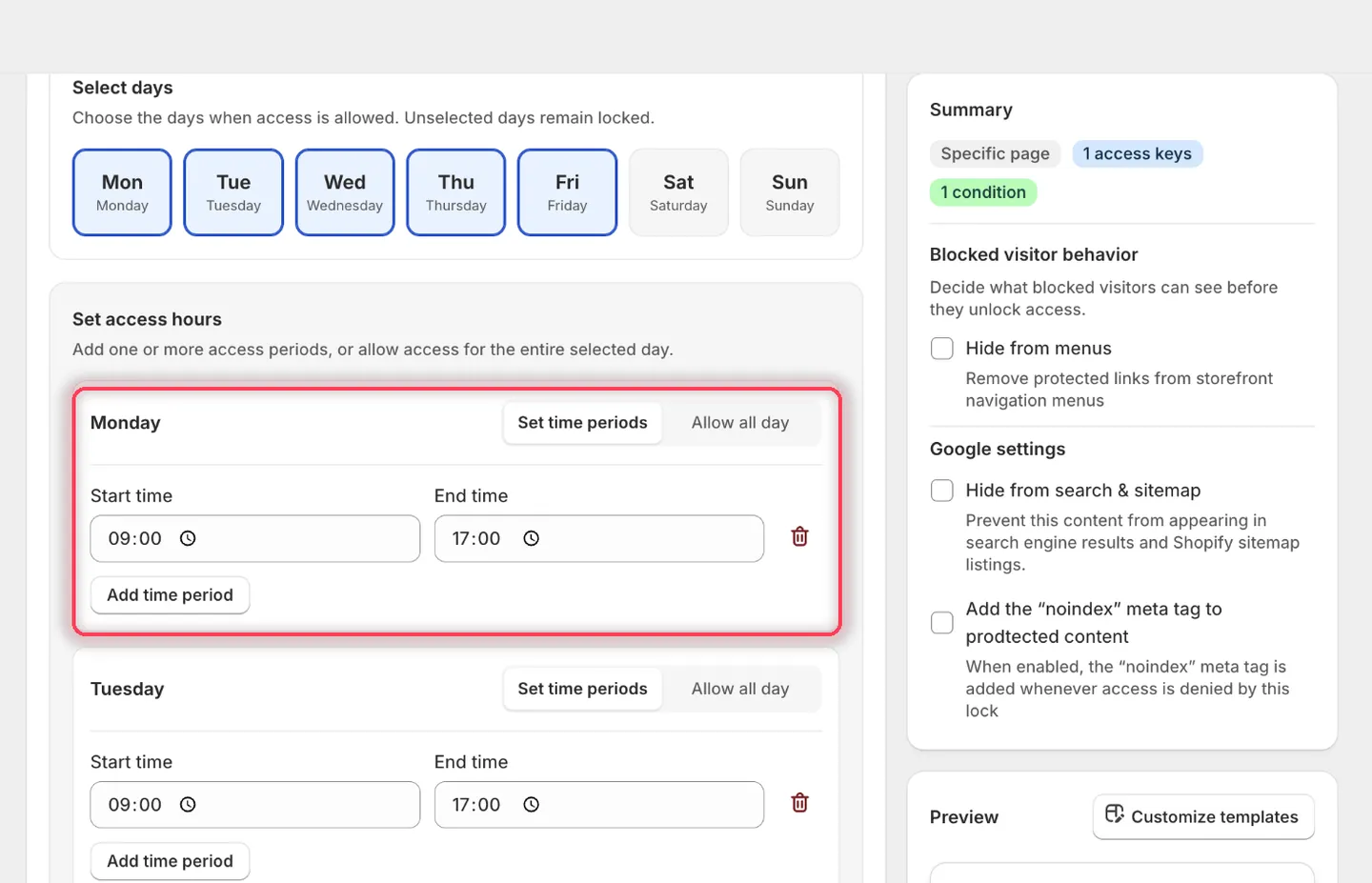
Jeder Tag hat seine eigene Start- und Endzeit, und Sie können pro Tag mehr als einen Zeitraum hinzufügen.
- Lassen Sie die Redirect URL der Regel leer.
- Legen Sie die Access denied message wie folgt fest:
Wholesale support is available Monday to Friday, 9:00 AM–5:00 PM.
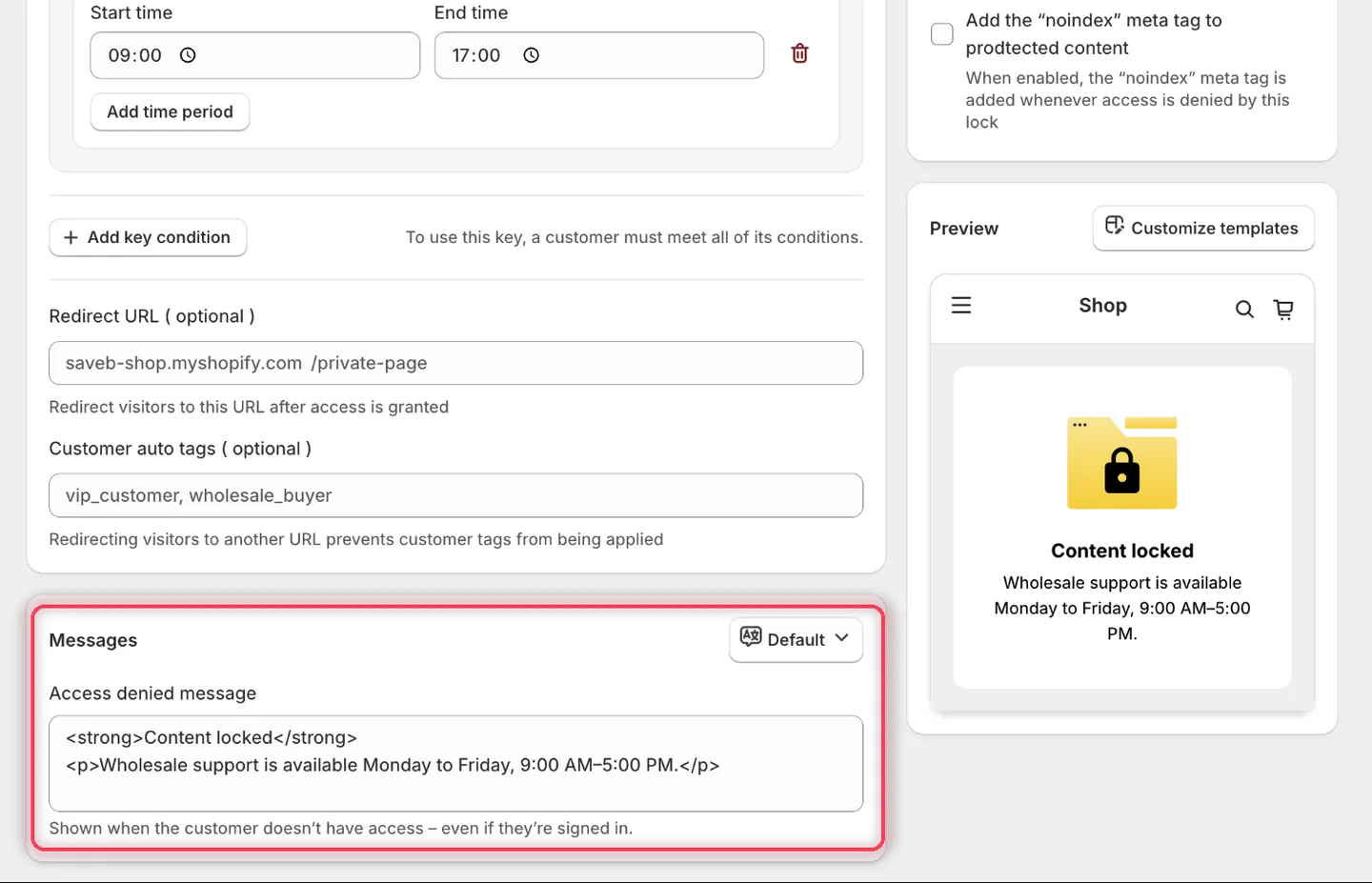
Nur ein Nachrichtenfeld, und der Vorschaubereich bestätigt den Wortlaut vor dem Speichern.
- Klicken Sie auf Save.
Ergebnis im Onlineshop
Abschnitt betitelt „Ergebnis im Onlineshop“Innerhalb der festgelegten Zeiten können Besuchende die Seite „Wholesale support“ normal öffnen. Außerhalb dieser Zeiten bleibt die Seite gesperrt und zeigt die oben genannte Nachricht an. Da der Plan die Zeitzone des Shops verwendet, werden alle Besuchenden an denselben Geschäftszeiten gemessen.
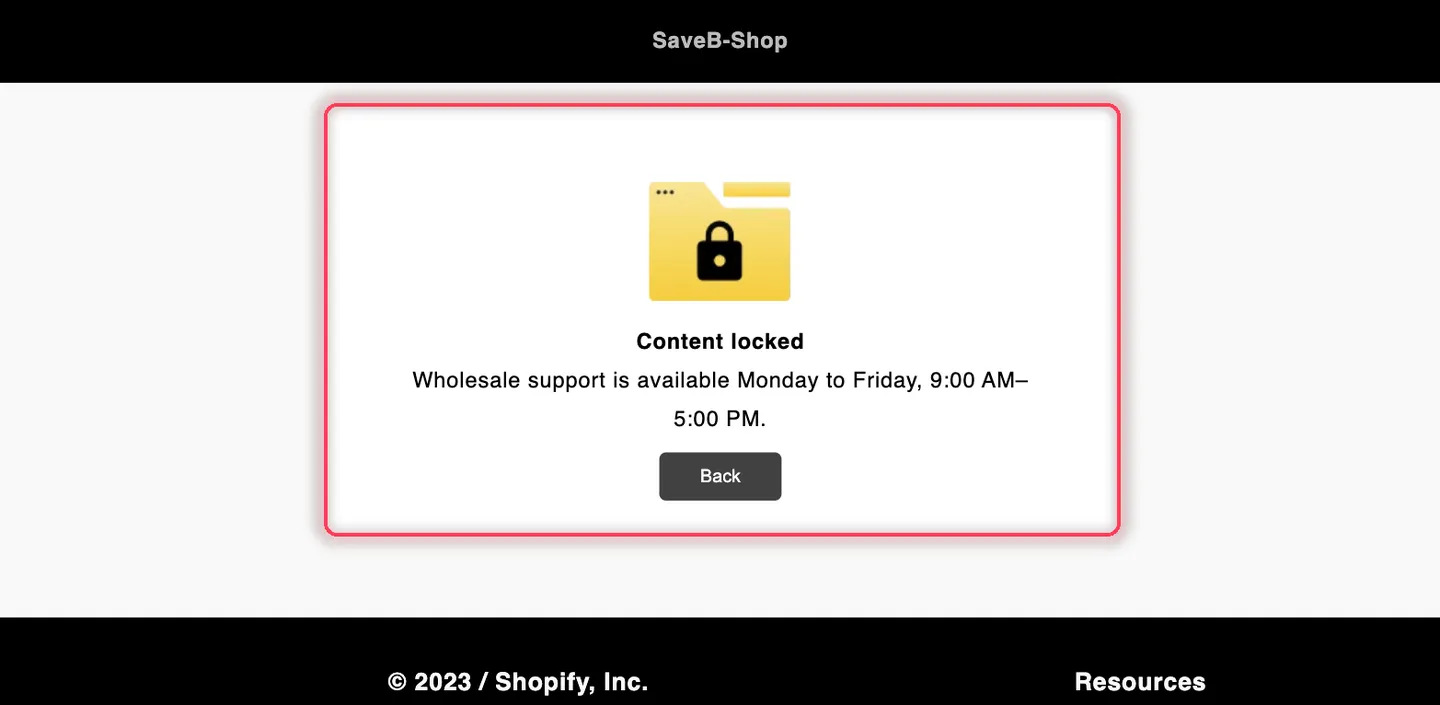
Außerhalb des festgelegten Plans sehen Besuchende die „Access denied message“ aus diesem Beispiel.