
Horario semanal
Bloquea contenido con un horario recurrente por día y franjas horarias concretas, por ejemplo, de lunes a viernes de 9:00 a 17:00.
Weekly schedule identifica a las personas que visitan la tienda según un patrón semanal recurrente en lugar de una fecha fija del calendario: activas o desactivas días concretos de la semana y, para cada día activado, puedes dejarlo activo todo el día o definir franjas horarias específicas (por ejemplo, de 9:00 a 17:00). Es ideal para todo lo que se repite cada semana, como bloquear el pago durante una ventana semanal de ventas flash o restringir una página de lanzamientos en directo para que solo se pueda acceder a ella durante tu horario de reposición.
Como la mayoría de las reglas de acceso (salvo las basadas en acciones, como Passcode, Secret link, Subscribe y Confirmation prompt), Weekly schedule se puede configurar para que se cumpla If la persona llega dentro del horario programado, o Unless lo hace, invirtiéndola para que se aplique a todo lo que queda fuera del horario. Consulta Combinación de reglas.
Agrega la regla
Sección titulada «Agrega la regla»- Abre Locks y crea un bloqueo nuevo, o abre uno existente para editarlo.
- Elige el contenido que quieres proteger. Consulta Resumen de las reglas de acceso para saber cómo encajan las reglas en un bloqueo.
- Haz clic en la pestaña Unlock rules y, en el menú desplegable Condition type, selecciona Weekly schedule.
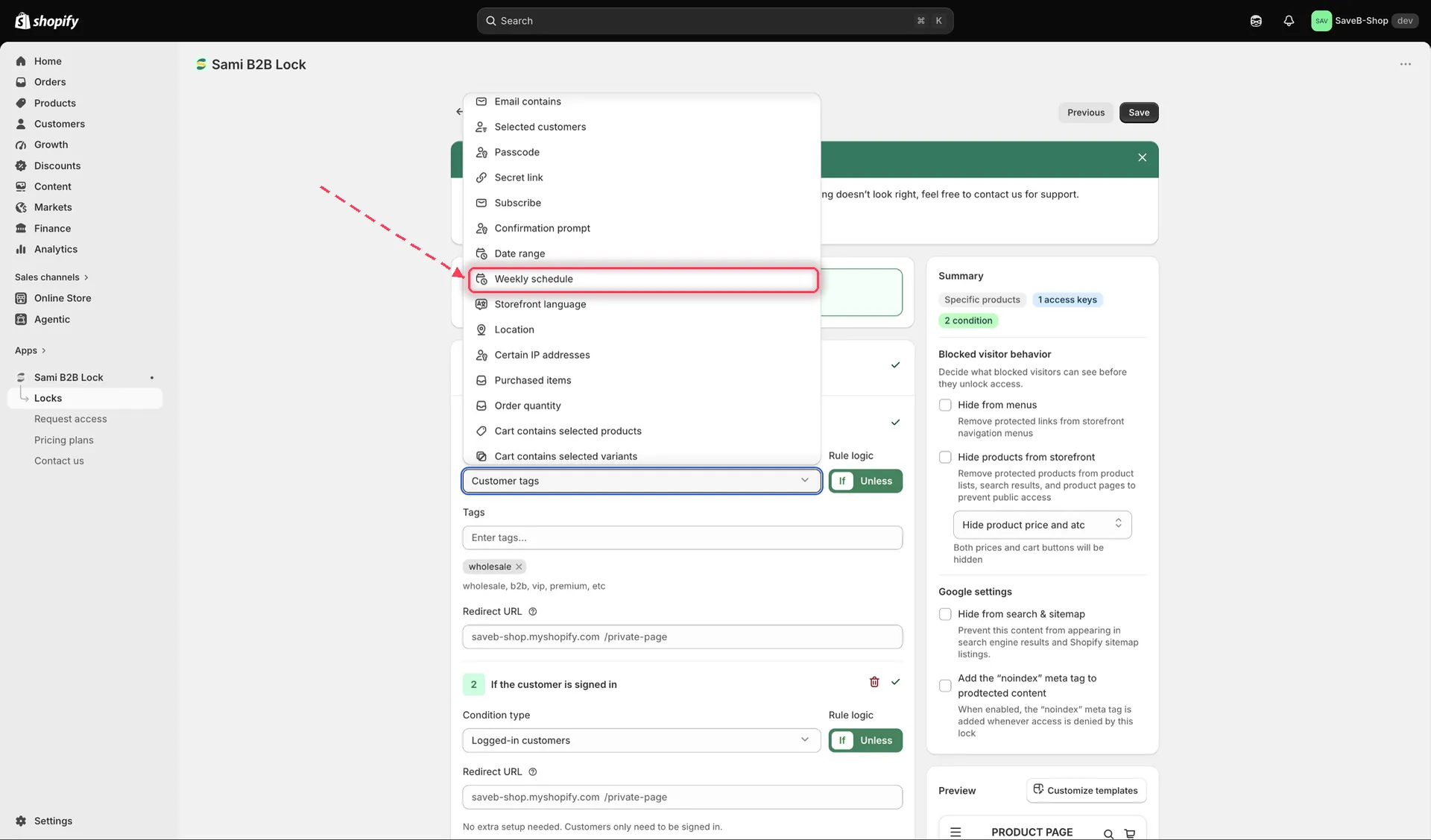
Selecciona Weekly schedule en el menú desplegable Condition type de la pestaña Unlock rules.
- Activa o desactiva cada día. Para cada día que actives, elige si estará activo todo el día o define horas de inicio y fin concretas. Puedes agregar más de una franja horaria en el mismo día si necesitas franjas separadas (por ejemplo, una por la mañana y otra por la tarde).
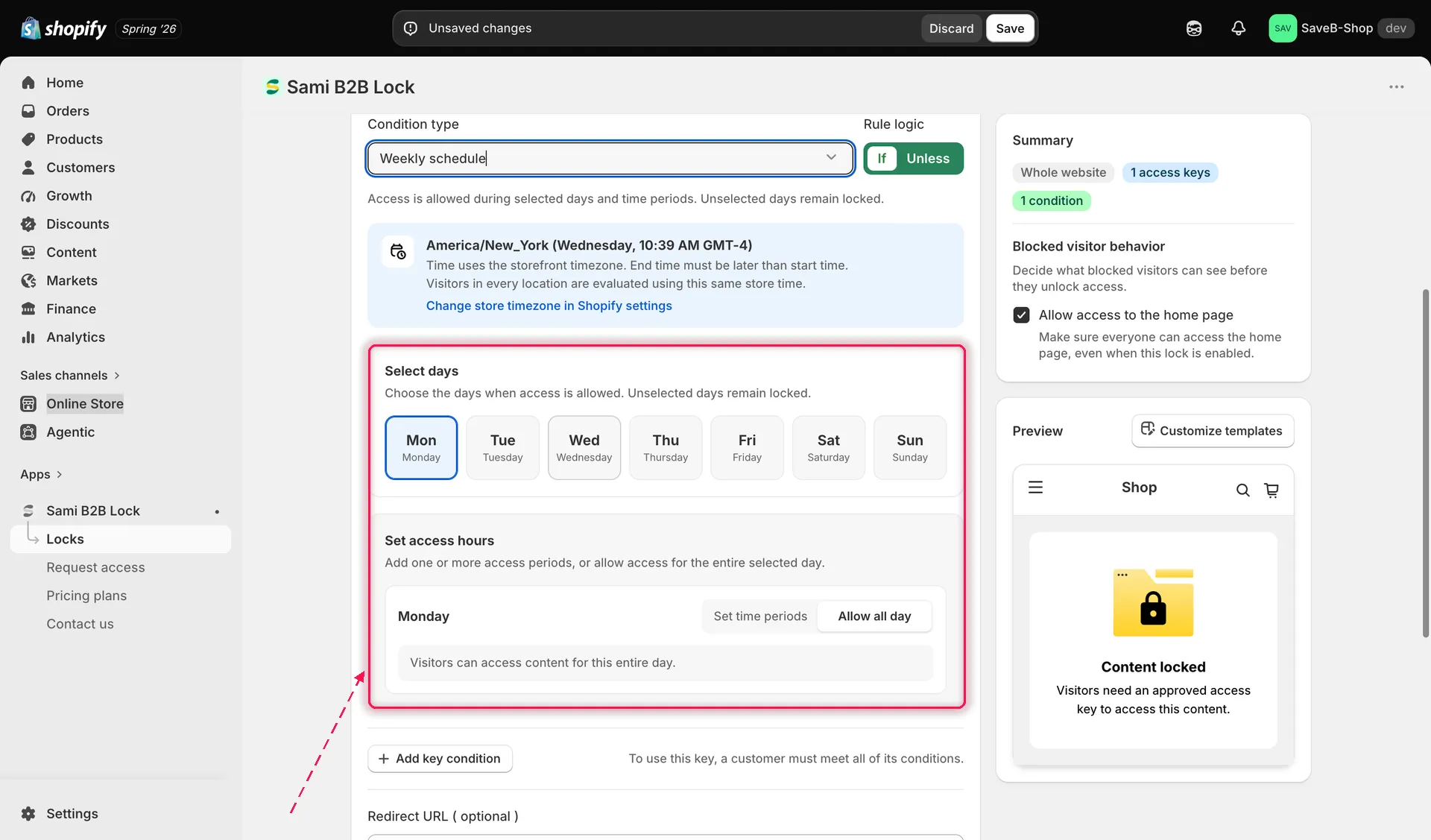
Activa los días en los que debe estar activa esta regla y define una franja horaria para cada uno.
- Elige If o Unless según quieras que el bloqueo esté activo durante las franjas programadas o fuera de ellas.
- Haz clic en Save.
Ejemplo: abrir una página de soporte mayorista en horario comercial
Sección titulada «Ejemplo: abrir una página de soporte mayorista en horario comercial»Supongamos que la página debe estar disponible de lunes a viernes, de 9:00 a 17:00 en la zona horaria de tu tienda.
- Selecciona la página Wholesale support como el contenido que quieres proteger.
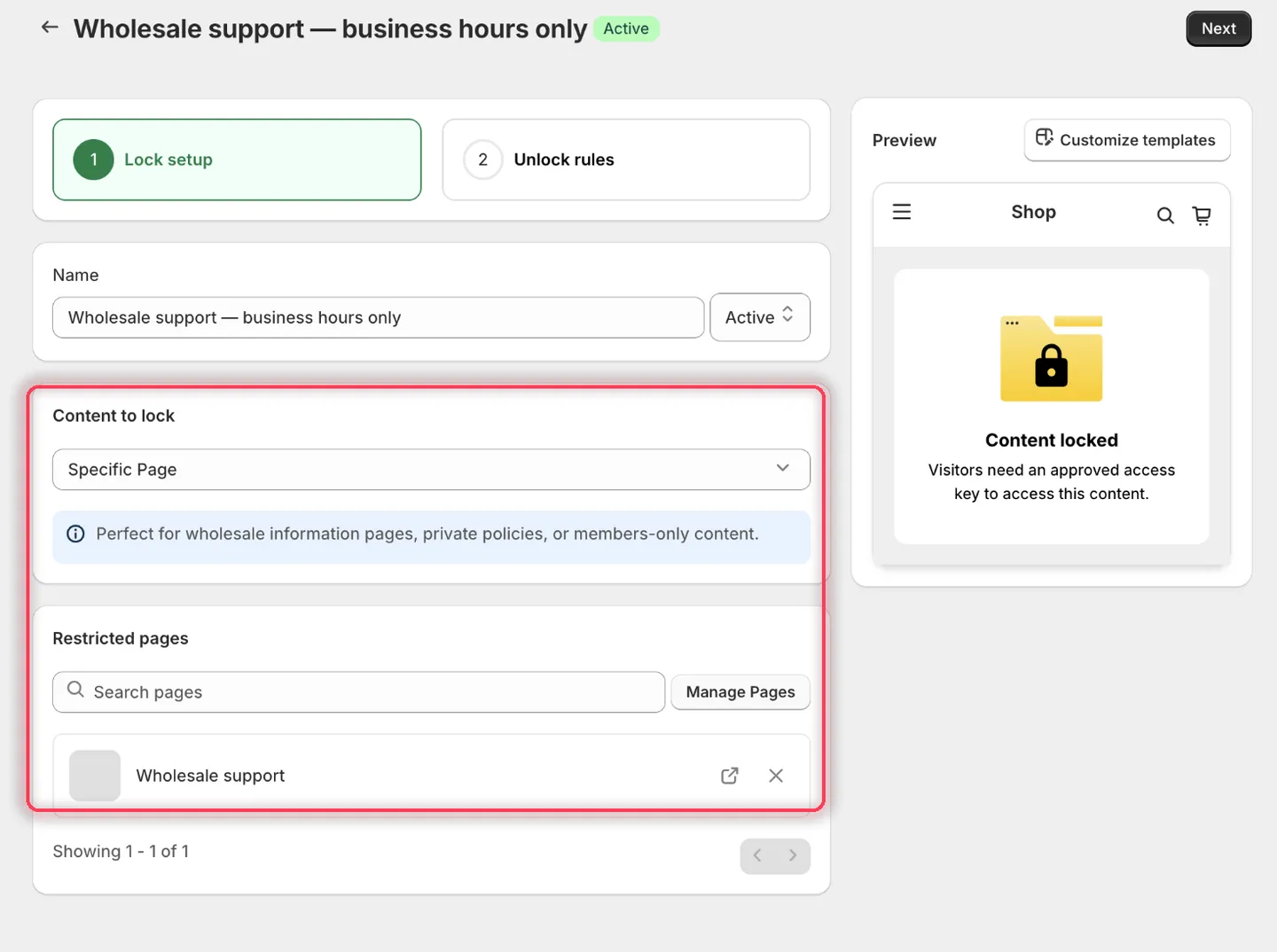
Elige la página que debe seguir el horario comercial.
- Agrega Weekly schedule y elige If. La regla muestra la zona horaria de tu tienda y su hora actual, por ejemplo America/New_York (Friday, 06:09 AM GMT-4), para que sepas qué significará «9:00».
- En Select days, activa de lunes a viernes y deja desactivados el sábado y el domingo. Los días sin seleccionar permanecen bloqueados todo el día.
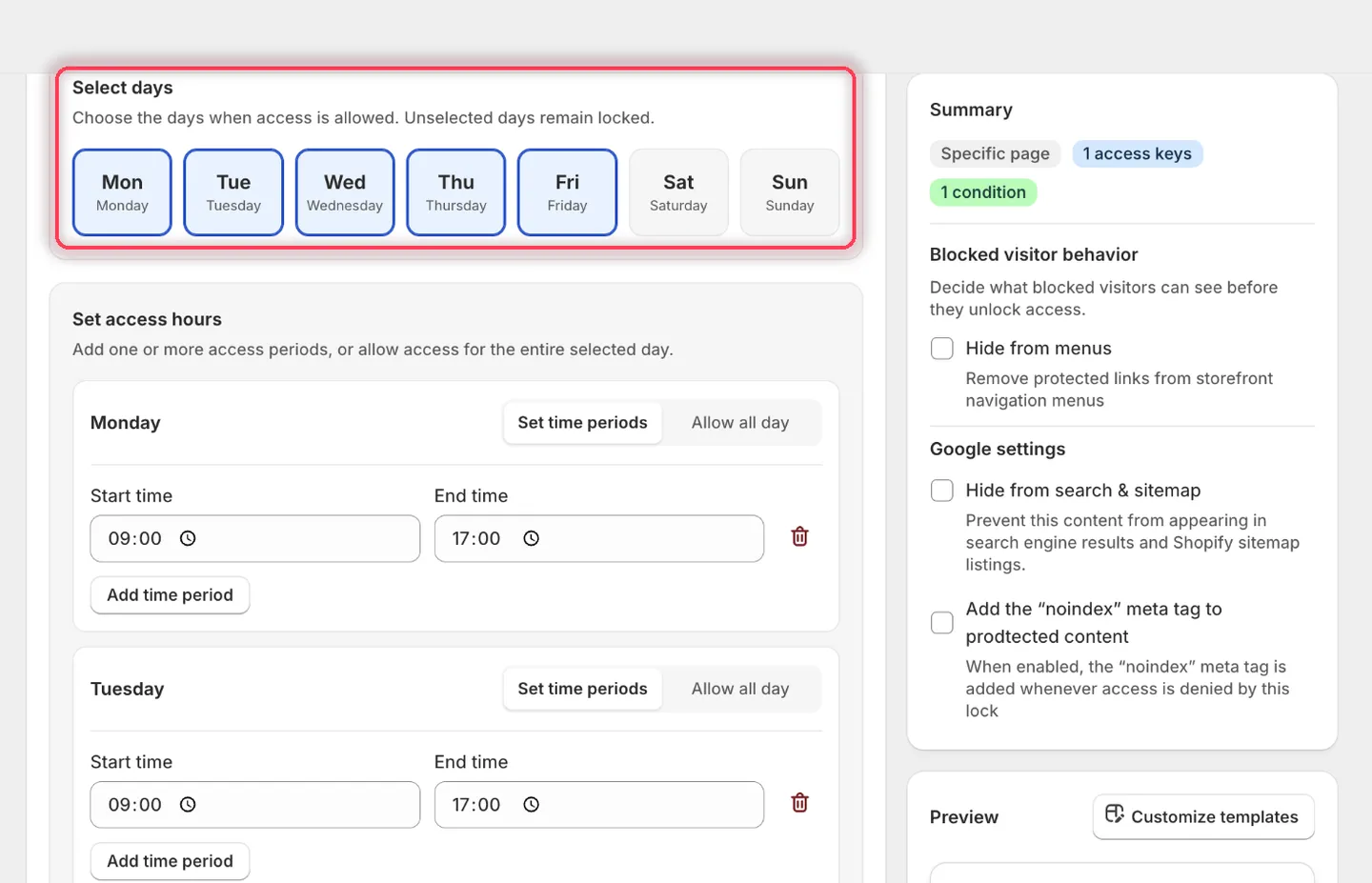
Los días seleccionados son los únicos en los que se puede abrir el acceso.
- En Set access hours, cada día seleccionado ofrece Set time periods o Allow all day. Elige Set time periods y define de 09:00 a 17:00 para cada día.
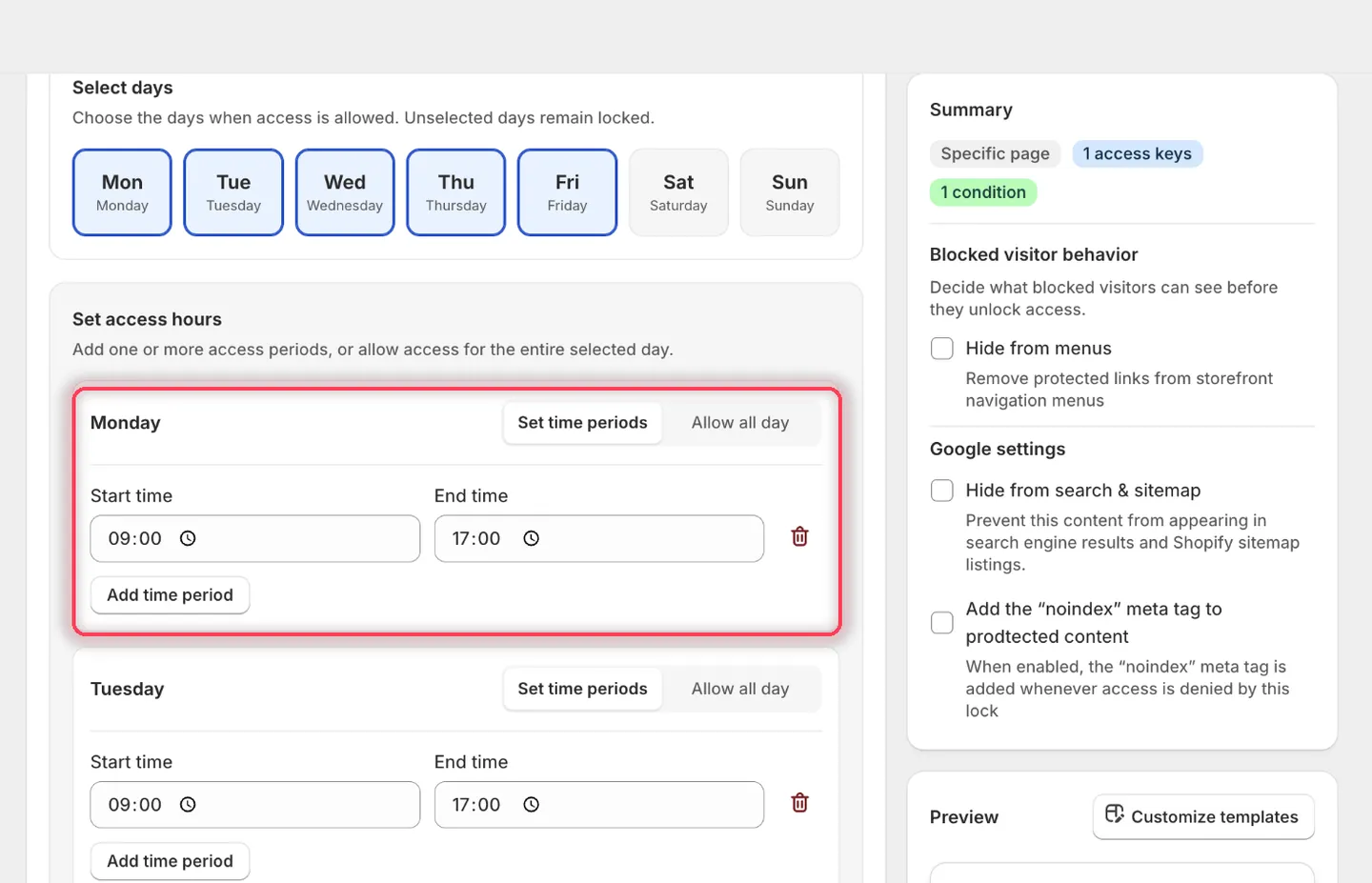
Cada día tiene su propia hora de inicio y de fin, y puedes agregar más de una franja por día.
- Deja vacío el campo Redirect URL de la regla.
- Define el Access denied message como:
Wholesale support is available Monday to Friday, 9:00 AM–5:00 PM.
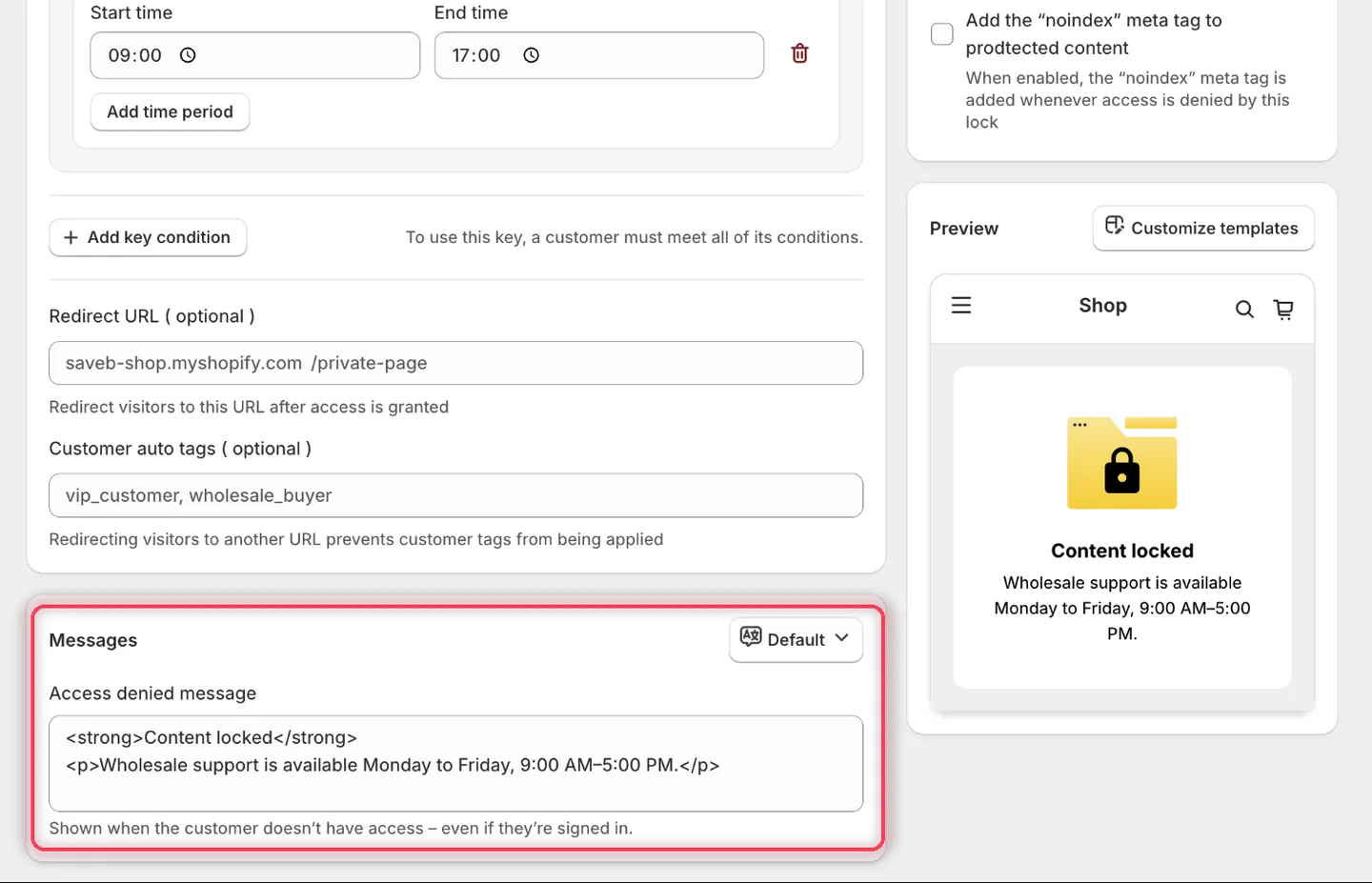
Un solo campo de mensaje, y el panel Preview confirma el texto antes de guardar.
- Haz clic en Save.
Resultado en la tienda online
Sección titulada «Resultado en la tienda online»Durante el horario configurado, las personas pueden abrir la página Wholesale support con normalidad. Fuera de ese horario, la página permanece bloqueada y muestra el mensaje anterior. Como el horario usa la zona horaria de la tienda, todas las visitas se evalúan con el mismo horario comercial.
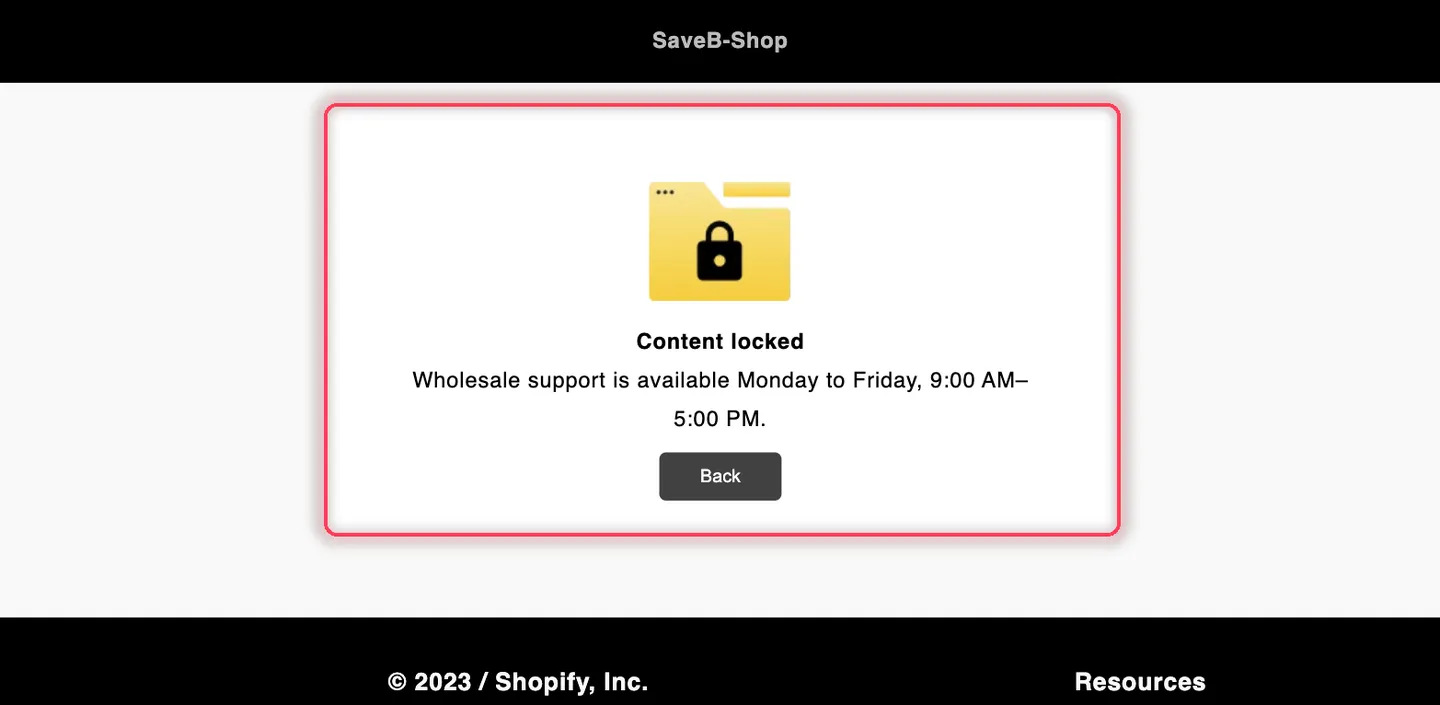
Fuera del horario configurado, la persona ve el Access denied message de este ejemplo.