
Finalizacja zakupu
Zablokuj finalizację zakupu dla wybranych klientów lub produktów za pomocą dedykowanego kreatora warunków egzekwowanego przez samo Shopify.
Typ treści Checkout lock blokuje samą finalizację zakupu, a nie stronę czy produkt. To dobry wybór, gdy chcesz uniemożliwić określonym klientom dokończenie zakupu – na przykład gościom bez konta, klientom bez wymaganego tagu albo klientom, których adres e-mail lub numer telefonu pasuje do wzorca, który chcesz wykluczyć.
Utwórz blokadę
Dział zatytułowany „Utwórz blokadę”- Otwórz Locks w nawigacji aplikacji.
- Kliknij Create lock.
- Nadaj blokadzie opisową nazwę, na przykład „Zablokuj finalizację zakupu dla gości”.
Wybierz Checkout jako treść do zablokowania
Dział zatytułowany „Wybierz Checkout jako treść do zablokowania”- Na karcie Lock setup w selektorze treści wybierz Checkout lock.
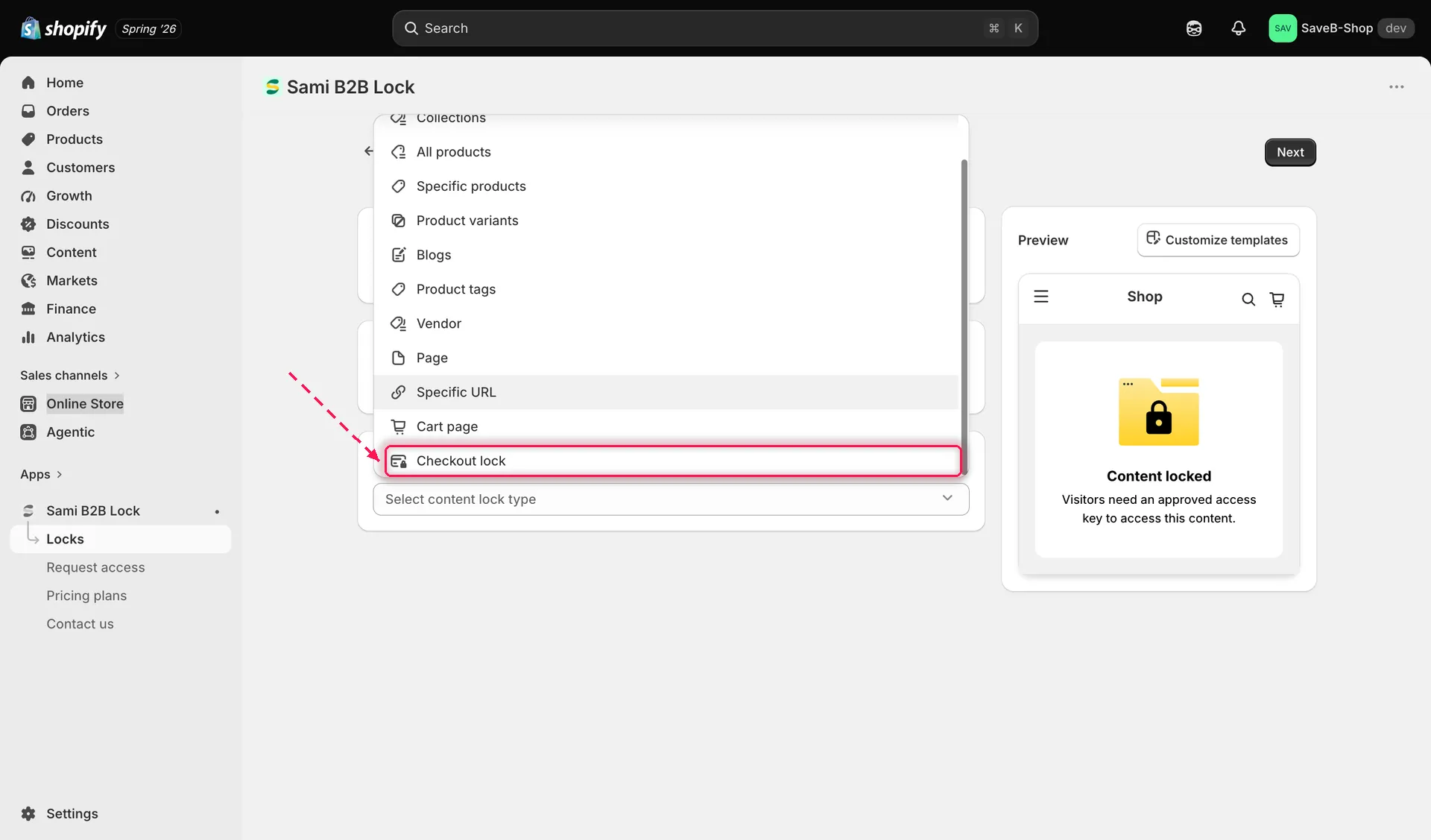
Wybierz Checkout lock w selektorze treści, aby utworzyć warunek finalizacji zakupu.
Wybierz zakres produktów
Dział zatytułowany „Wybierz zakres produktów”- Nadal na karcie Lock setup karta poniżej selektora treści pokazuje, które produkty obejmuje blokada. Domyślnie jest to All products – „Checkout lock applies to all products.” Kliknij Change, aby zawęzić zakres do wybranych produktów.
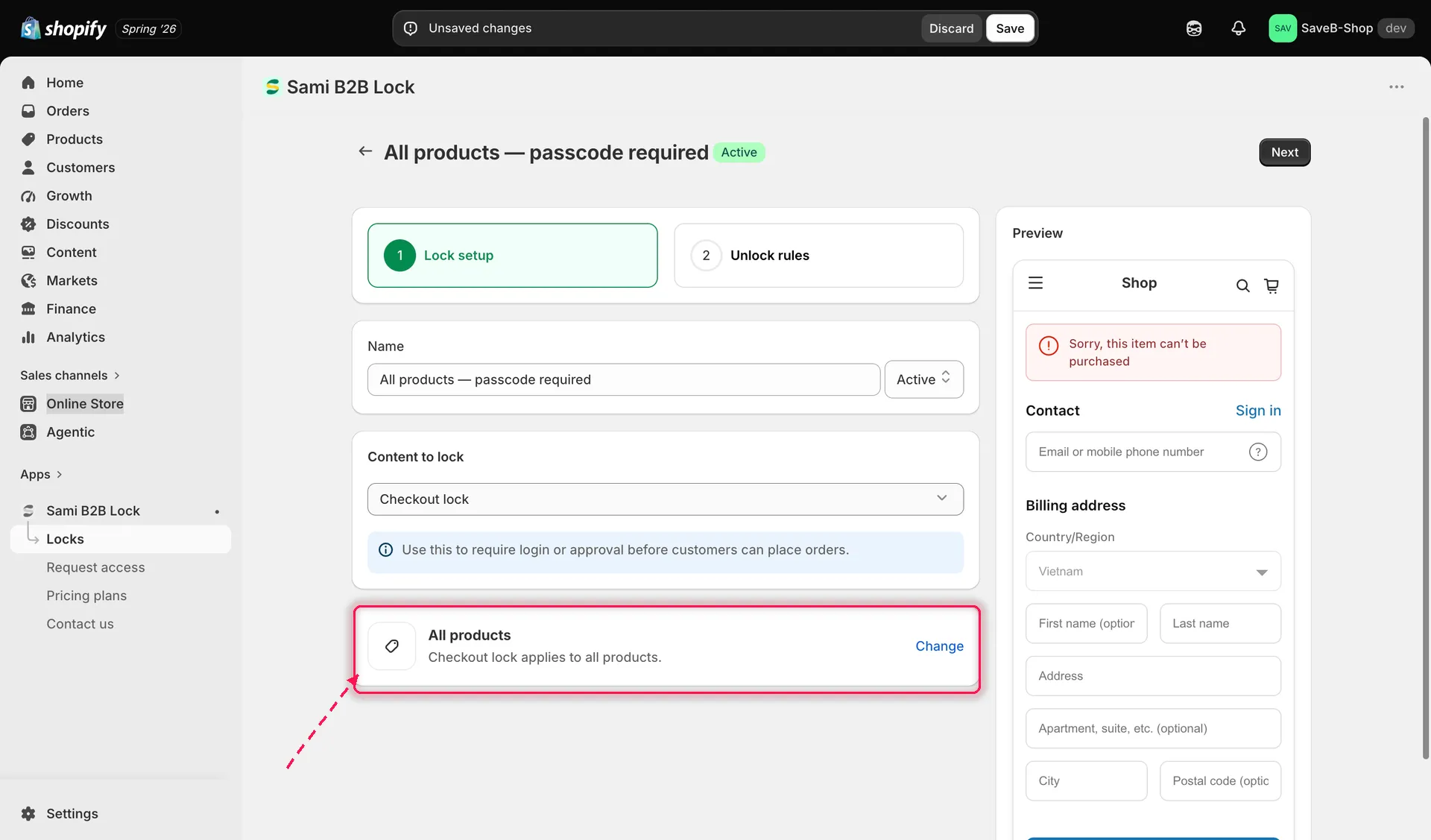
Checkout lock domyślnie obejmuje wszystkie produkty; użyj Change, aby zawęzić zakres.
- Kliknij kartę Unlock rules, aby kontynuować.
Utwórz warunek
Dział zatytułowany „Utwórz warunek”- Na karcie Unlock rules karta Lock conditions zastępuje standardowy kreator reguł. Dodaj warunek dotyczący klienta – każdy ma typ i regułę:
| Condition type | Rules available |
|---|---|
| Customer login | Is logged in / Is not logged in |
| Customer tag | Has tag / Does not have tag |
| Customer phone | Is equal to / Is not equal to |
| Customer email | Is equal to / Is not equal to / Contains |
Każdy wiersz warunku ma ikonę ołówka do edycji i ikonę kosza do usunięcia.
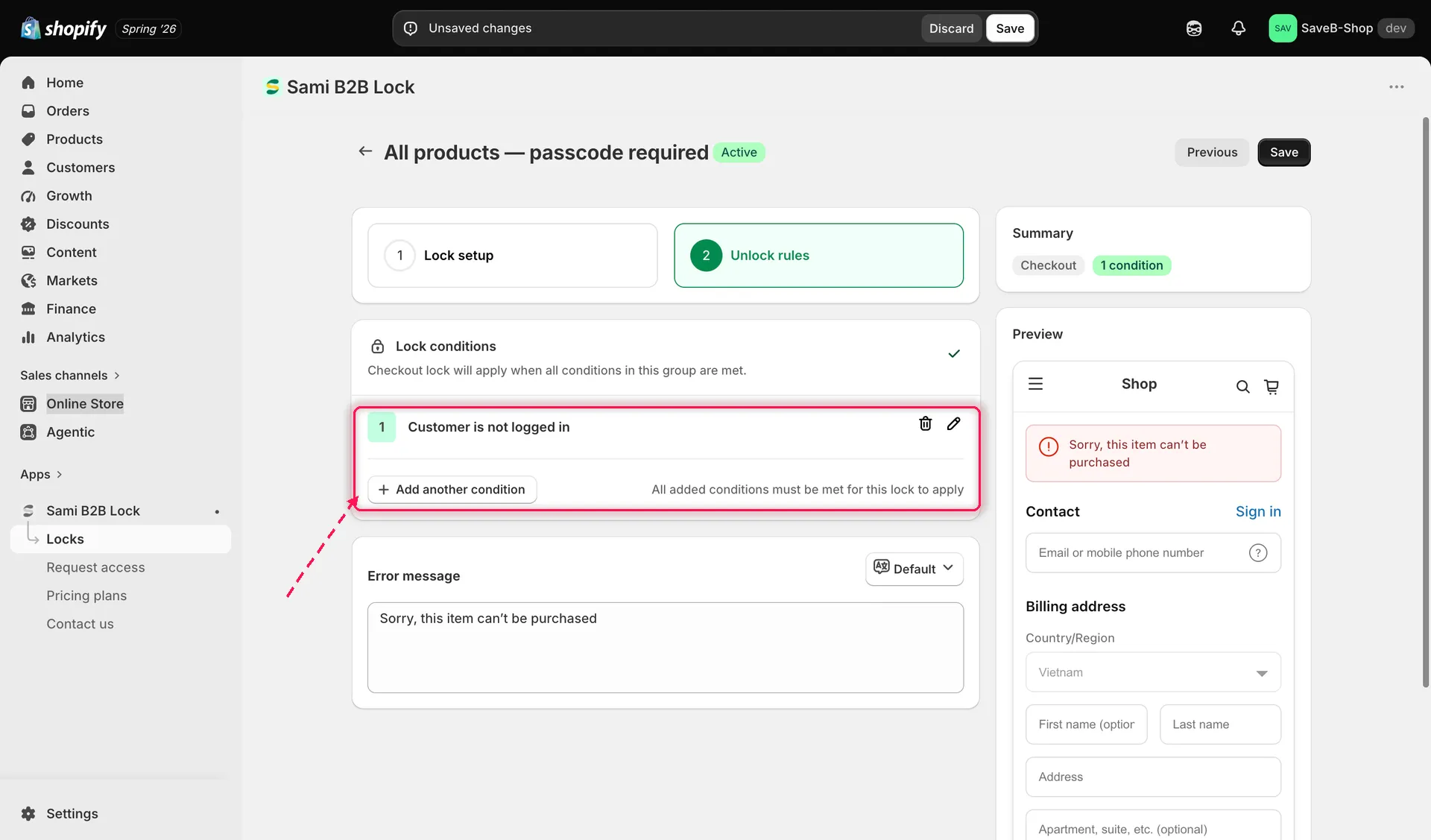
Karta Lock conditions określa, kiedy obowiązuje blokada finalizacji zakupu.
- Kliknij Add another condition, aby dodać kolejne. Warunki są zawsze łączone operatorem AND – jak podaje karta: „All added conditions must be met for this lock to apply.” Dodanie warunków zawęża blokadę, ponieważ każdy warunek musi być spełniony.
Ustaw komunikat o błędzie
Dział zatytułowany „Ustaw komunikat o błędzie”- Pod warunkami edytuj Error message, który zablokowany klient widzi podczas finalizacji zakupu. Domyślnie jest to
Sorry, this item can't be purchased. Użyj selektora języka na tej karcie, aby ustawić komunikat dla każdego języka sklepu.
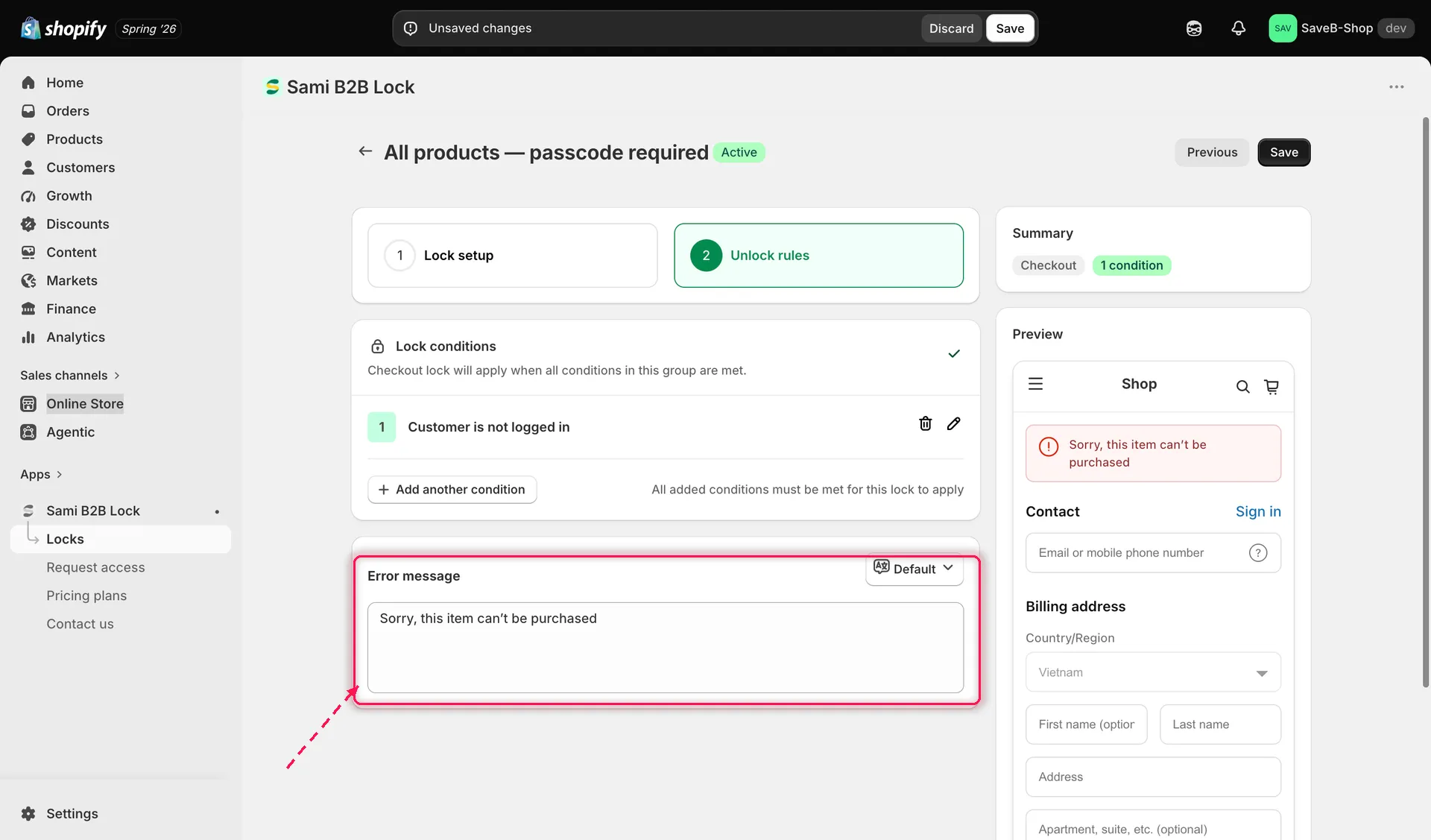
Error message to komunikat, który zablokowany klient widzi podczas finalizacji zakupu.
Panel Preview po prawej stronie pokazuje rzeczywistą finalizację zakupu z Twoim komunikatem o błędzie, dzięki czemu możesz sprawdzić, jak wygląda, przed zapisaniem.
- Kliknij Save.