
Pagamento
Blocca il pagamento per clienti o prodotti specifici con un generatore di condizioni dedicato, applicato da Shopify stesso.
Il tipo di contenuto Checkout lock blocca il pagamento stesso, anziché una pagina o un prodotto. È la scelta giusta quando devi impedire a determinate persone di completare un acquisto, ad esempio chi non ha un account, chi non ha un tag richiesto o chi ha un’email o un telefono che corrisponde a uno schema da escludere.
Creare il blocco
Sezione intitolata “Creare il blocco”- Apri Locks nella navigazione dell’app.
- Fai clic su Create lock.
- Assegna al blocco un nome descrittivo, ad esempio «Blocca il pagamento per gli ospiti».
Scegliere Checkout come contenuto da bloccare
Sezione intitolata “Scegliere Checkout come contenuto da bloccare”- Nella scheda Lock setup, nel selettore dei contenuti, seleziona Checkout lock.
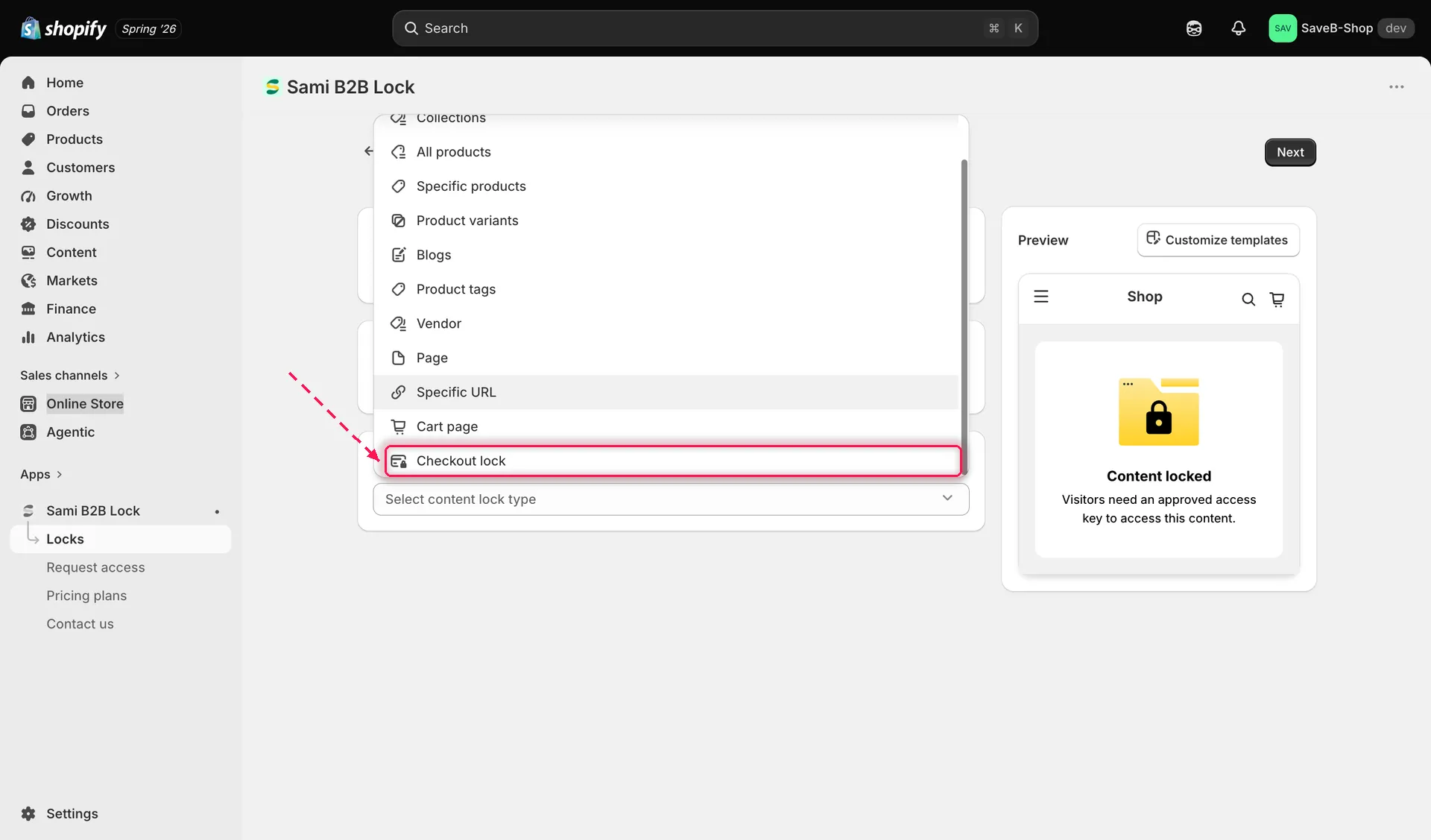
Seleziona Checkout lock nel selettore dei contenuti per creare una condizione di pagamento.
Scegliere l’ambito dei prodotti
Sezione intitolata “Scegliere l’ambito dei prodotti”- Sempre nella scheda Lock setup, una scheda sotto il selettore dei contenuti mostra quali prodotti copre il blocco. Parte da All products: «Checkout lock applies to all products.» Fai clic su Change per restringerlo a prodotti specifici.
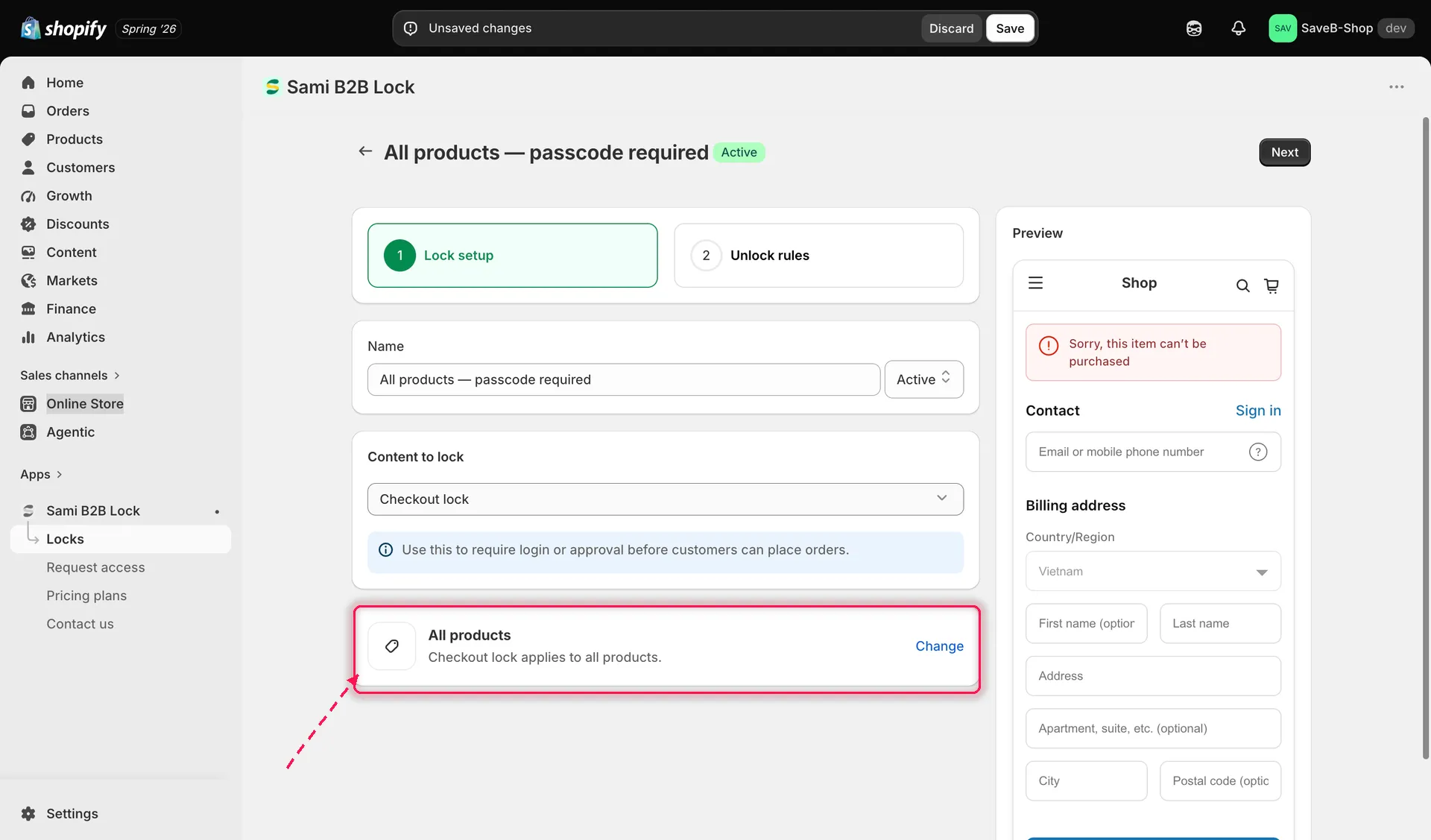
Checkout lock parte coprendo tutti i prodotti; usa Change per restringere l’ambito.
- Fai clic sulla scheda Unlock rules per continuare.
Creare la condizione
Sezione intitolata “Creare la condizione”- Nella scheda Unlock rules, la scheda Lock conditions sostituisce il generatore di regole standard. Aggiungi una condizione sul cliente: ognuna ha un tipo e una regola:
| Tipo di condizione | Regole disponibili |
|---|---|
| Customer login | Is logged in / Is not logged in |
| Customer tag | Has tag / Does not have tag |
| Customer phone | Is equal to / Is not equal to |
| Customer email | Is equal to / Is not equal to / Contains |
Ogni riga di condizione ha un’icona a forma di matita per modificarla e un’icona a forma di cestino per rimuoverla.
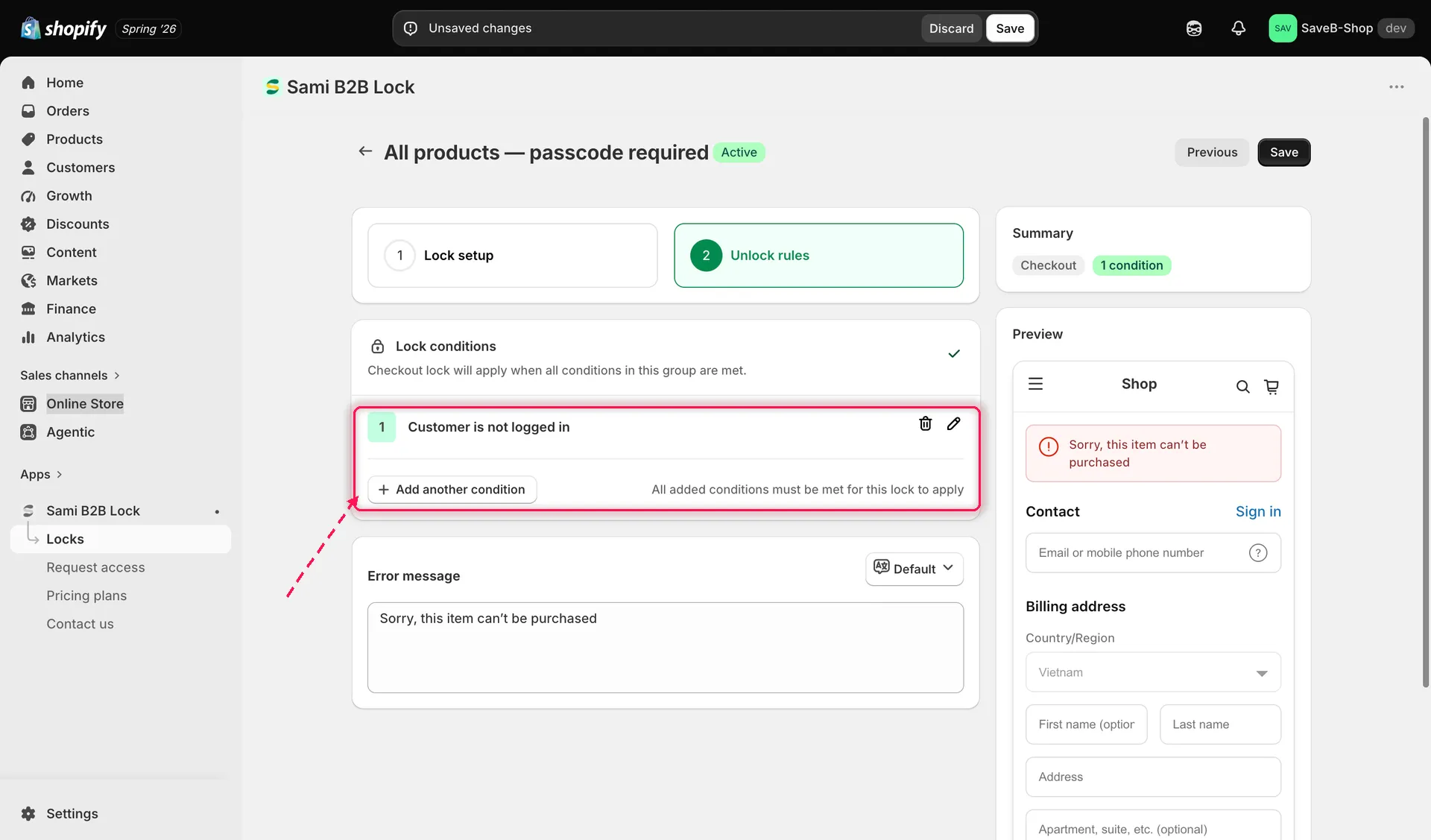
La scheda Lock conditions imposta quando si applica il blocco del pagamento.
- Fai clic su Add another condition per aggiungerne altre. Le condizioni sono sempre combinate con AND: come indica la scheda, «All added conditions must be met for this lock to apply.» Aggiungere condizioni rende il blocco più mirato, perché ogni condizione deve corrispondere.
Impostare il messaggio di errore
Sezione intitolata “Impostare il messaggio di errore”- Sotto le condizioni, modifica l’Error message che vede al pagamento chi viene bloccato. Il valore predefinito è
Sorry, this item can't be purchased. Usa il selettore della lingua in quella scheda per impostare il messaggio per ogni lingua della vetrina.
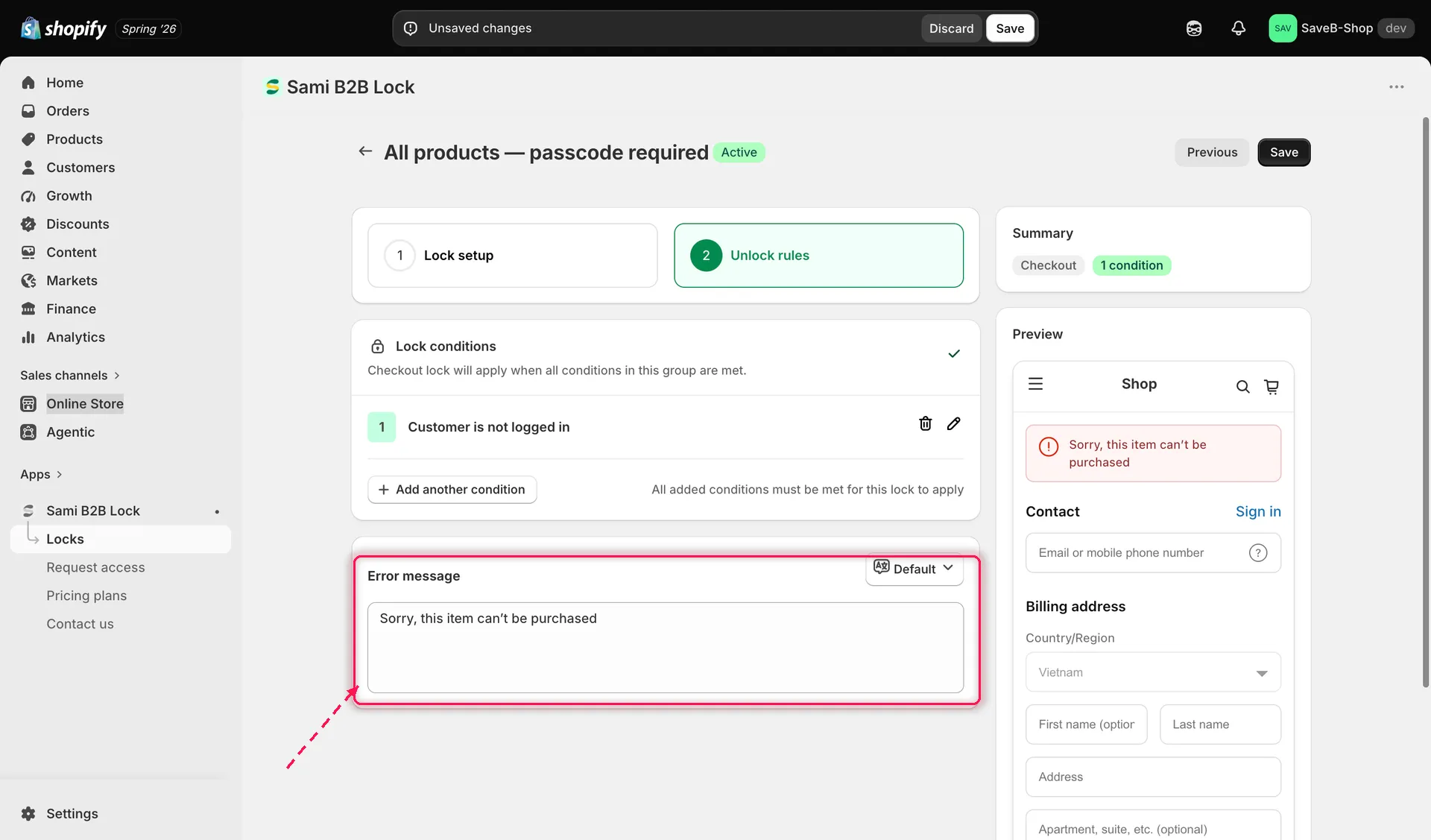
L’Error message è ciò che vede al pagamento chi viene bloccato.
Il pannello Preview a destra mostra un vero pagamento con il tuo messaggio di errore, così puoi vedere come appare prima di salvare.
Salvare
Sezione intitolata “Salvare”- Fai clic su Save.