
Kasse
Blockieren Sie die Kasse für bestimmte Kundschaft oder Produkte mit einem eigenen Bedingungs-Builder, der von Shopify selbst durchgesetzt wird.
Der Inhaltstyp Checkout lock blockiert die Kasse selbst und nicht eine Seite oder ein Produkt. Er ist die richtige Wahl, wenn Sie verhindern möchten, dass bestimmte Personen einen Kauf abschließen – zum Beispiel Gäste ohne Konto, Kundschaft ohne ein erforderliches Tag oder Personen, deren E-Mail-Adresse oder Telefonnummer einem Muster entspricht, das Sie ausschließen möchten.
Sperre erstellen
Abschnitt betitelt „Sperre erstellen“- Öffnen Sie Locks in der Navigation der App.
- Klicken Sie auf Create lock.
- Geben Sie der Sperre einen aussagekräftigen Namen, zum Beispiel „Block checkout for guests“.
Kasse als zu sperrende Inhalte auswählen
Abschnitt betitelt „Kasse als zu sperrende Inhalte auswählen“- Wählen Sie im Tab Lock setup in der Inhaltsauswahl die Option Checkout lock.
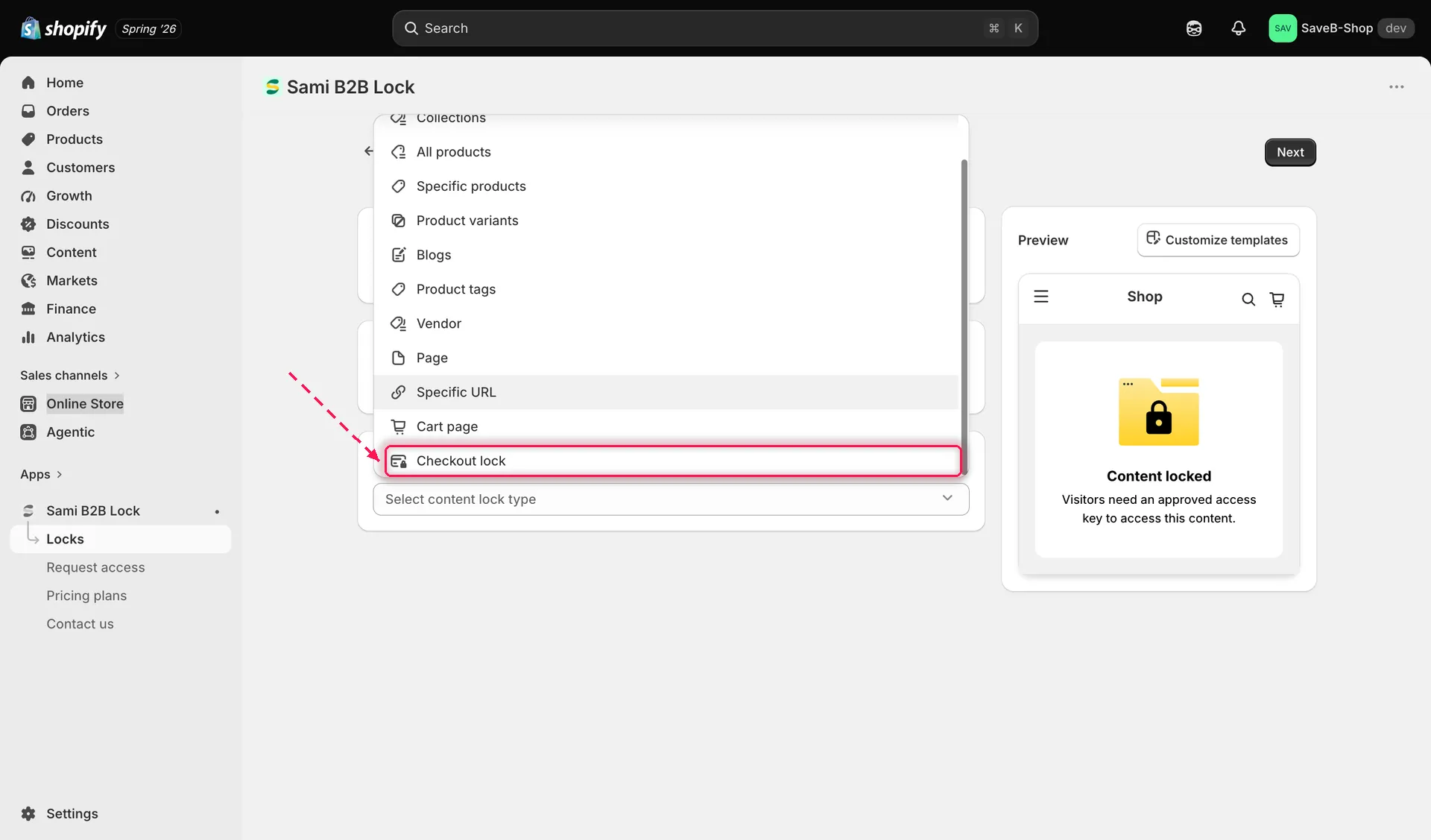
Wählen Sie „Checkout lock“ in der Inhaltsauswahl, um eine Kassenbedingung zu erstellen.
Produktbereich festlegen
Abschnitt betitelt „Produktbereich festlegen“- Ebenfalls im Tab Lock setup zeigt eine Karte unter der Inhaltsauswahl, welche Produkte die Sperre abdeckt. Sie steht zunächst auf All products – „Checkout lock applies to all products.“ Klicken Sie auf Change, um sie stattdessen auf bestimmte Produkte einzugrenzen.
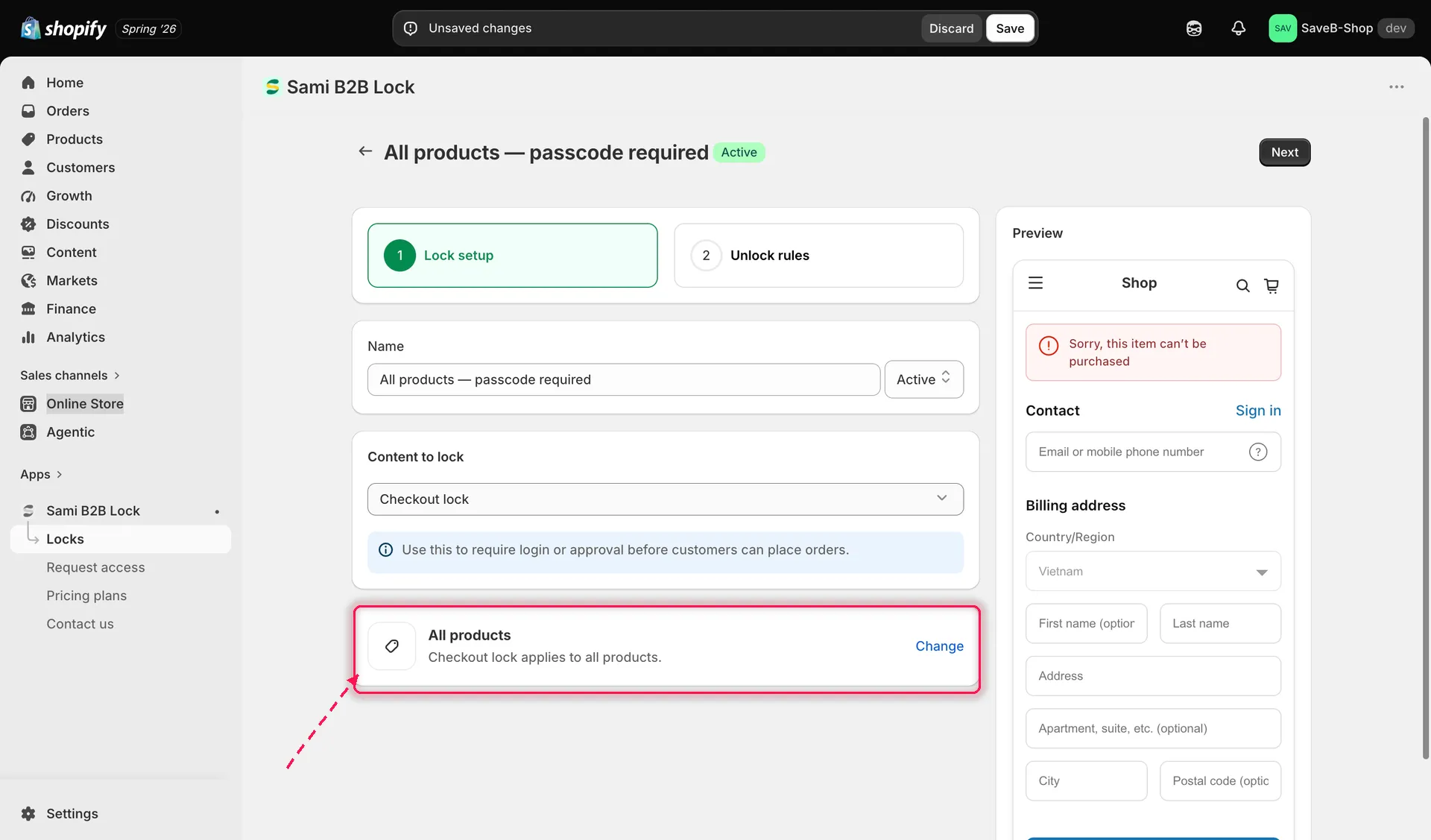
Checkout lock deckt zunächst alle Produkte ab; mit „Change“ grenzen Sie den Bereich ein.
- Klicken Sie auf den Tab Unlock rules, um fortzufahren.
Bedingung erstellen
Abschnitt betitelt „Bedingung erstellen“- Im Tab Unlock rules ersetzt die Karte Lock conditions den üblichen Regel-Builder. Fügen Sie eine Kundenbedingung hinzu – jede hat einen Typ und eine Regel:
| Condition type | Rules available |
|---|---|
| Customer login | Is logged in / Is not logged in |
| Customer tag | Has tag / Does not have tag |
| Customer phone | Is equal to / Is not equal to |
| Customer email | Is equal to / Is not equal to / Contains |
Jede Bedingungszeile hat ein Stiftsymbol zum Bearbeiten und ein Papierkorbsymbol zum Entfernen.
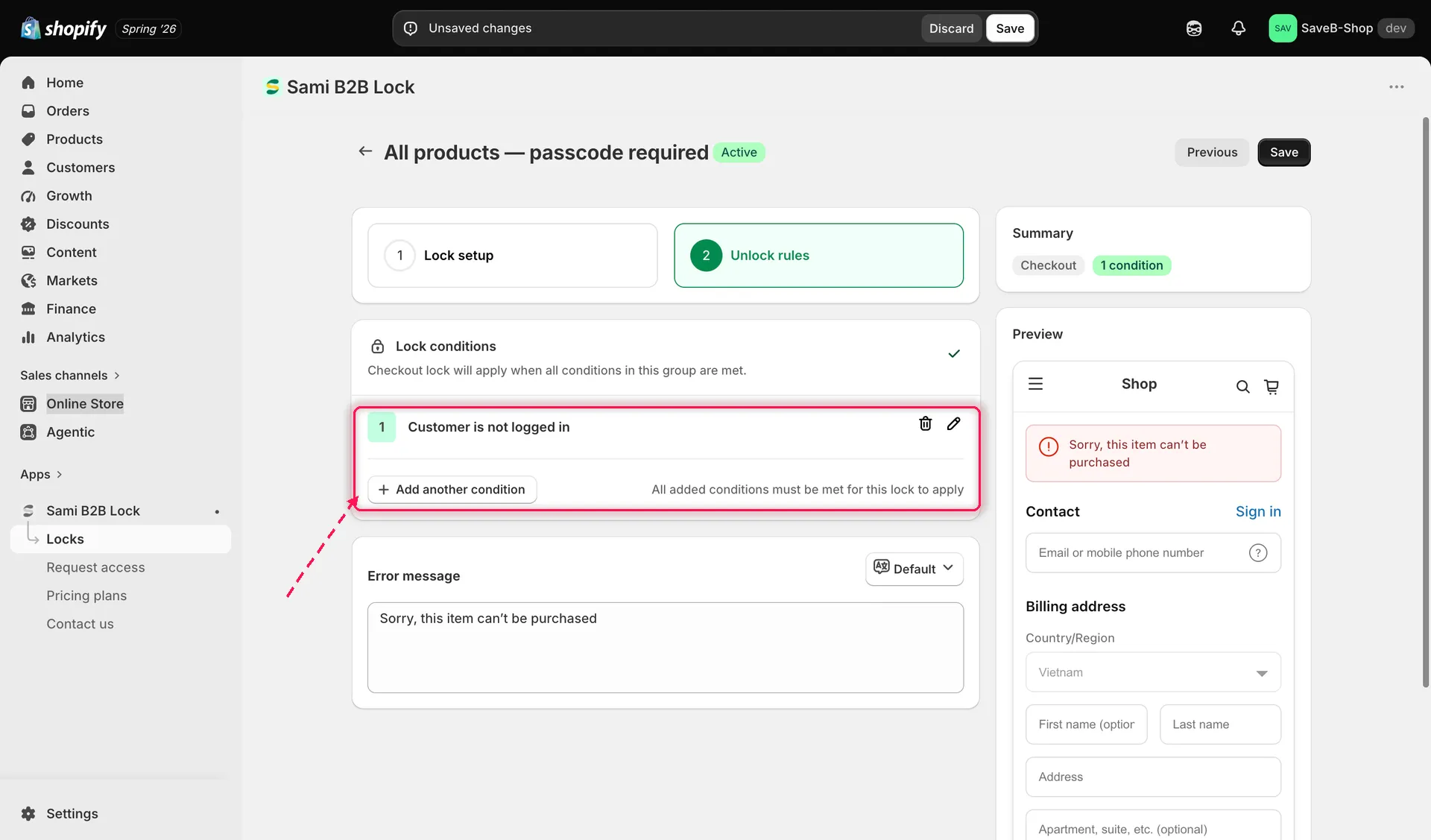
Die Karte „Lock conditions“ legt fest, wann die Kassensperre greift.
- Klicken Sie auf Add another condition, um weitere hinzuzufügen. Bedingungen werden immer mit AND verknüpft – wie die Karte sagt: „All added conditions must be met for this lock to apply.“ Zusätzliche Bedingungen machen die Sperre enger, weil jede Bedingung zutreffen muss.
Fehlermeldung festlegen
Abschnitt betitelt „Fehlermeldung festlegen“- Bearbeiten Sie unter den Bedingungen die Error message, die blockierte Personen an der Kasse sehen. Der Standardtext lautet
Sorry, this item can't be purchased. Mit der Sprachauswahl auf dieser Karte legen Sie die Nachricht pro Sprache des Onlineshops fest.
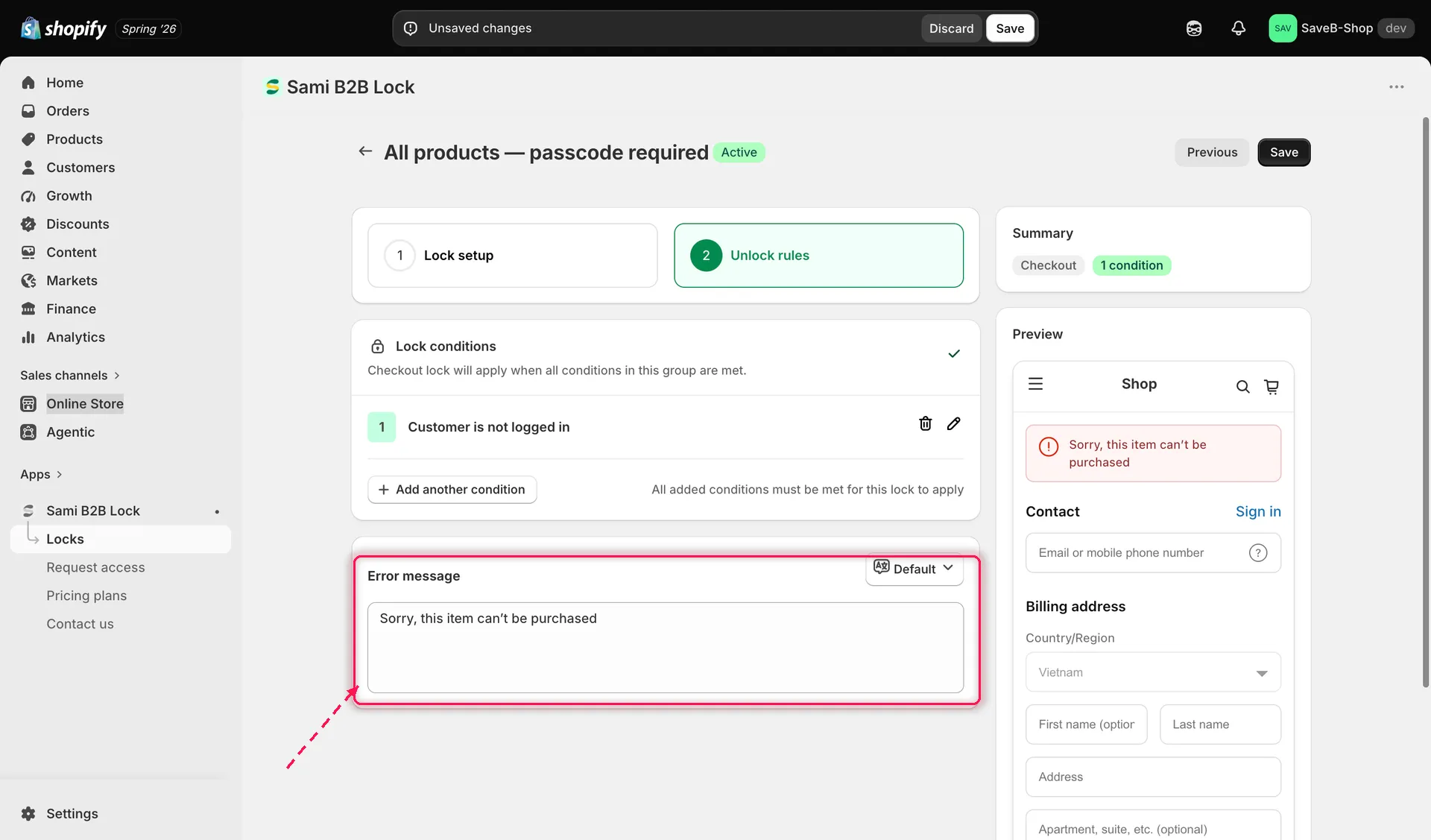
Die „Error message“ sehen blockierte Personen an der Kasse.
Der Bereich Preview rechts zeigt eine echte Kasse mit Ihrer Fehlermeldung, sodass Sie vor dem Speichern sehen, wie sie wirkt.
Speichern
Abschnitt betitelt „Speichern“- Klicken Sie auf Save.