
Pago
Bloquea el pago para clientes o productos concretos con un generador de condiciones específico que aplica la propia Shopify.
El tipo de contenido Checkout lock bloquea el propio pago, en lugar de una página o un producto. Es la opción adecuada cuando necesitas impedir que determinadas personas completen una compra, por ejemplo, quienes no tienen una cuenta, quienes no tienen una etiqueta obligatoria o quienes tienen un correo electrónico o un teléfono que coincide con un patrón que quieres excluir.
Crea el bloqueo
Sección titulada «Crea el bloqueo»- Abre Locks en la navegación de la aplicación.
- Haz clic en Create lock.
- Ponle al bloqueo un nombre descriptivo, por ejemplo, «Bloquear el pago a invitados».
Elige Checkout como el contenido que quieres bloquear
Sección titulada «Elige Checkout como el contenido que quieres bloquear»- En la pestaña Lock setup, en el selector de contenido, selecciona Checkout lock.
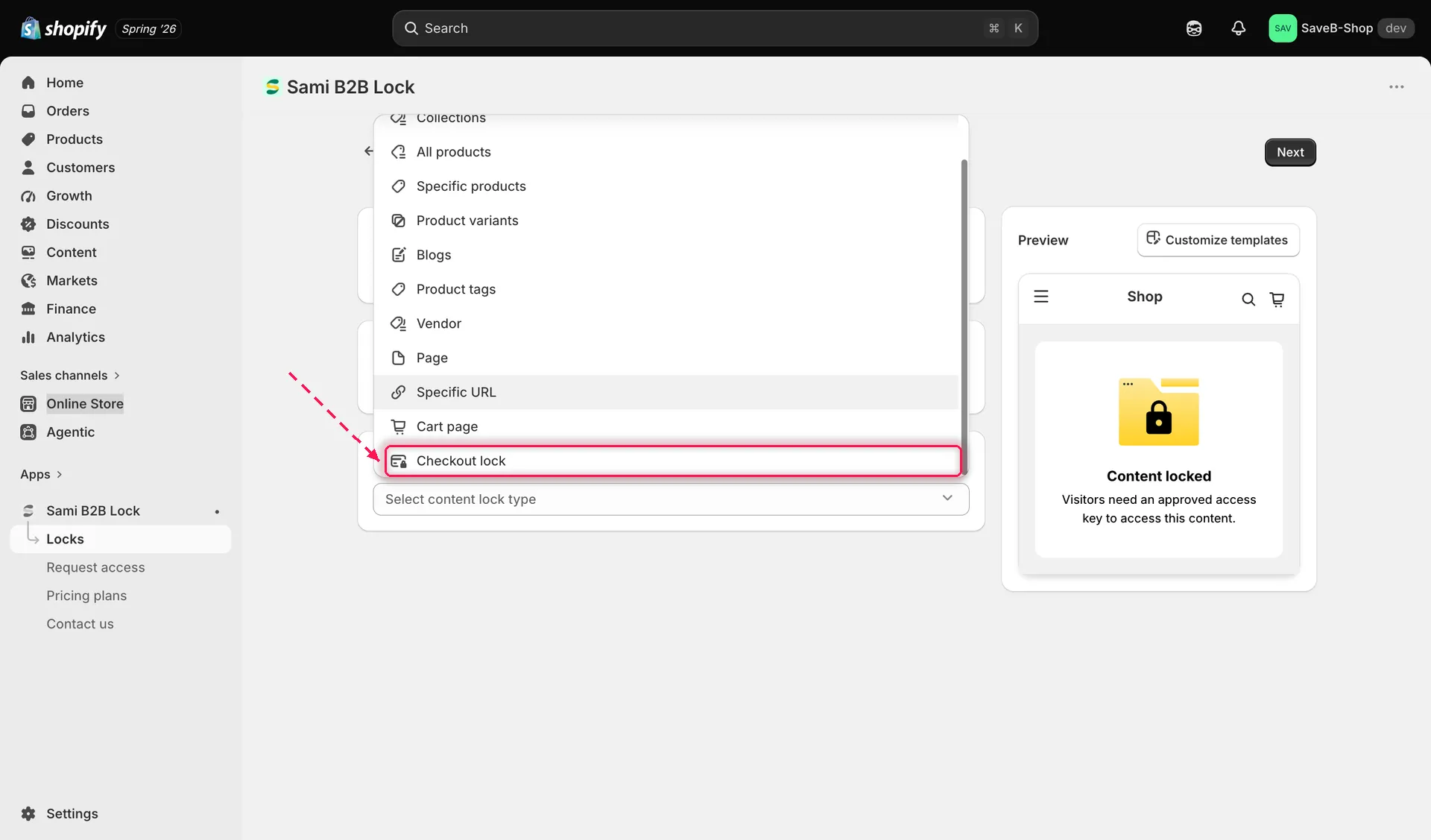
Selecciona Checkout lock en el selector de contenido para crear una condición de pago.
Elige el alcance de productos
Sección titulada «Elige el alcance de productos»- Aún en la pestaña Lock setup, una tarjeta debajo del selector de contenido muestra qué productos abarca el bloqueo. Empieza en All products: «Checkout lock applies to all products». Haz clic en Change para limitarlo a productos concretos.
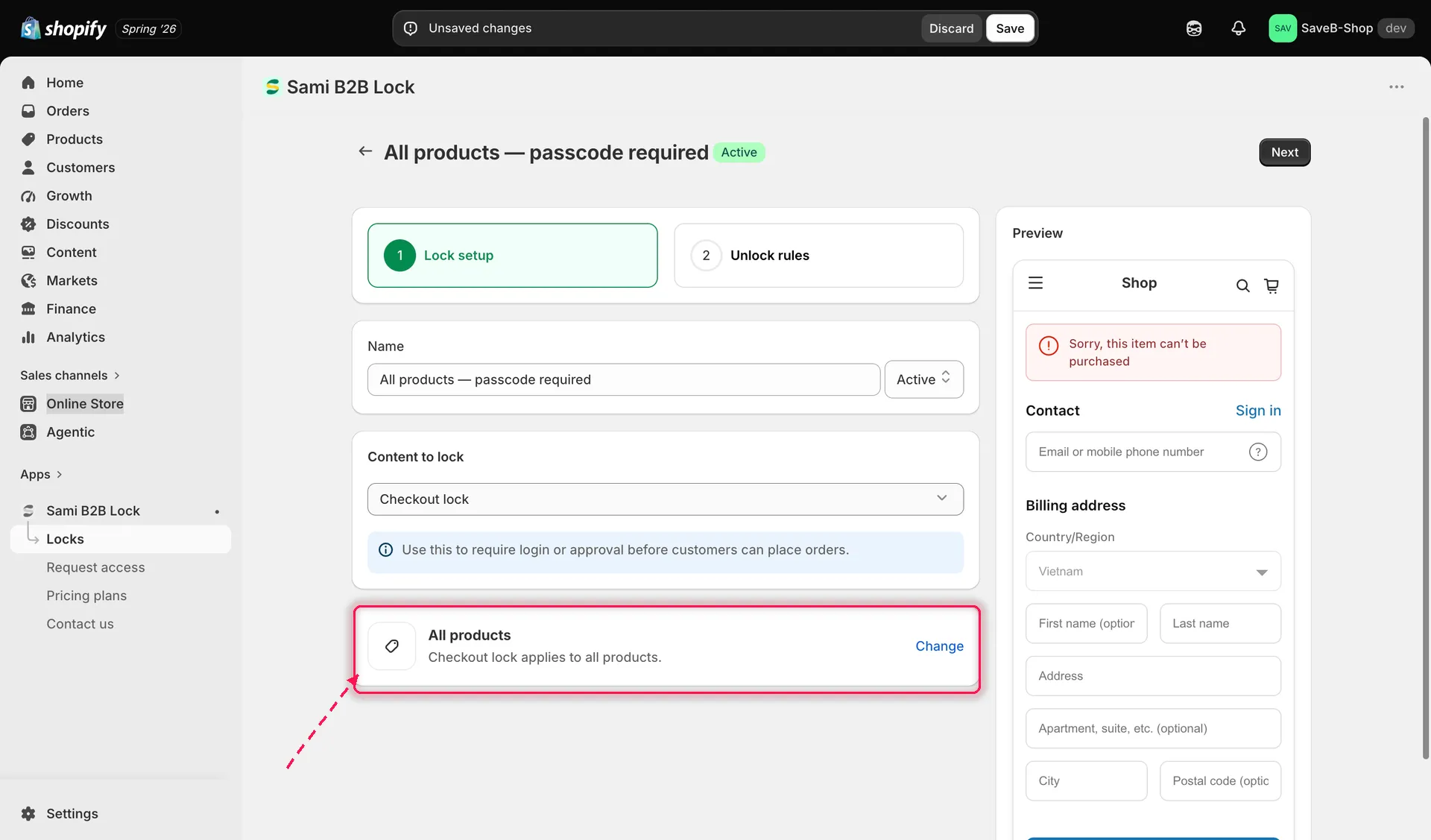
Checkout lock empieza abarcando todos los productos; usa Change para limitar el alcance.
- Haz clic en la pestaña Unlock rules para continuar.
Crea la condición
Sección titulada «Crea la condición»- En la pestaña Unlock rules, la tarjeta Lock conditions sustituye al generador de reglas estándar. Agrega una condición de cliente; cada una tiene un tipo y una regla:
| Tipo de condición | Reglas disponibles |
|---|---|
| Customer login | Is logged in / Is not logged in |
| Customer tag | Has tag / Does not have tag |
| Customer phone | Is equal to / Is not equal to |
| Customer email | Is equal to / Is not equal to / Contains |
Cada fila de condición tiene un icono de lápiz para editarla y un icono de papelera para eliminarla.
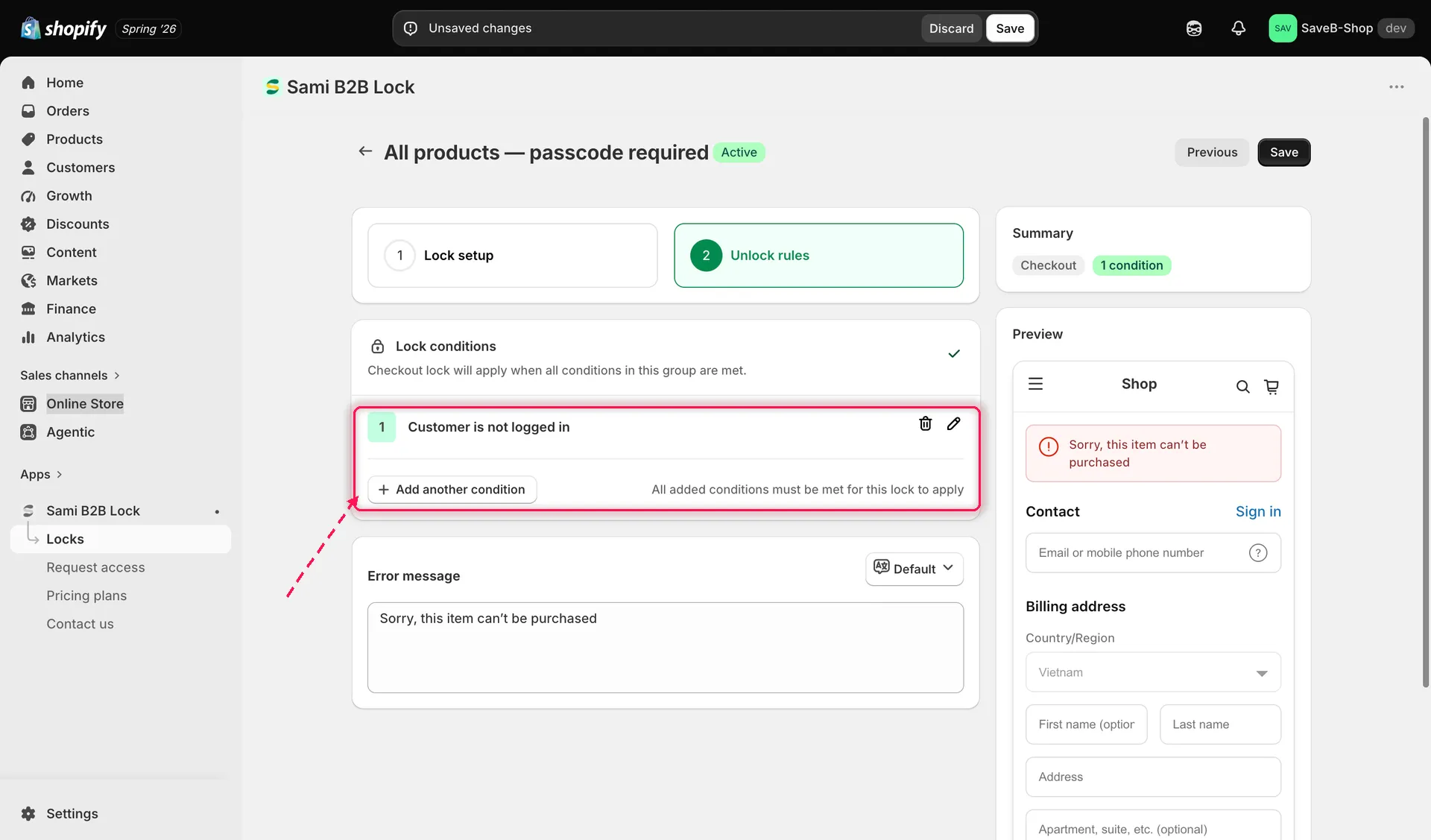
La tarjeta Lock conditions define cuándo se aplica el bloqueo de pago.
- Haz clic en Add another condition para agregar más. Las condiciones siempre se combinan con AND: como indica la tarjeta, «All added conditions must be met for this lock to apply». Agregar condiciones hace el bloqueo más específico, porque deben cumplirse todas.
Define el mensaje de error
Sección titulada «Define el mensaje de error»- Debajo de las condiciones, edita el Error message que ve en el pago la persona bloqueada. El valor predeterminado es
Sorry, this item can't be purchased. Usa el selector de idioma de esa tarjeta para definir el mensaje por idioma de la tienda online.
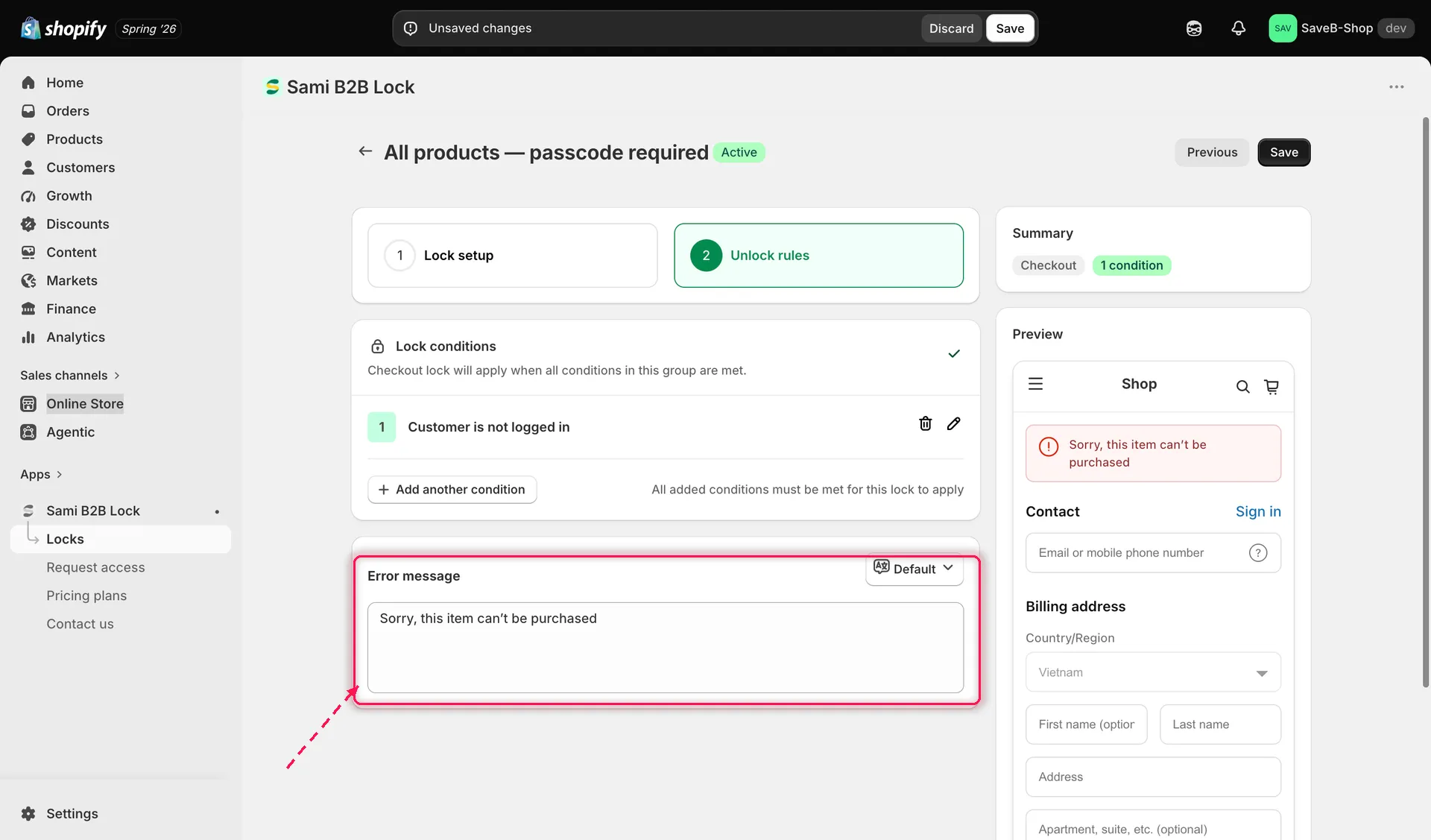
El Error message es lo que ve en el pago la persona bloqueada.
El panel Preview de la derecha muestra un pago real con tu mensaje de error, para que veas cómo se lee antes de guardar.
- Haz clic en Save.