
Checkout
Bloqueie o checkout para clientes ou produtos específicos usando um construtor de condições dedicado, aplicado pela própria Shopify.
O tipo de conteúdo Checkout lock bloqueia o próprio checkout, e não uma página ou um produto. É a escolha certa quando você precisa impedir que clientes específicos concluam uma compra, por exemplo, visitantes sem conta, clientes sem uma tag obrigatória ou clientes cujo e-mail ou telefone corresponda a um padrão que você quer excluir.
Criar o bloqueio
Seção intitulada “Criar o bloqueio”- Abra Locks na navegação do app.
- Clique em Create lock.
- Dê ao bloqueio um nome descritivo, por exemplo “Bloquear checkout para visitantes.”
Escolher Checkout como o conteúdo a bloquear
Seção intitulada “Escolher Checkout como o conteúdo a bloquear”- Na aba Lock setup, no seletor de conteúdo, selecione Checkout lock.
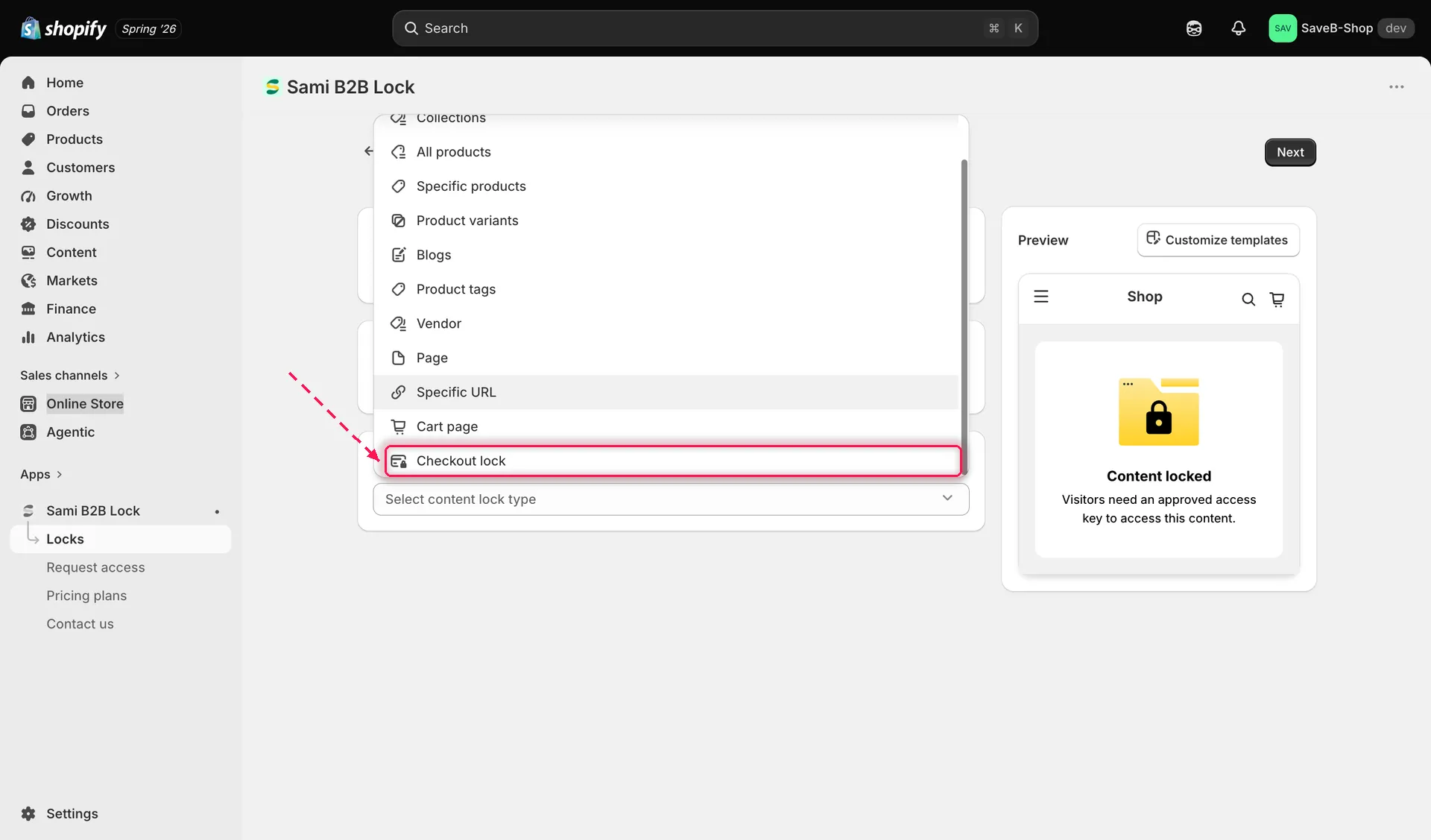
Selecione Checkout lock no seletor de conteúdo para criar uma condição de checkout.
Escolher o escopo de produtos
Seção intitulada “Escolher o escopo de produtos”- Ainda na aba Lock setup, um cartão abaixo do seletor de conteúdo mostra quais produtos o bloqueio abrange. Ele começa em All products (“Checkout lock applies to all products.”). Clique em Change para restringir a produtos específicos.
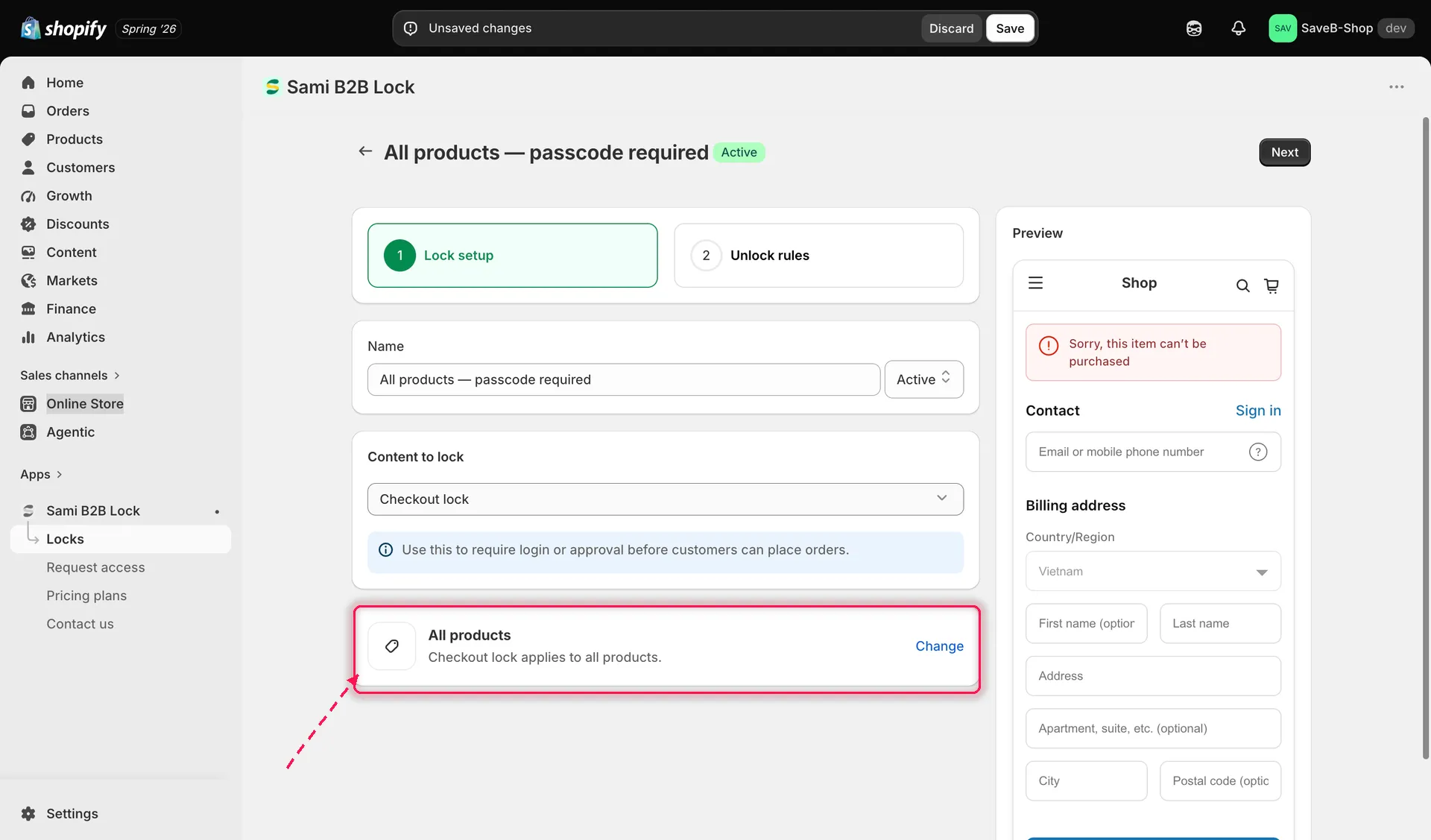
O Checkout lock começa abrangendo todos os produtos; use Change para restringir o escopo.
- Clique na aba Unlock rules para continuar.
Criar a condição
Seção intitulada “Criar a condição”- Na aba Unlock rules, o cartão Lock conditions substitui o construtor de regras padrão. Adicione uma condição de cliente: cada uma tem um tipo e uma regra:
| Tipo de condição | Regras disponíveis |
|---|---|
| Customer login | Is logged in / Is not logged in |
| Customer tag | Has tag / Does not have tag |
| Customer phone | Is equal to / Is not equal to |
| Customer email | Is equal to / Is not equal to / Contains |
Cada linha de condição tem um ícone de lápis para editá-la e um ícone de lixeira para removê-la.
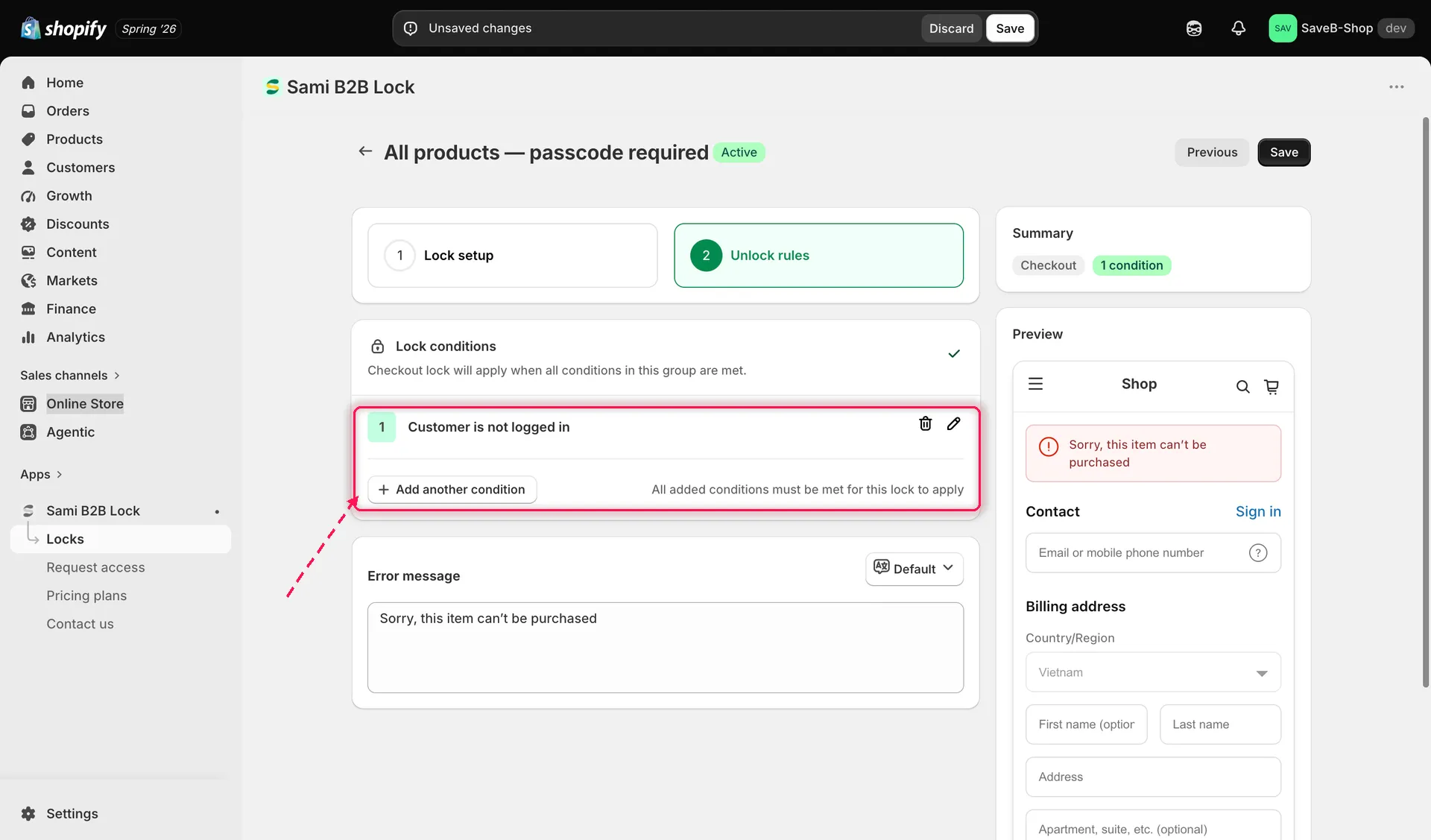
O cartão Lock conditions define quando o Checkout lock se aplica.
- Clique em Add another condition para adicionar mais. As condições são sempre combinadas com AND, como diz o cartão: “All added conditions must be met for this lock to apply.” Adicionar condições deixa o bloqueio mais restrito, porque todas precisam ser atendidas.
Definir a mensagem de erro
Seção intitulada “Definir a mensagem de erro”- Abaixo das condições, edite a Error message que a pessoa bloqueada vê no checkout. O padrão é
Sorry, this item can't be purchased. Use o seletor de idioma desse cartão para definir a mensagem para cada idioma da loja virtual.
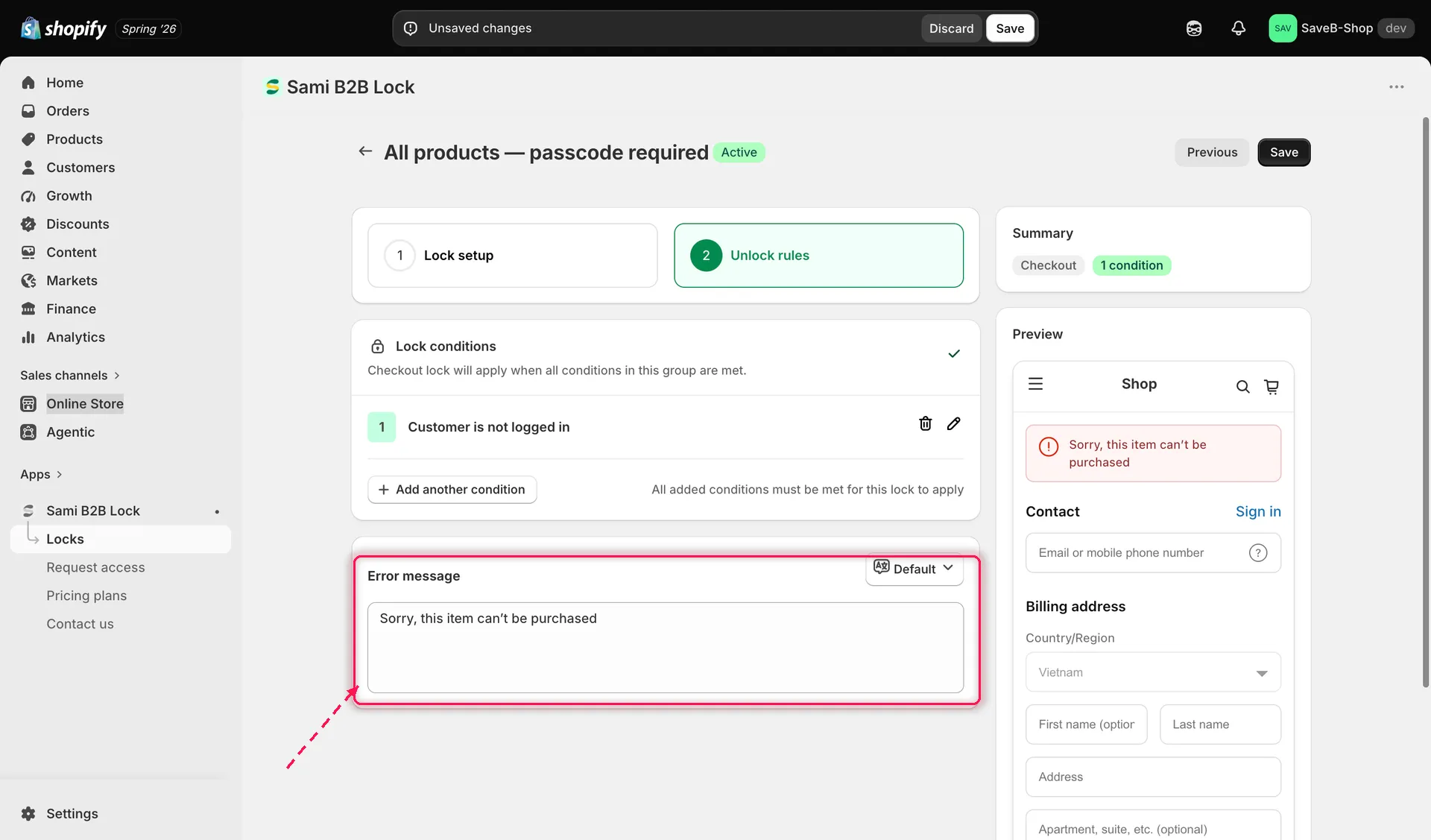
A Error message é o que a pessoa bloqueada vê no checkout.
O painel Preview à direita mostra um checkout real com a sua mensagem de erro, para que você veja como ela fica antes de salvar.
- Clique em Save.