
Paiement
Bloquez le paiement pour certains clients ou produits à l'aide d'un générateur de conditions dédié, appliqué par Shopify lui-même.
Le type de contenu Checkout lock bloque le paiement lui-même, plutôt qu’une page ou un produit. C’est le bon choix lorsque vous devez empêcher certaines personnes de finaliser un achat, par exemple les visiteurs sans compte, les clients sans le tag requis, ou ceux dont l’e-mail ou le téléphone correspond à un schéma que vous voulez exclure.
Créer le verrou
Section intitulée « Créer le verrou »- Ouvrez Locks dans la navigation de l’application.
- Cliquez sur Create lock.
- Donnez au verrou un nom descriptif, par exemple « Bloquer le paiement pour les visiteurs sans compte ».
Choisir Checkout comme contenu à verrouiller
Section intitulée « Choisir Checkout comme contenu à verrouiller »- Dans l’onglet Lock setup, dans le sélecteur de contenu, sélectionnez Checkout lock.
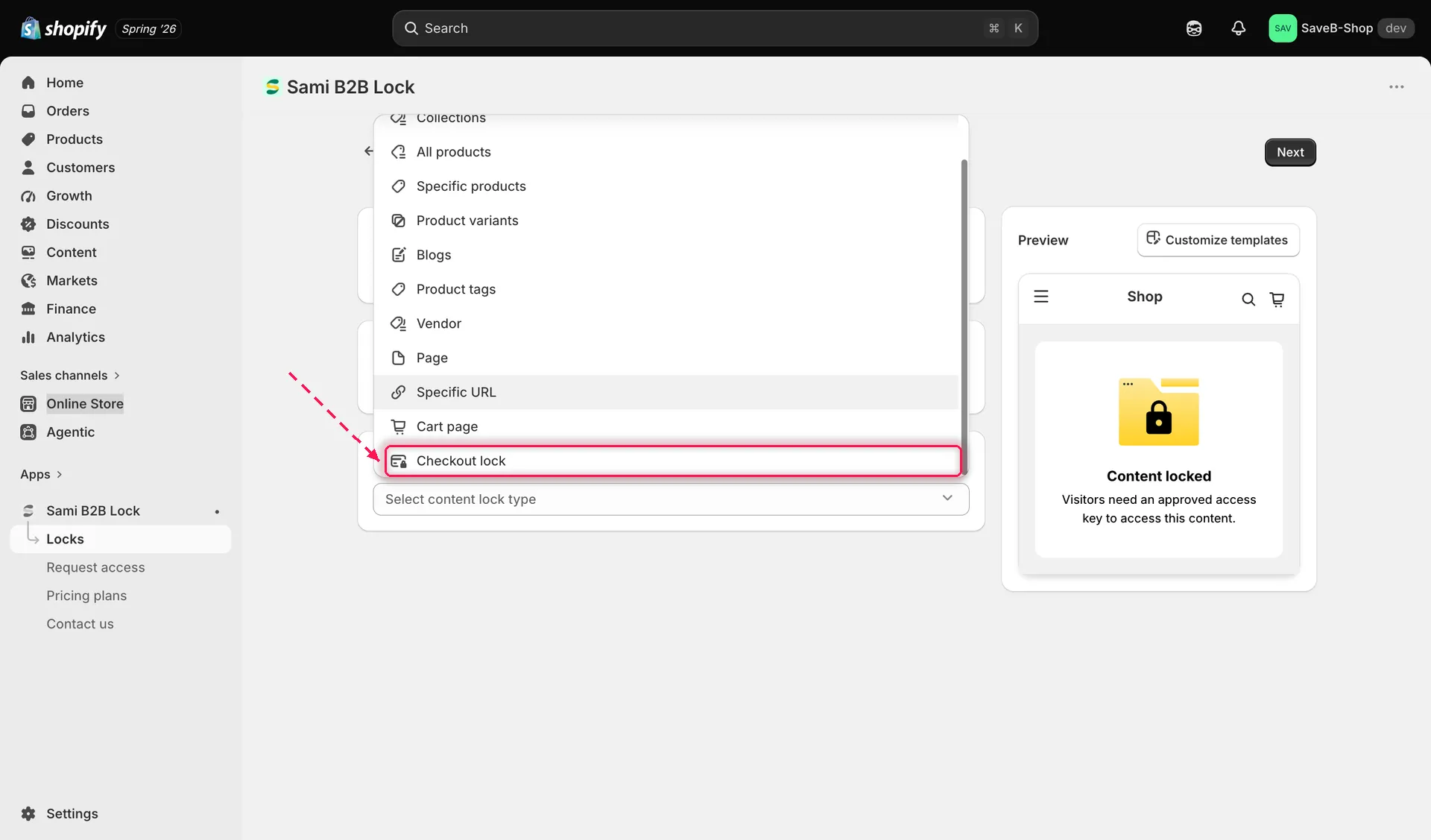
Sélectionnez Checkout lock dans le sélecteur de contenu pour créer une condition de paiement.
Choisir la portée des produits
Section intitulée « Choisir la portée des produits »- Toujours dans l’onglet Lock setup, une carte sous le sélecteur de contenu indique les produits couverts par le verrou. Elle est réglée par défaut sur All products : « Checkout lock applies to all products. » Cliquez sur Change pour la limiter à des produits précis.
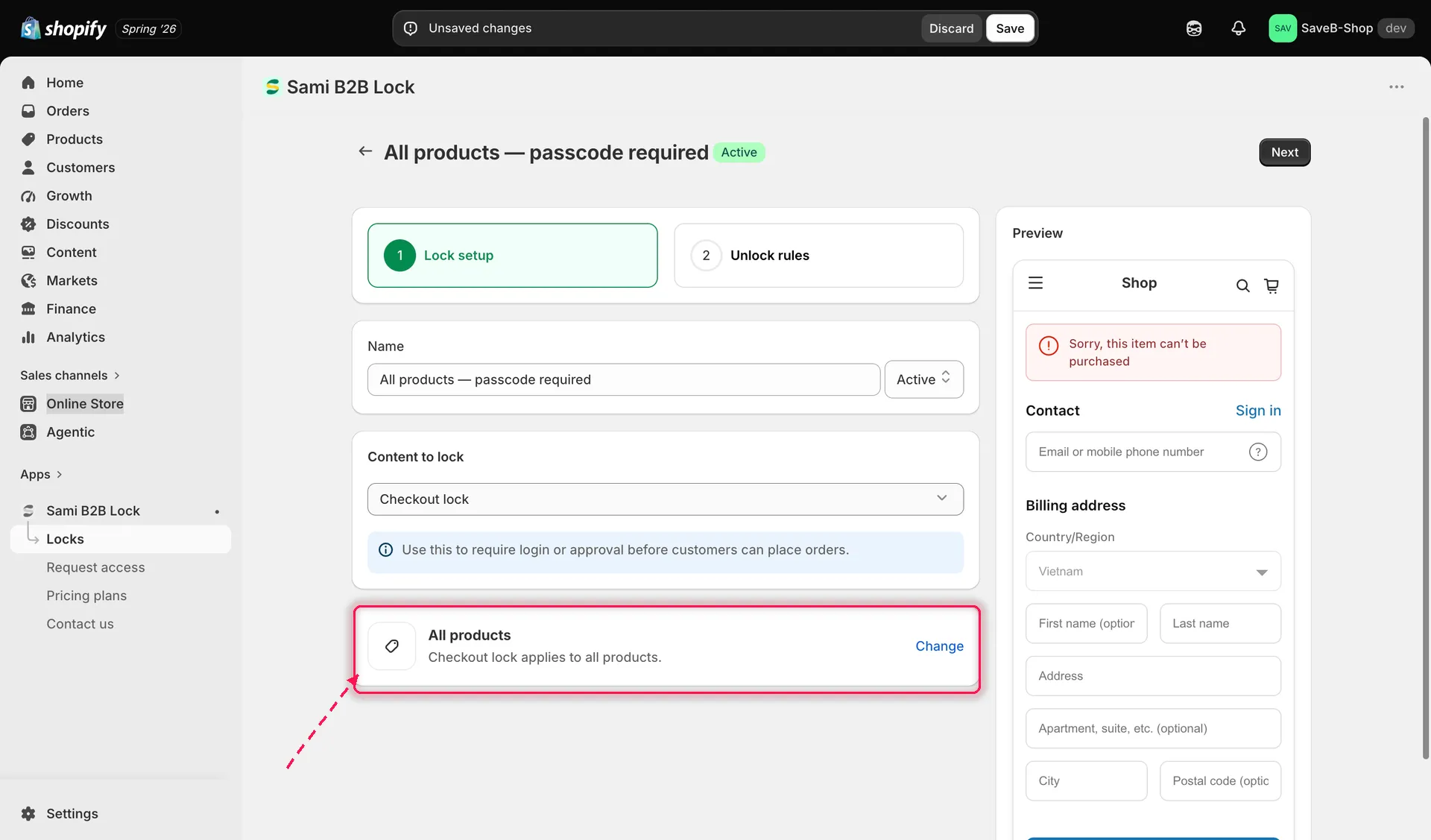
Checkout lock couvre par défaut tous les produits ; utilisez Change pour restreindre la portée.
- Cliquez sur l’onglet Unlock rules pour continuer.
Créer la condition
Section intitulée « Créer la condition »- Dans l’onglet Unlock rules, la carte Lock conditions remplace le générateur de règles standard. Ajoutez une condition client : chacune a un type et une règle :
| Type de condition | Règles disponibles |
|---|---|
| Customer login | Is logged in / Is not logged in |
| Customer tag | Has tag / Does not have tag |
| Customer phone | Is equal to / Is not equal to |
| Customer email | Is equal to / Is not equal to / Contains |
Chaque ligne de condition comporte une icône de crayon pour la modifier et une icône de corbeille pour la supprimer.
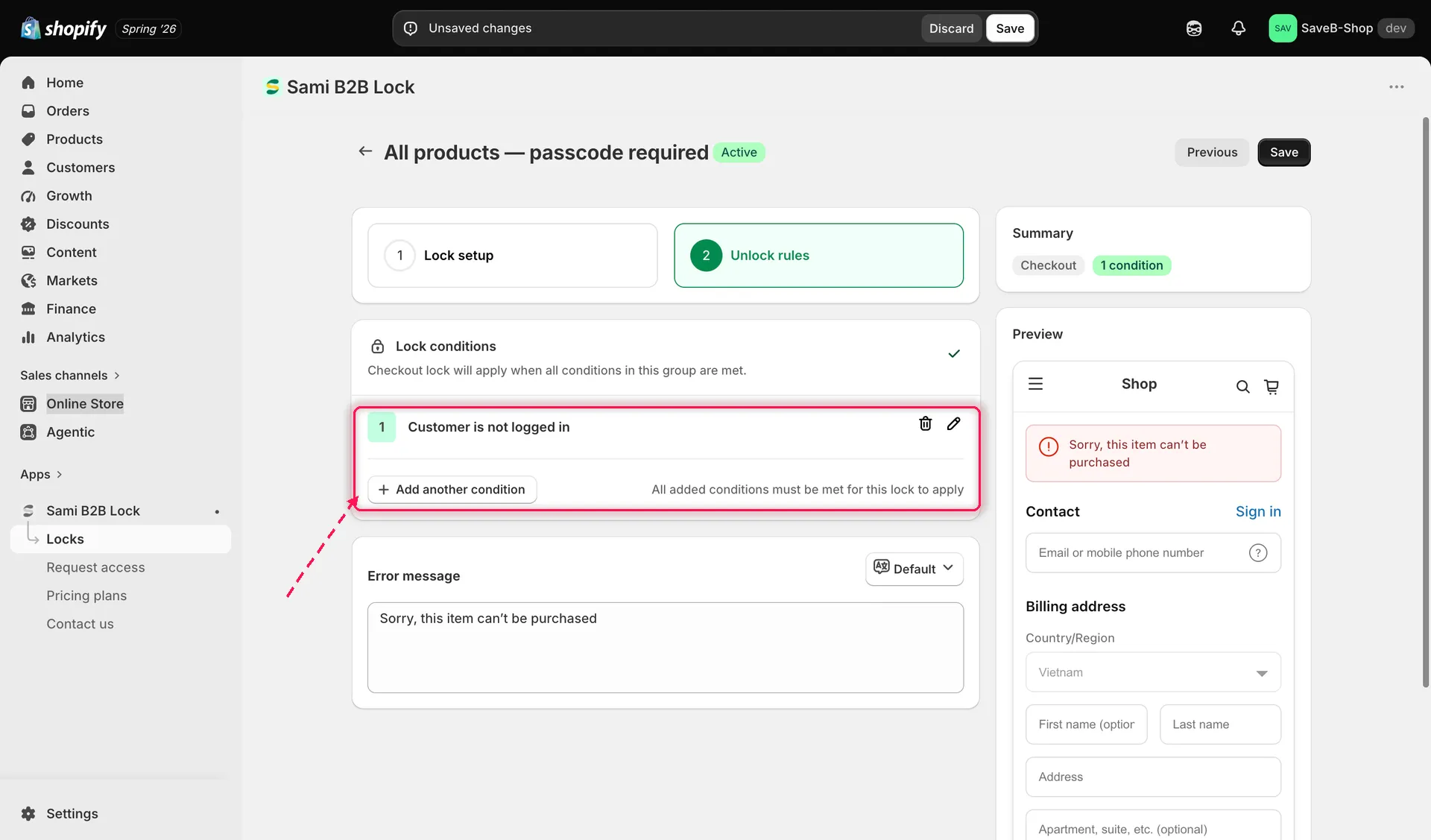
La carte Lock conditions définit quand le verrou de paiement s’applique.
- Cliquez sur Add another condition pour en ajouter d’autres. Les conditions sont toujours combinées avec AND : comme l’indique la carte, « All added conditions must be met for this lock to apply. » Ajouter des conditions rend le verrou plus ciblé, car chaque condition doit être remplie.
Définir le message d’erreur
Section intitulée « Définir le message d’erreur »- Sous les conditions, modifiez le Error message que voit une personne bloquée au moment du paiement. Par défaut, il s’agit de
Sorry, this item can't be purchased. Utilisez le sélecteur de langue de cette carte pour définir le message pour chaque langue de la vitrine.
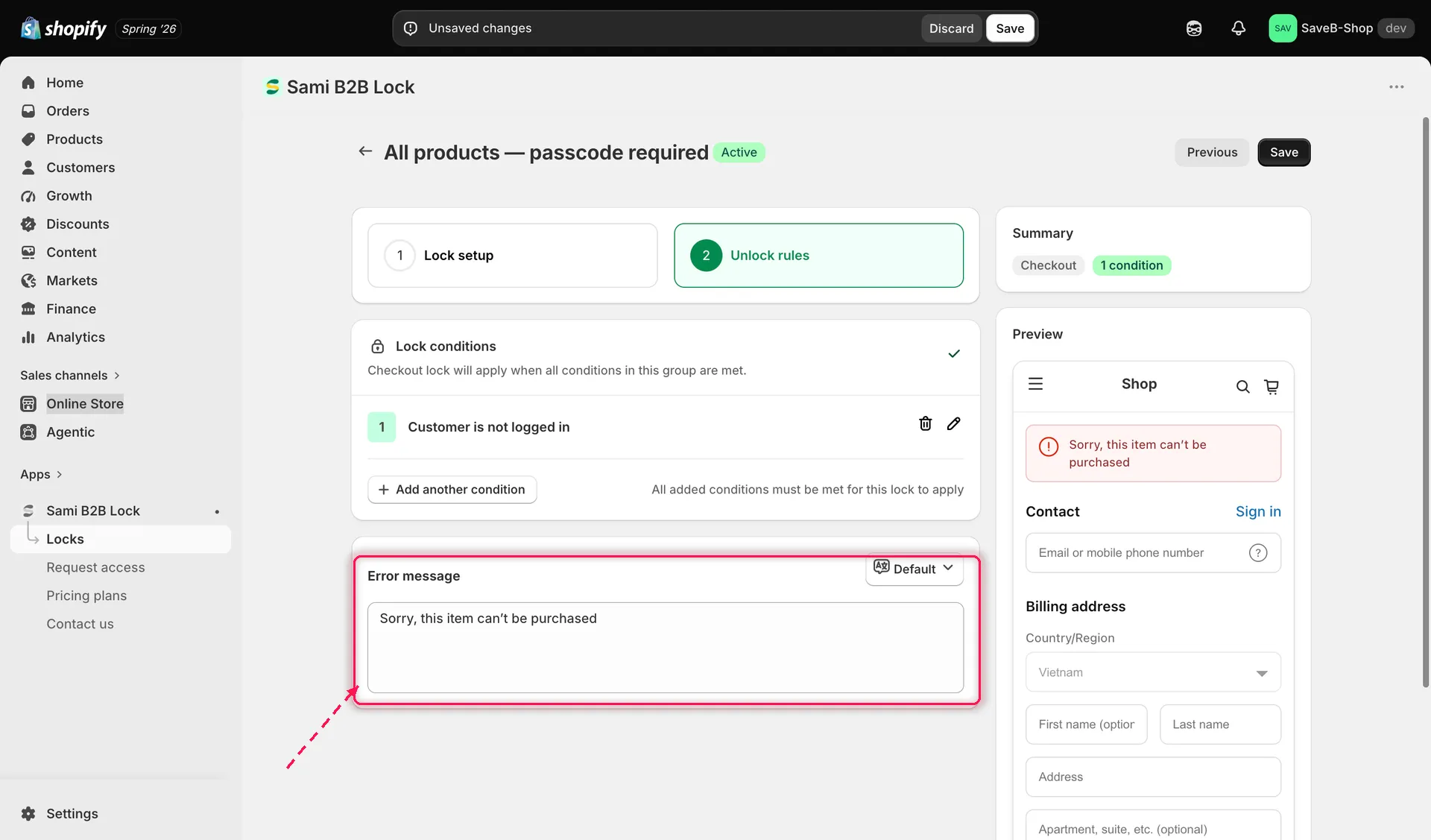
Le Error message est ce que voit une personne bloquée au moment du paiement.
Le panneau Preview à droite affiche un vrai paiement avec votre message d’erreur, pour que vous puissiez voir le rendu avant d’enregistrer.
Enregistrer
Section intitulée « Enregistrer »- Cliquez sur Save.