
アプリのオンボーディングチェックリスト
Samita Wholesale Pricingを初めて開いたときの流れと、その後にDashboardに表示される内容を説明します。
Samita Wholesale Pricingを初めて開くと、短いセットアップウィザードが基本的な設定を案内します。このページでは、各ステップと、その後にDashboardに表示される内容を説明します。
初回セットアップウィザード
Section titled “初回セットアップウィザード”-
アプリの埋め込みを有効にする
Section titled “アプリの埋め込みを有効にする”アプリの埋め込みをオンにすると、Samita Wholesale Pricingがストアフロントで実際に動作するようになります。オンにするまでは、卸売価格、フォーム、注文ツールが顧客に表示されません。Enable App Embedをクリックしてテーマエディタを開き、Saveをクリックしてからアプリに戻ります。詳しい手順は、テーマでアプリを有効化・無効化するをご覧ください。
-
料金プランを選択する
Section titled “料金プランを選択する”アプリを通じて見込まれる売上に応じて、プランを選択します。Freeプランから始めて、いつでもアップグレードできます。詳しくは、料金プランと売上の集計をご覧ください。
-
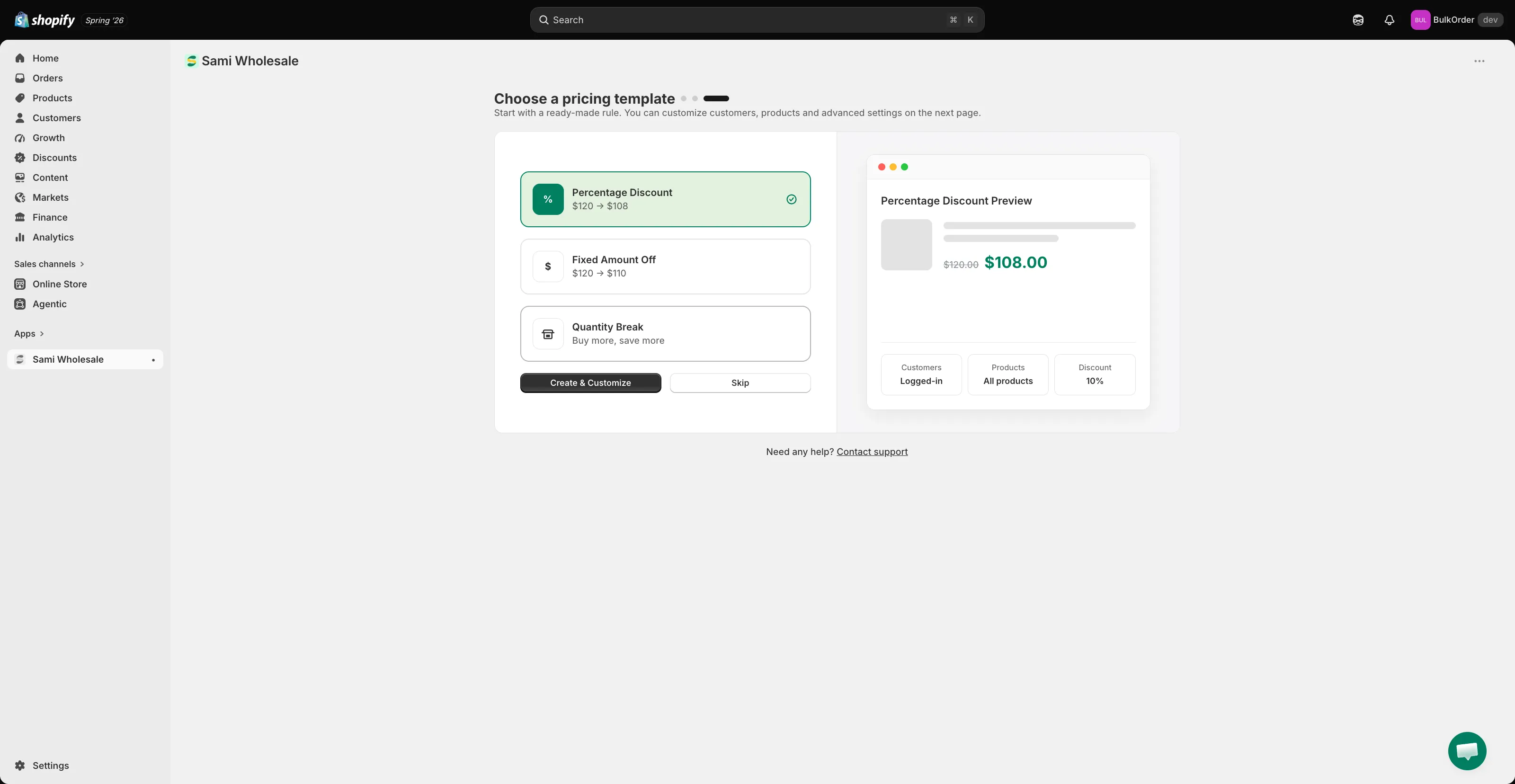
価格テンプレートを選択する(任意)
Section titled “価格テンプレートを選択する(任意)”必要に応じて、Percentage Discount、Fixed Amount Off、Quantity Breakのいずれかの既成テンプレートから最初の卸売価格ルールを作成し、次の画面でカスタマイズできます。Skipをクリックして、後で設定することもできます。詳しくは、卸売価格を作成するをご覧ください。
Dashboardに表示される内容
Section titled “Dashboardに表示される内容”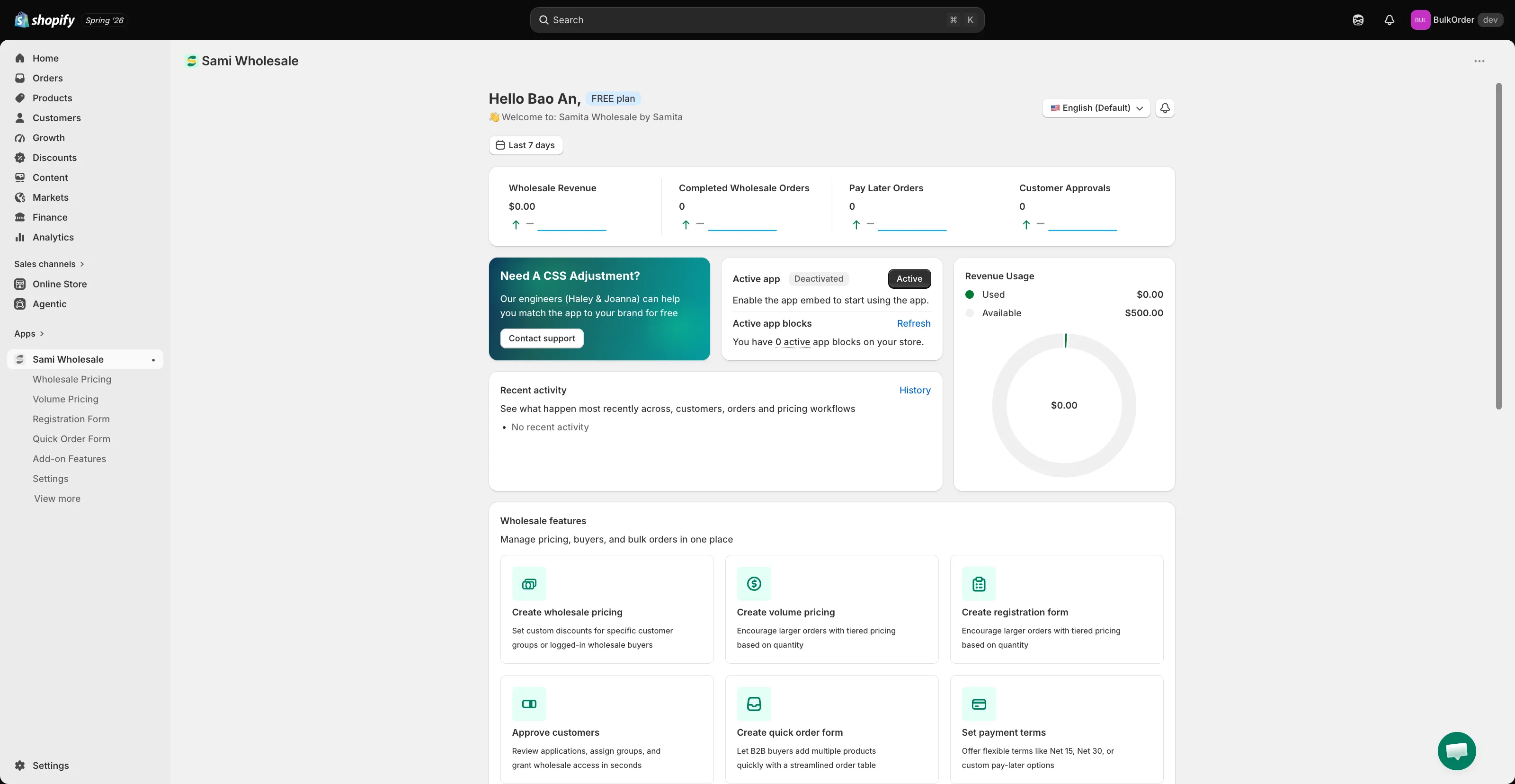
- Performance snapshot — 選択した期間の Wholesale Revenue、Completed Wholesale Orders、Pay Later Orders、Customer Approvals。
- Active app / Active app blocks — アプリの埋め込みが現在オンかどうかと、アプリのストアフロントブロックのうち、テーマで有効になっているブロックの数。テーマを変更した後は、Refreshをクリックして表示を更新します。
- Revenue Usage — 売上上限があるプランで、上限のうちどれだけ使用したかを示すドーナツチャート。
- Recent activity — 新規顧客、承認、注文のライブフィード。Historyをクリックすると、すべてのログを確認できます。詳しくは、アクティビティログをご覧ください。
- Wholesale features — 各主要機能をすぐに始められるクイックリンク: Create wholesale pricing、Create volume pricing、Create registration form、Approve customers、Create quick order form、Set payment terms。
サポートが必要な場合
Section titled “サポートが必要な場合”これらの手順で問題が発生した場合は、お気軽にメール([email protected])までお問い合わせください。