
應用程式入門檢查清單
首次開啟 Samita Wholesale Pricing 時會看到什麼,以及之後 Dashboard 會顯示哪些內容。
首次開啟 Samita Wholesale Pricing 時,簡短的設定精靈會引導您完成基本設定。本頁說明每個步驟,以及之後您會在 Dashboard 上看到的內容。
首次設定精靈
Section titled “首次設定精靈”-
啟用應用程式嵌入
Section titled “啟用應用程式嵌入”開啟應用程式嵌入,Samita Wholesale Pricing 才能真正在您的商店前台運作。在開啟之前,批發價格、表單和訂單工具都不會顯示給顧客。點擊 Enable App Embed 跳至佈景主題編輯器,然後點擊儲存並返回。完整操作說明請參閱在佈景主題中啟用/停用應用程式。
-
選擇定價方案
Section titled “選擇定價方案”依據您預期透過應用程式處理的營收,選擇適合的方案。您可以從 Free 方案開始,並隨時升級。請參閱定價方案與營收追蹤。
-
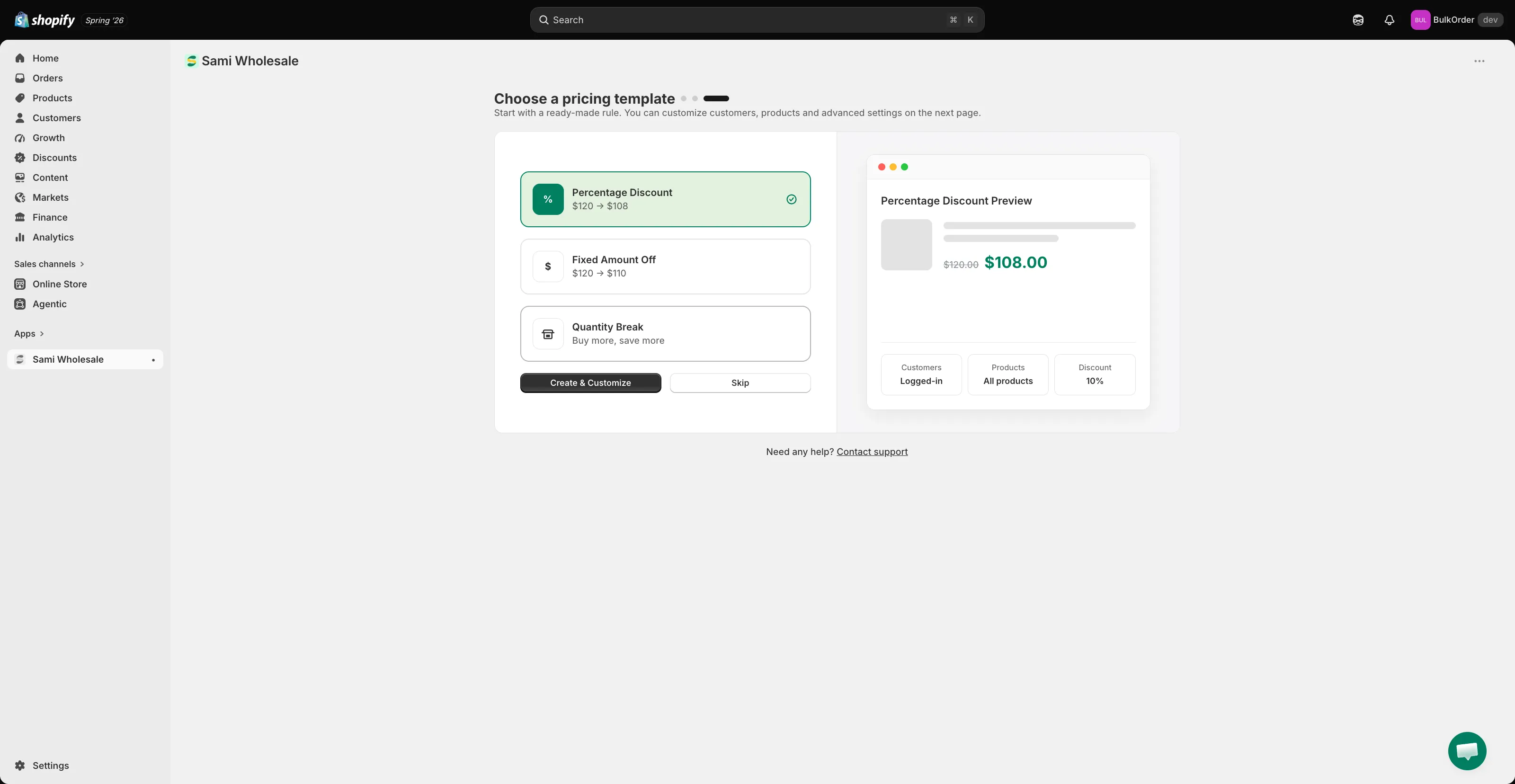
選擇定價範本(選填)
Section titled “選擇定價範本(選填)”您也可以從現成的範本開始建立第一條批發定價規則,包括 Percentage Discount、Fixed Amount Off 或 Quantity Break,然後在下一個畫面中進行自訂。您也可以點擊 Skip,稍後再設定。請參閱建立批發定價。
您會在 Dashboard 上看到的內容
Section titled “您會在 Dashboard 上看到的內容”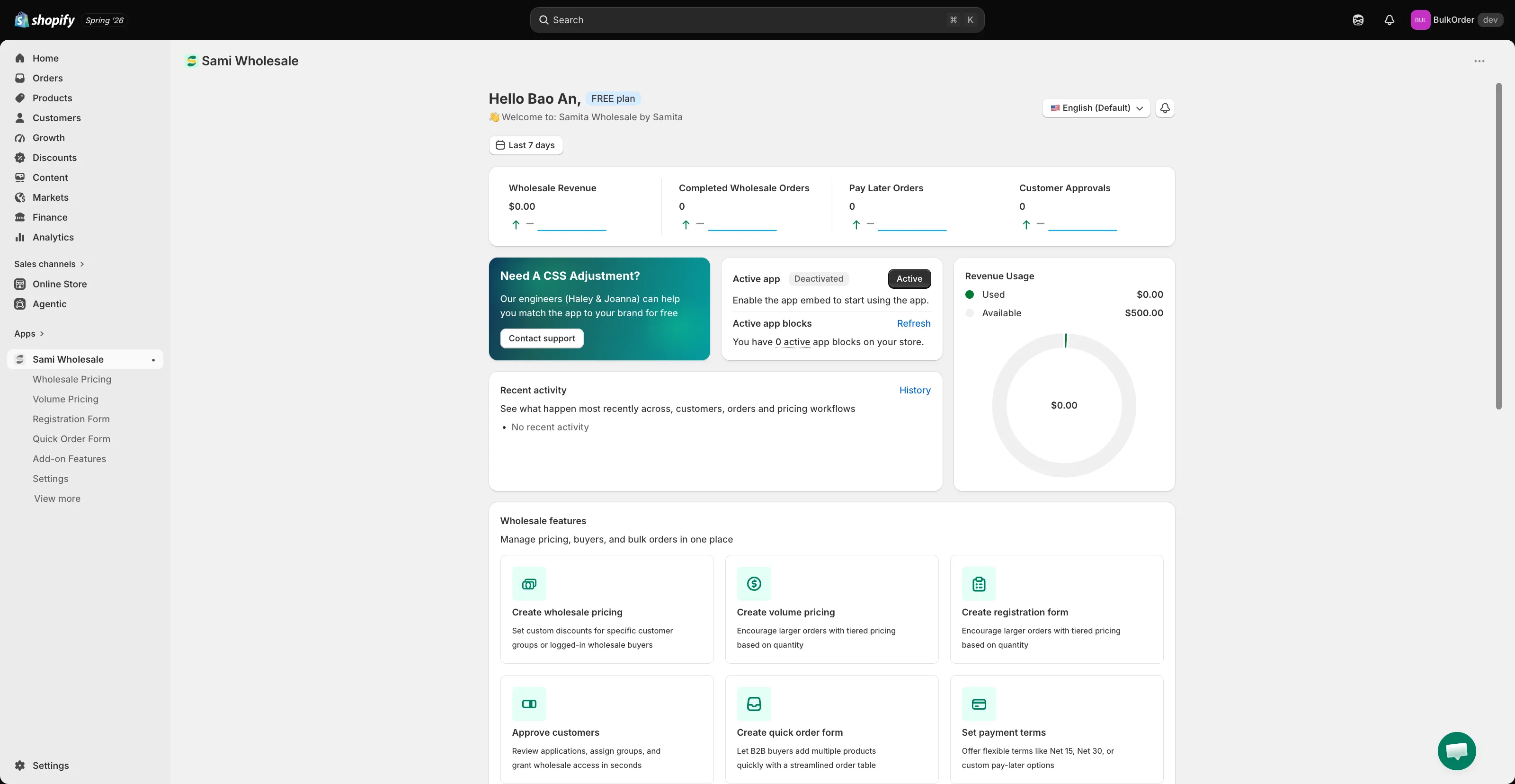
- Performance snapshot — 您所選期間的 Wholesale Revenue、Completed Wholesale Orders、Pay Later Orders 和 Customer Approvals。
- Active app / Active app blocks — 應用程式嵌入目前是否已開啟,以及應用程式有多少個商店前台區塊在您的佈景主題中啟用。變更佈景主題後,請點擊 Refresh 更新。
- Revenue Usage — 在有營收上限的方案中,以環形圖顯示您已使用多少配額。
- Recent activity — 新顧客、核准和訂單的即時動態。點擊 History 可查看完整記錄,請參閱近期活動記錄。
- Wholesale features — 各項核心功能的快速入門連結:Create wholesale pricing、Create volume pricing、Create registration form、Approve customers、Create quick order form 和 Set payment terms。
需要協助嗎?
Section titled “需要協助嗎?”如果您在操作這些步驟時遇到任何困難,歡迎隨時透過電子郵件 [email protected] 與我們聯絡。