
Onboarding-Checkliste der App
Was Sie erwartet, wenn Sie Samita Wholesale Pricing zum ersten Mal öffnen, und was das Dashboard danach anzeigt.
Wenn Sie Samita Wholesale Pricing zum ersten Mal öffnen, führt Sie ein kurzer Einrichtungsassistent durch die Grundlagen. Auf dieser Seite werden die einzelnen Schritte erklärt und was Sie danach im Dashboard sehen.
Einrichtungsassistent beim ersten Start
Abschnitt betitelt „Einrichtungsassistent beim ersten Start“-
App-Einbettung aktivieren
Abschnitt betitelt „App-Einbettung aktivieren“Schalten Sie die App-Einbettung ein, damit Samita Wholesale Pricing in Ihrem Onlineshop überhaupt laufen kann. Solange sie nicht eingeschaltet ist, erscheinen Großhandelspreise, Formulare und Bestelltools nicht für Ihre Kundschaft. Klicken Sie auf Enable App Embed, um in den Theme-Editor zu springen, klicken Sie dort auf Speichern und kehren Sie dann zurück. Die vollständige Anleitung finden Sie unter App im Theme aktivieren/deaktivieren.
-
Tarif auswählen
Abschnitt betitelt „Tarif auswählen“Wählen Sie einen Tarif danach aus, wie viel Umsatz Sie voraussichtlich über die App abwickeln. Sie können mit dem Tarif Free starten und jederzeit upgraden. Siehe Tarife & Umsatzerfassung.
-
Preisvorlage auswählen (optional)
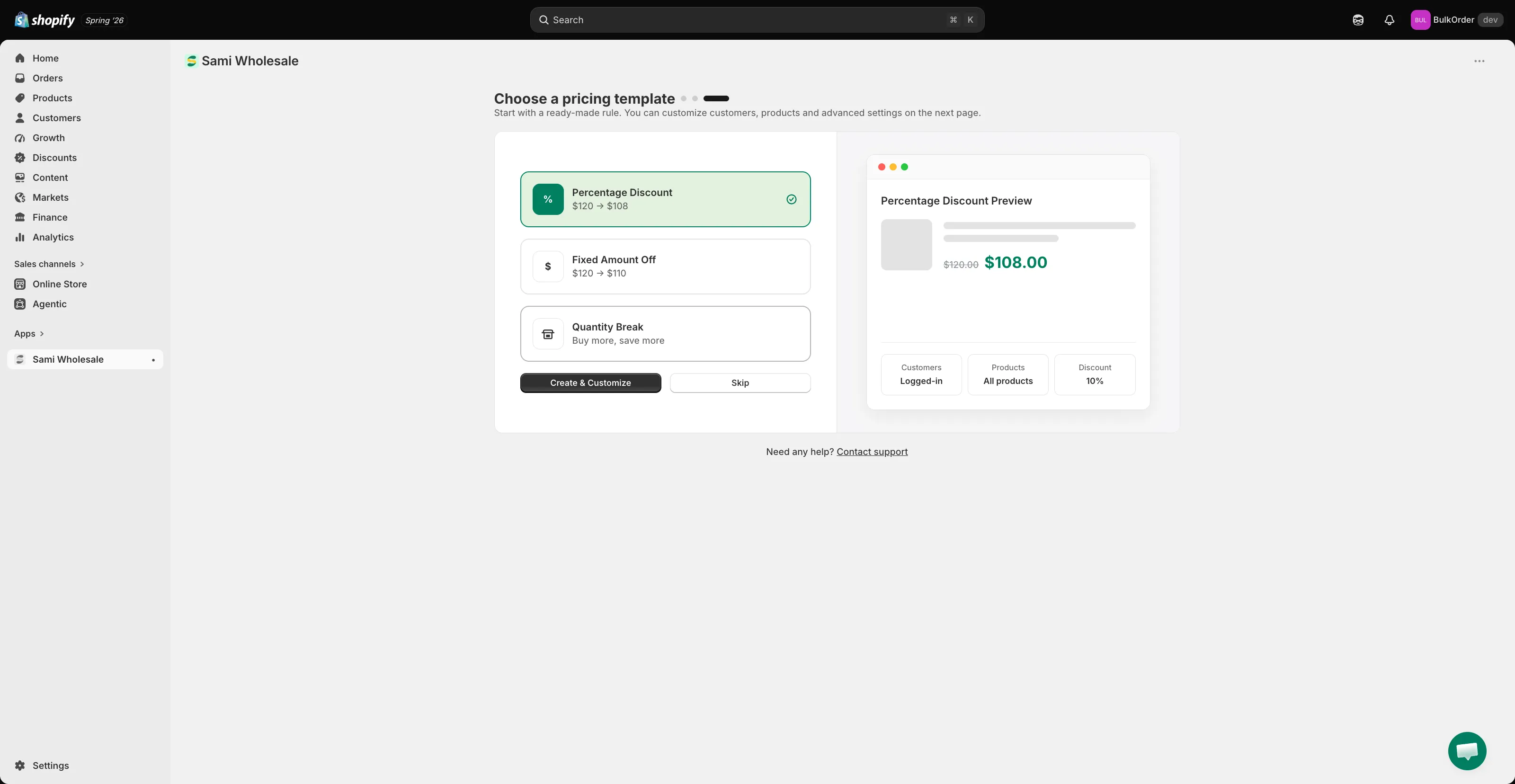
Abschnitt betitelt „Preisvorlage auswählen (optional)“Starten Sie Ihre erste Regel für Wholesale Pricing optional mit einer fertigen Vorlage – Percentage Discount, Fixed Amount Off oder Quantity Break – und passen Sie sie auf dem nächsten Bildschirm an. Sie können auch auf Skip klicken und später eine Regel einrichten. Siehe Wholesale Pricing erstellen.
Das sehen Sie im Dashboard
Abschnitt betitelt „Das sehen Sie im Dashboard“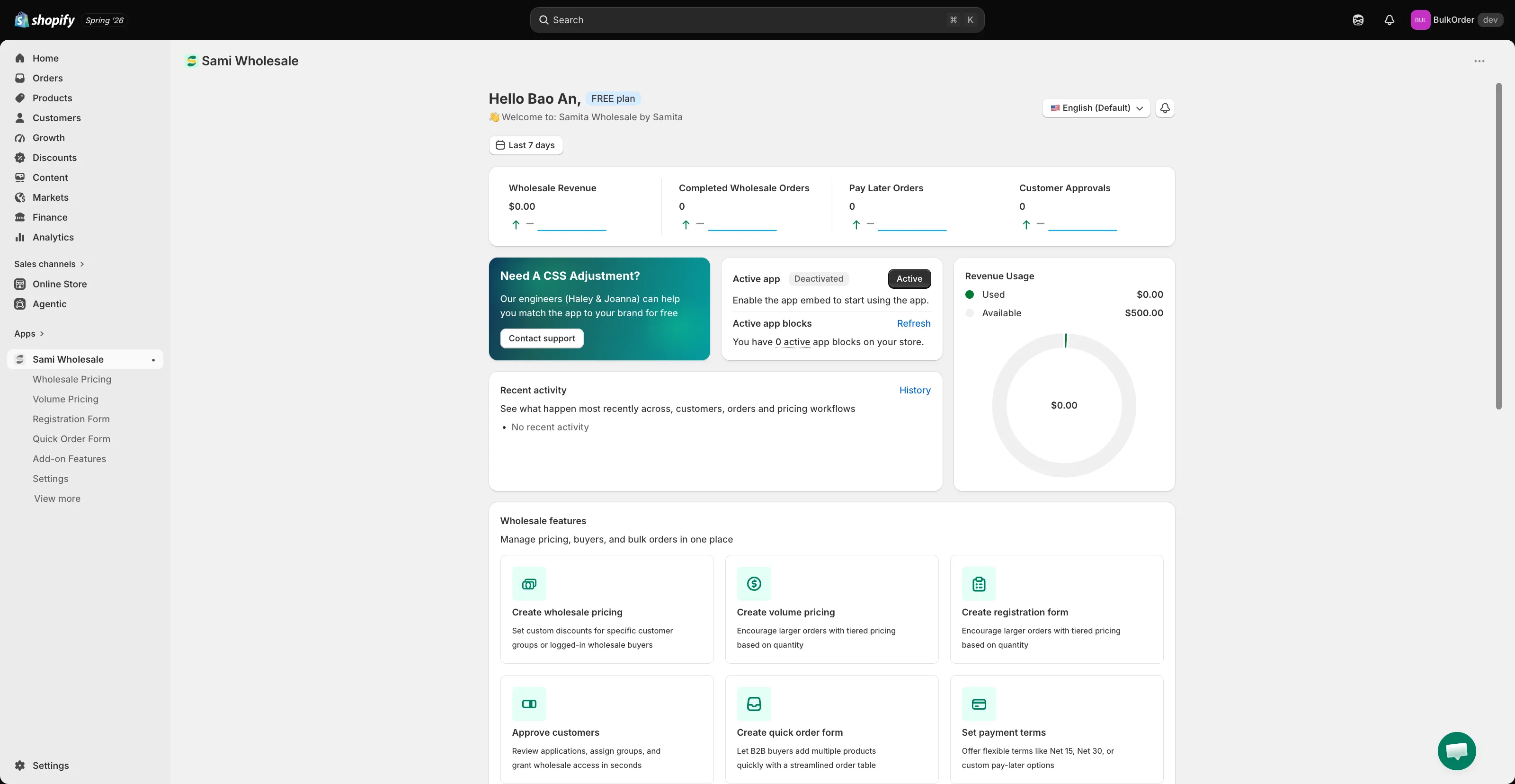
- Performance snapshot – Wholesale Revenue, Completed Wholesale Orders, Pay Later Orders und Customer Approvals für den von Ihnen gewählten Zeitraum.
- Active app / Active app blocks – ob die App-Einbettung aktuell eingeschaltet ist und wie viele App-Blöcke in Ihrem Theme aktiv sind. Klicken Sie nach Änderungen am Theme auf Refresh, um die Anzeige zu aktualisieren.
- Revenue Usage – bei Tarifen mit Umsatzobergrenze ein Ringdiagramm, das zeigt, wie viel Ihres Kontingents Sie verbraucht haben.
- Recent activity – ein Live-Feed mit neuer Kundschaft, Genehmigungen und Bestellungen. Klicken Sie auf History für das vollständige Protokoll – siehe Aktivitätsprotokoll.
- Wholesale features – Schnellzugriffe zum Einstieg in jede Kernfunktion: Create wholesale pricing, Create volume pricing, Create registration form, Approve customers, Create quick order form und Set payment terms.
Brauchen Sie Hilfe?
Abschnitt betitelt „Brauchen Sie Hilfe?“Sollten bei diesen Schritten Schwierigkeiten auftreten, zögern Sie nicht, uns umgehend per E-Mail an [email protected] zu kontaktieren.