
E-Mail enthält
Angemeldete Kundschaft erkennen, deren E-Mail-Adresse eine bestimmte Zeichenfolge enthält, etwa eine Unternehmensdomain.
Die Regel „Email contains“ prüft, ob die E-Mail-Adresse der angemeldeten Person einen bestimmten Text enthält. Besonders nützlich ist sie, um ein ganzes Unternehmen anhand seiner E-Mail-Domain zu erfassen, ohne jedes einzelne Konto taggen zu müssen.
So funktioniert es
Abschnitt betitelt „So funktioniert es“Die Regel betrachtet nur die E-Mail-Adresse einer Person, die aktuell angemeldet ist – bei einem Gast ohne Sitzung gibt es keine E-Mail-Adresse, die die Regel prüfen könnte. Sie geben eine oder mehrere Zeichenfolgen an, nach denen gesucht wird; die Regel trifft zu, wenn die E-Mail-Adresse der Person eine beliebige davon enthält.
Um mehr als eine Zeichenfolge zu erfassen, trennen Sie sie im selben Feld mit dem Wort or – zum Beispiel erfasst die Eingabe @wholesaleco.com or @partnerco.com jede Person, deren E-Mail-Adresse eine der beiden Domains enthält.
Regel hinzufügen
Abschnitt betitelt „Regel hinzufügen“-
Öffnen Sie die Sperre, die Sie schützen möchten, und klicken Sie auf den Tab Unlock rules.
-
Fügen Sie eine Zugriffsregel hinzu und wählen Sie Email contains aus dem Dropdown Condition type.
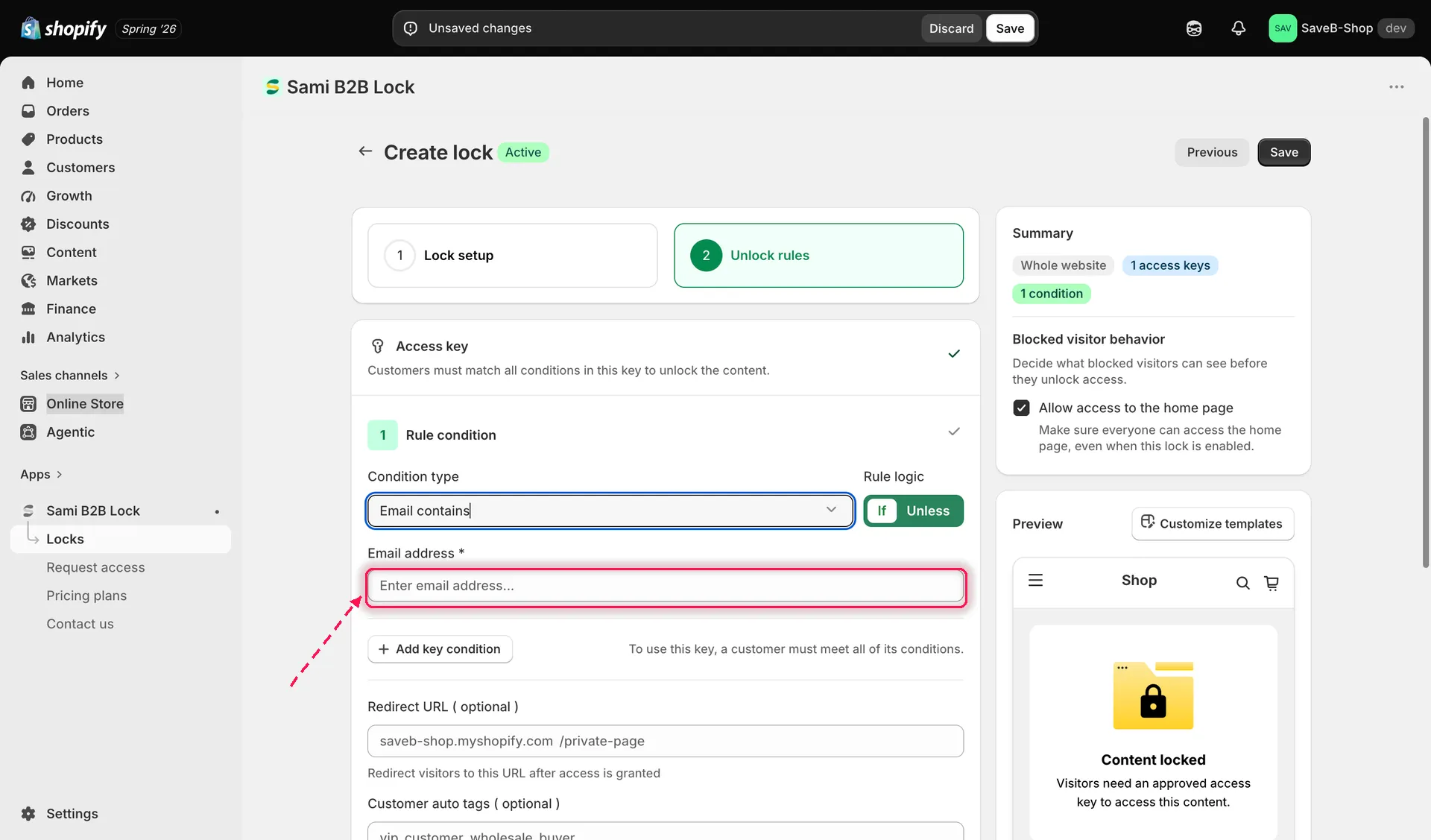
Die Regel „Email contains“ hinzufügen und den zu erfassenden Text eingeben.
-
Geben Sie den zu erfassenden Text ein – zum Beispiel eine Unternehmens-E-Mail-Domain wie
@wholesaleco.com. Fügen Sie weitere Zeichenfolgen, getrennt durch „or“, hinzu, wenn Sie mehrere Domains oder Adressen erfassen möchten. -
Legen Sie fest, ob die Regel zutreffen soll, wenn (If) die E-Mail-Adresse die Zeichenfolge enthält oder wenn (Unless) sie sie nicht enthält.
-
Legen Sie optional pro Regel eine Redirect URL fest.
-
Speichern Sie die Sperre.
Beispiel: Mitarbeitende mit freigegebener Unternehmens-E-Mail zulassen
Abschnitt betitelt „Beispiel: Mitarbeitende mit freigegebener Unternehmens-E-Mail zulassen“Angenommen, eine Seite mit internen Ressourcen soll nur für angemeldete Kundschaft verfügbar sein, deren E-Mail-Adresse @acme.com enthält.
- Wählen Sie die Seite Company resources als zu schützenden Inhalt aus.
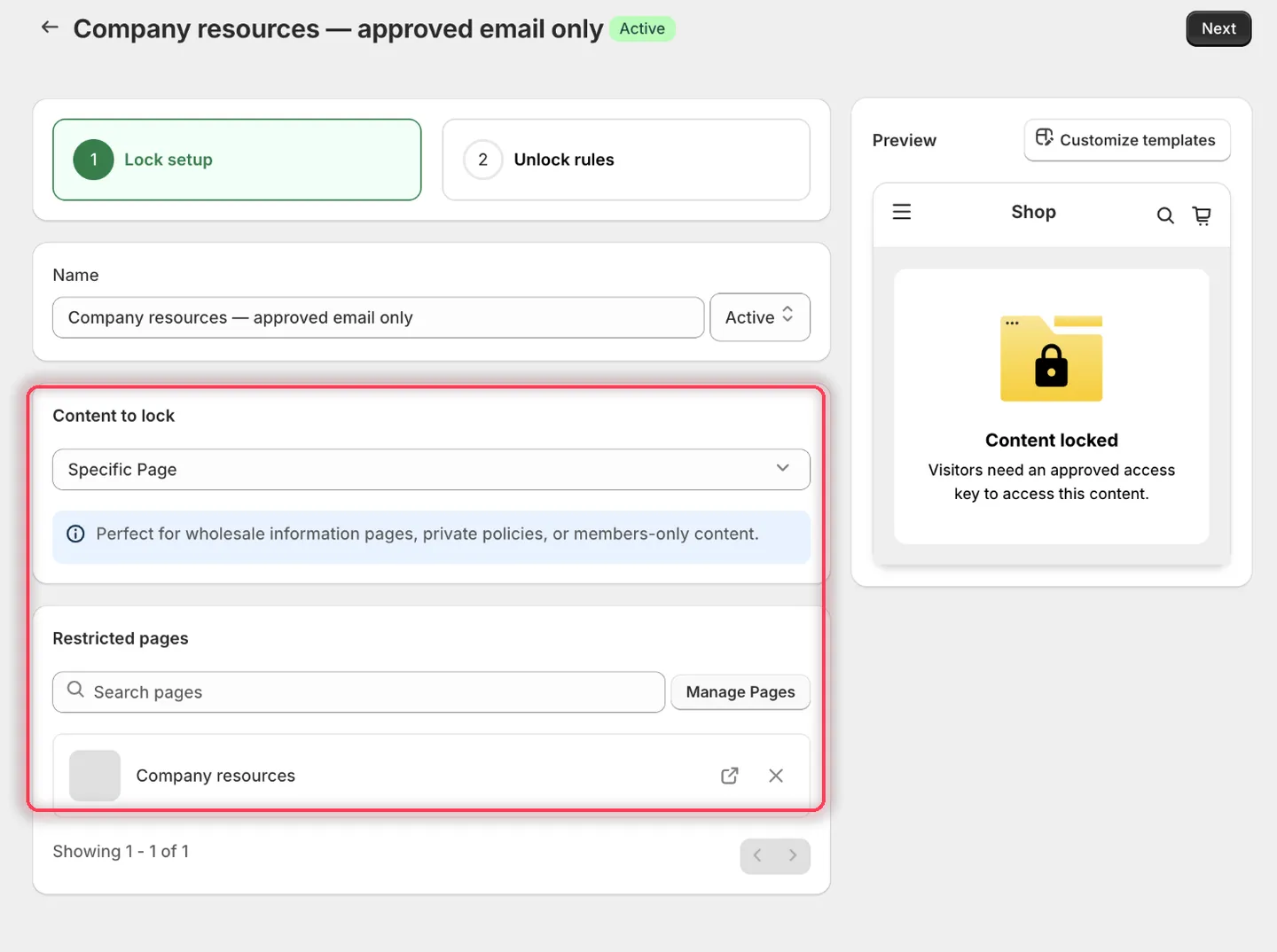
Wählen Sie die interne Seite aus, die Sie schützen möchten.
- Im Tab Unlock rules ist die erste Bedingung bereits standardmäßig auf Logged-in customers eingestellt – lassen Sie sie so. Klicken Sie auf Add key condition, um im selben Zugriffsschlüssel eine zweite Bedingung hinzuzufügen, und stellen Sie sie auf Email contains ein.
- Wählen Sie bei Email contains die Option If und geben Sie im Feld Email address
@acme.comein.
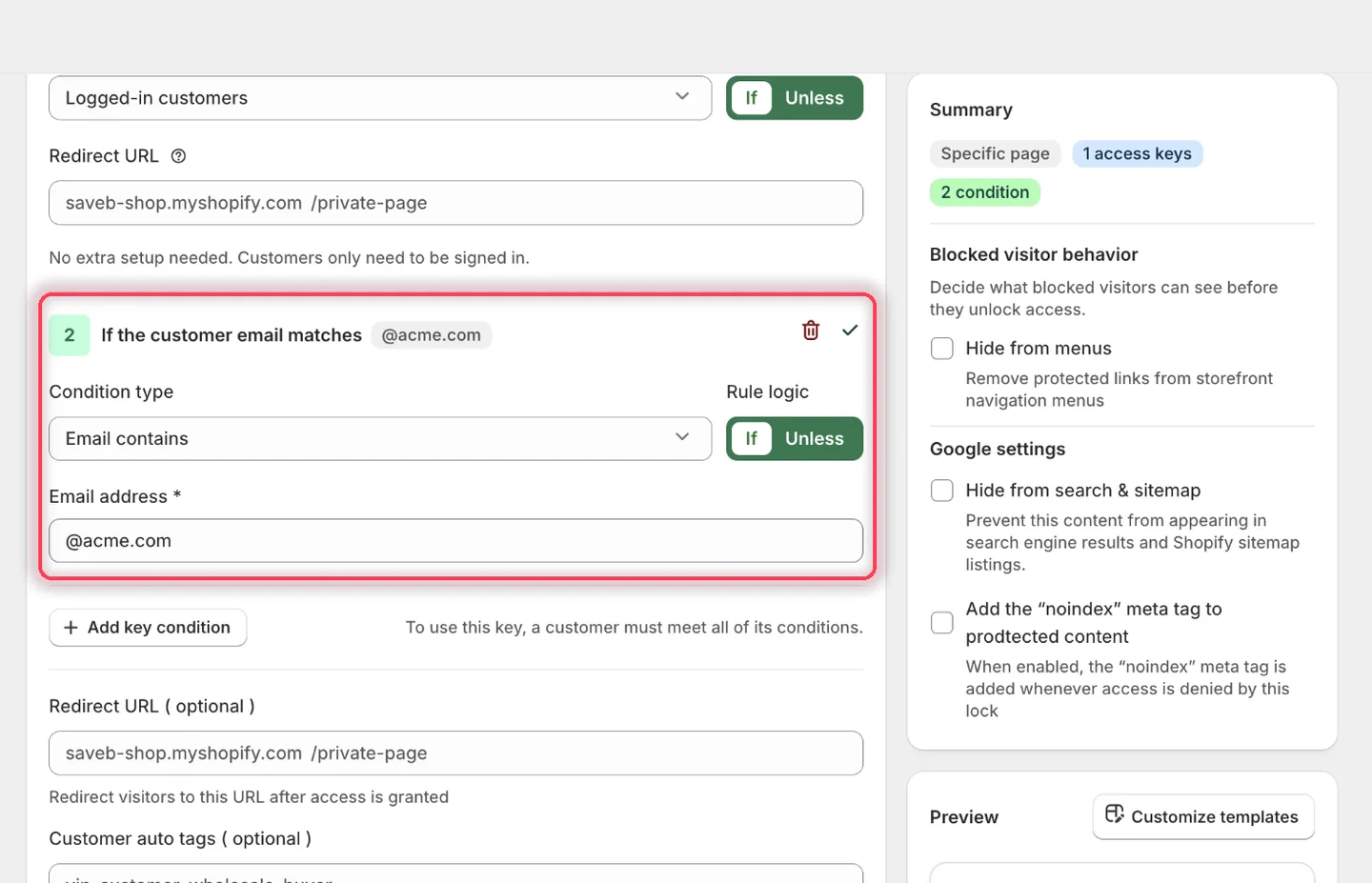
Die Überschrift der Bedingung bestätigt es: If the customer email matches @acme.com.
-
Lassen Sie die Felder Redirect URL der Regeln leer.
-
Legen Sie die Nachrichten wie folgt fest:
- Guest message content:
Sign in with your approved company email to continue. - Access denied message:
Your email address is not approved for this resource.
- Guest message content:
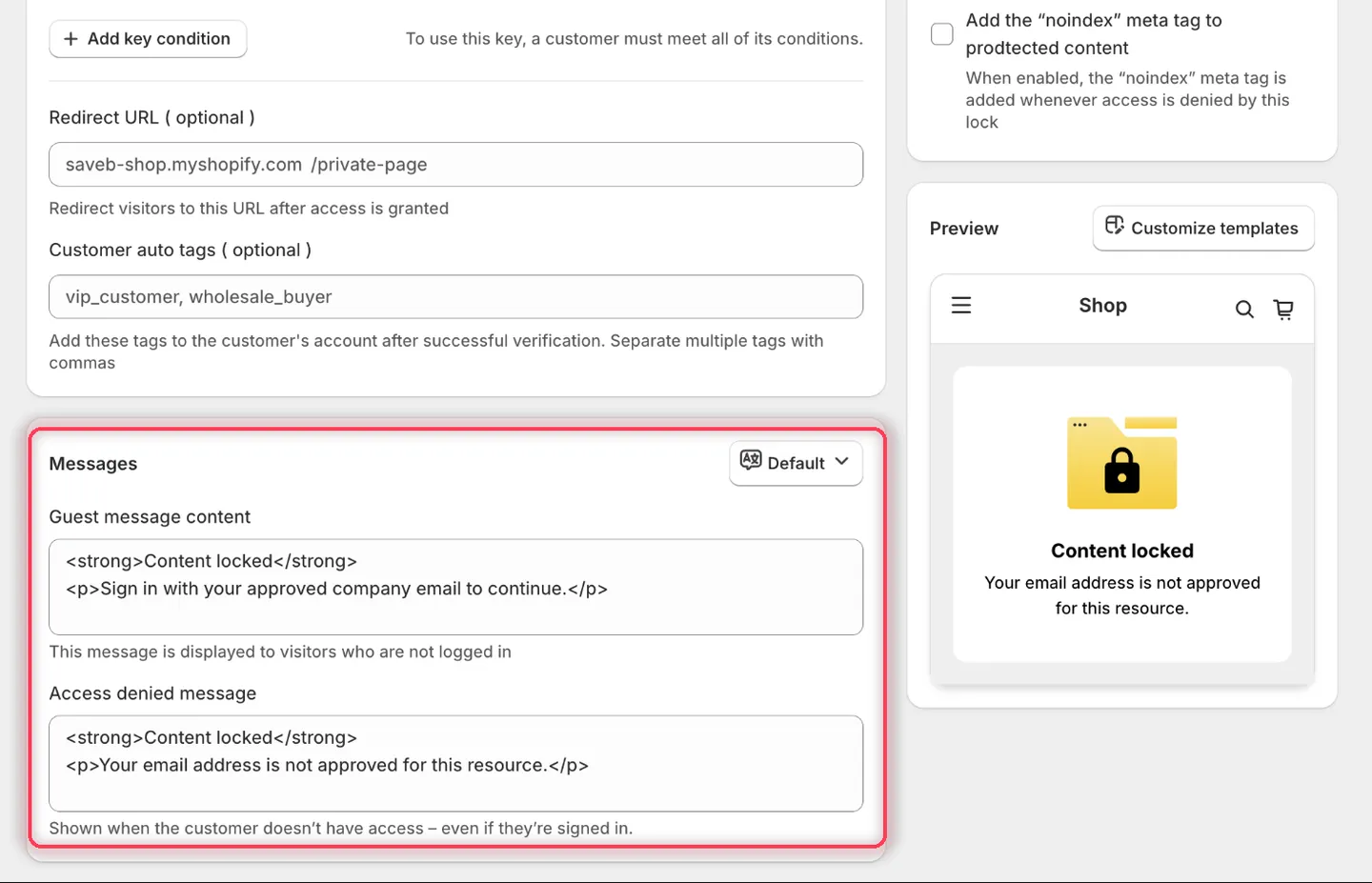
Diese Regel braucht beide Nachrichten, da jede Art von Besuchenden blockiert werden kann.
- Klicken Sie auf Save.
Ergebnis im Onlineshop
Abschnitt betitelt „Ergebnis im Onlineshop“- Eine abgemeldete besuchende Person sieht die Gastnachricht und die Anmeldeoption.
- Eine angemeldete Person wie
[email protected]erfüllt beide Bedingungen und kann die Seite öffnen. - Eine angemeldete Person wie
[email protected]sieht die Access denied message, da ihre E-Mail-Adresse@acme.comnicht enthält.
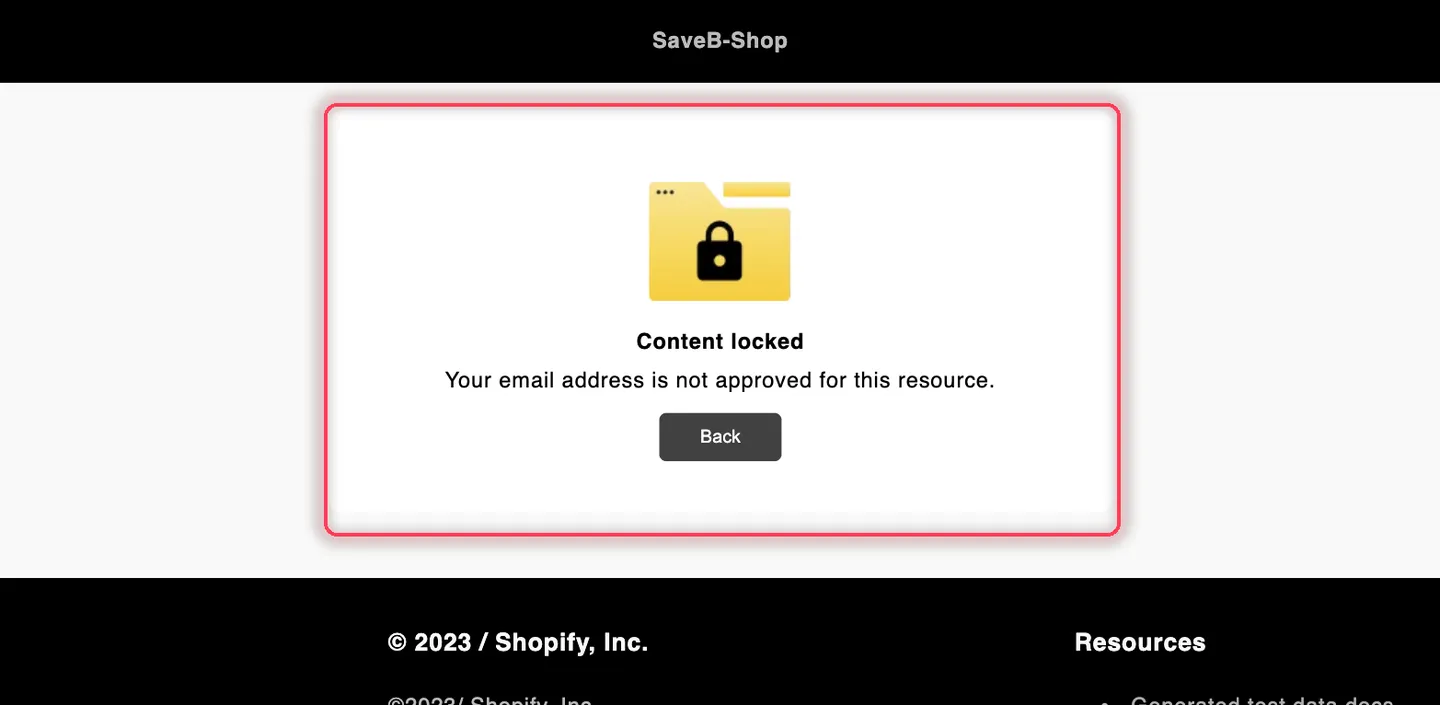
Eine angemeldete Person mit einer E-Mail-Adresse außerhalb der freigegebenen Domain sieht die Access denied message aus diesem Beispiel.