
Email contains
Identifique clientes conectados cujo endereço de e-mail contém um texto específico, como o domínio de uma empresa.
A regra Email contains verifica se o endereço de e-mail do cliente conectado contém um trecho de texto específico. É mais útil para identificar uma empresa inteira pelo domínio de e-mail, sem precisar marcar cada conta individualmente.
Como funciona
Seção intitulada “Como funciona”A regra analisa apenas o e-mail de um cliente que está conectado no momento: um visitante sem sessão não tem e-mail para a regra verificar. Você informa um ou mais textos a procurar; a regra corresponde se o e-mail do cliente contiver qualquer um deles.
Para identificar mais de um texto, separe-os com a palavra or no mesmo campo. Por exemplo, informar @wholesaleco.com or @partnerco.com corresponde a qualquer cliente cujo e-mail contenha um dos dois domínios.
Como adicionar a regra
Seção intitulada “Como adicionar a regra”-
Abra o bloqueio que você quer proteger e clique na guia Unlock rules.
-
Adicione uma regra de acesso e escolha Email contains no menu suspenso Condition type.
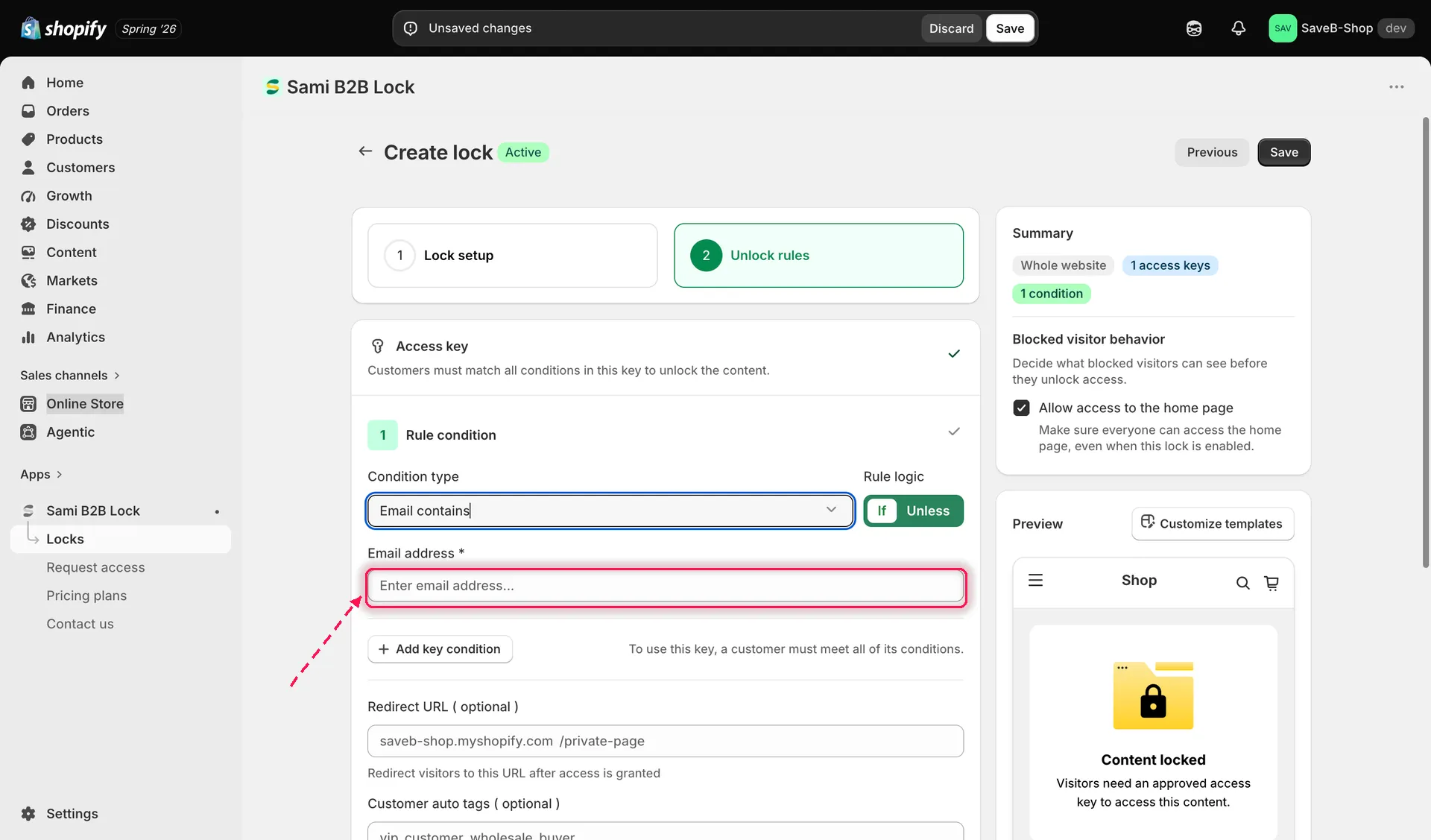
Adicionando a regra Email contains e informando o texto a corresponder.
-
Informe o texto a corresponder, por exemplo, o domínio de e-mail de uma empresa, como
@wholesaleco.com. Adicione mais textos separados por “or” se precisar identificar vários domínios ou endereços. -
Escolha se a regra deve corresponder a If (o e-mail contém o texto) ou Unless (não contém).
-
Se quiser, defina um Redirect URL para a regra.
-
Salve o bloqueio.
Exemplo: permitir funcionários com um e-mail corporativo aprovado
Seção intitulada “Exemplo: permitir funcionários com um e-mail corporativo aprovado”Suponha que uma página de recursos internos deva estar disponível apenas para clientes conectados cujo endereço de e-mail contenha @acme.com.
- Selecione a página Company resources como o conteúdo a proteger.
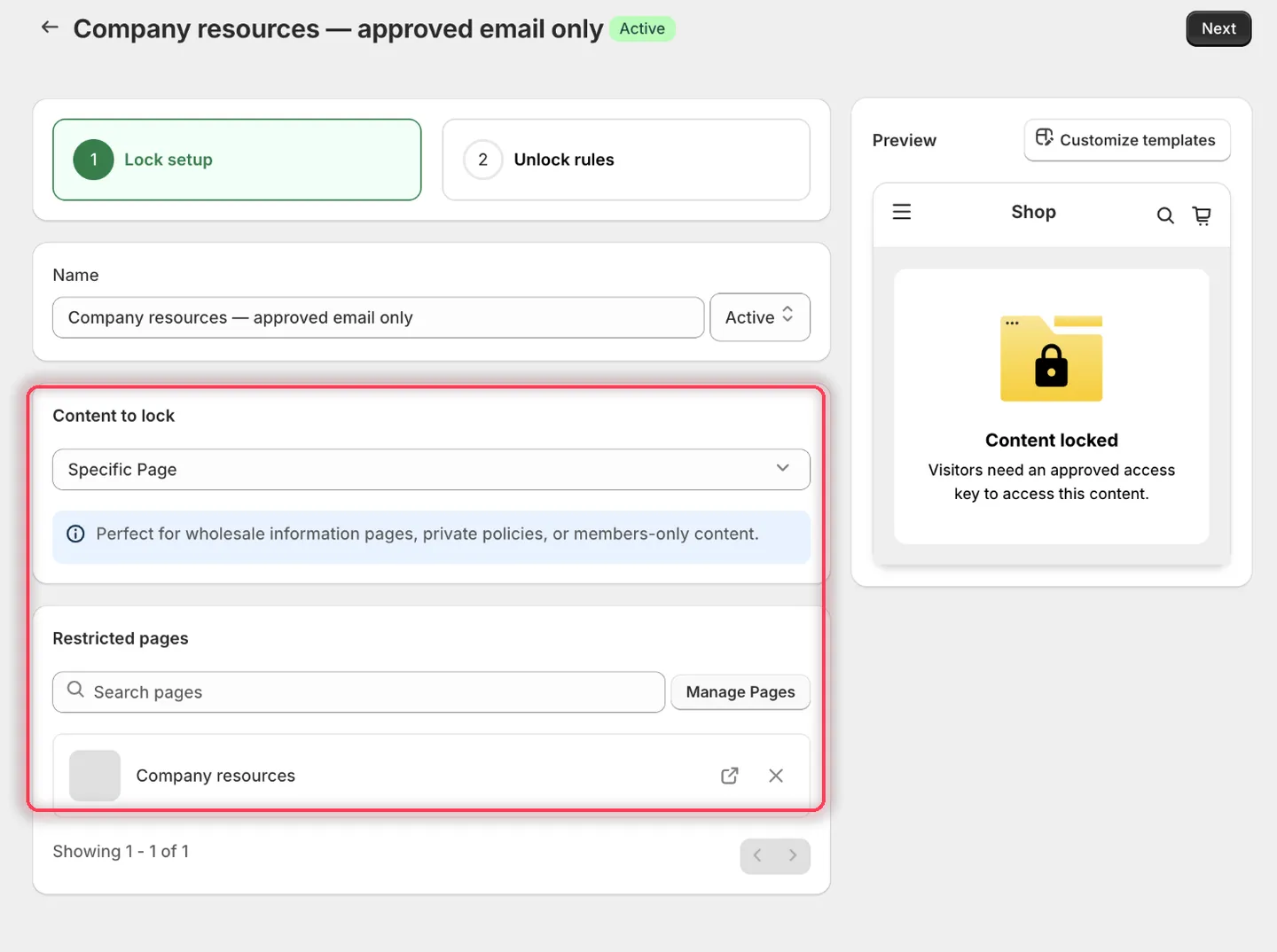
Escolha a página interna que você quer restringir.
- Na guia Unlock rules, a primeira condição já vem como Logged-in customers por padrão: mantenha-a. Clique em Add key condition para adicionar uma segunda condição na mesma access key e defina-a como Email contains.
- Em Email contains, escolha If e informe
@acme.comno campo Email address.
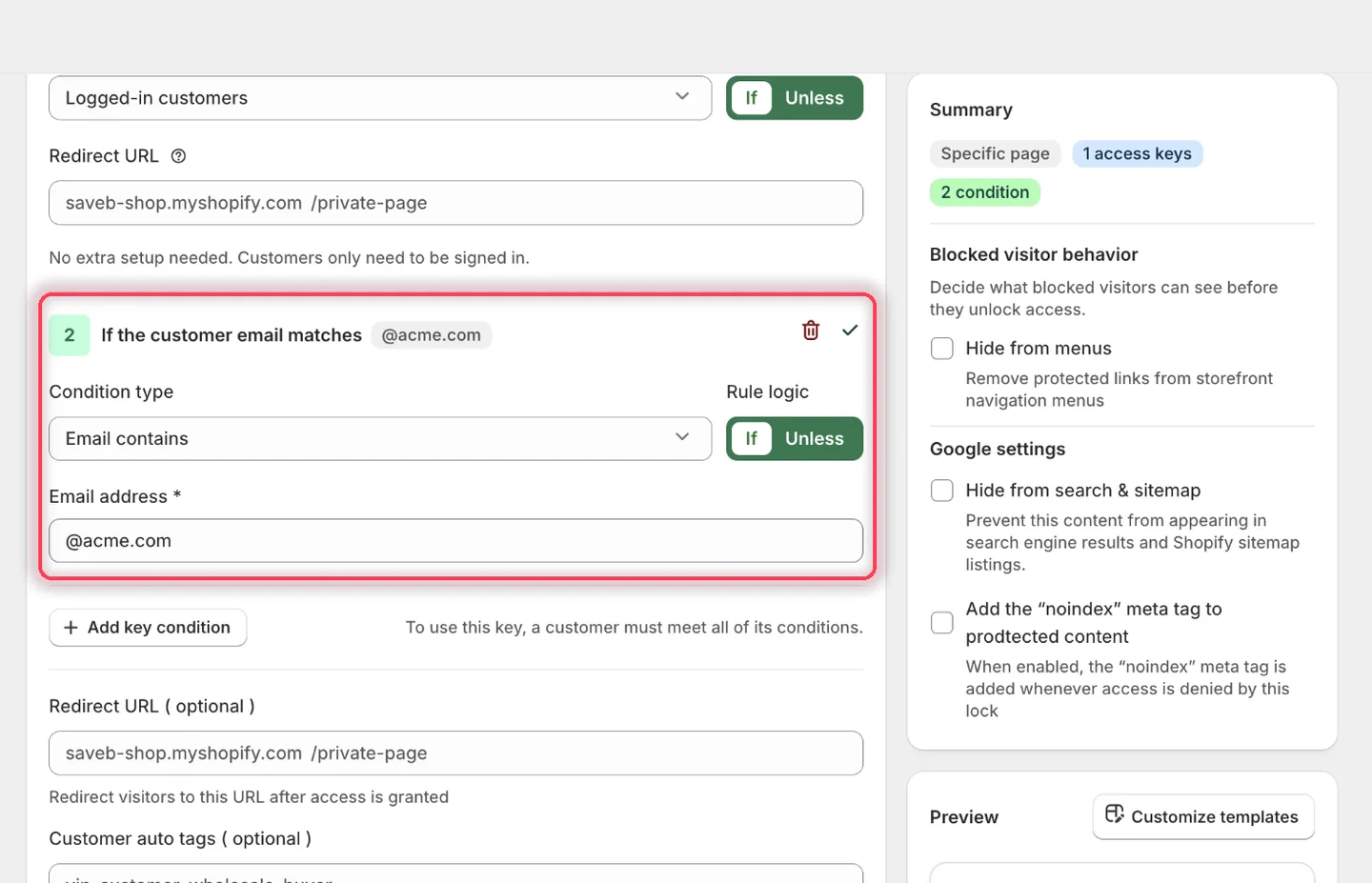
O título da condição confirma: If the customer email matches @acme.com.
-
Deixe os campos Redirect URL das regras vazios.
-
Defina as mensagens como:
- Guest message content:
Sign in with your approved company email to continue. - Access denied message:
Your email address is not approved for this resource.
- Guest message content:
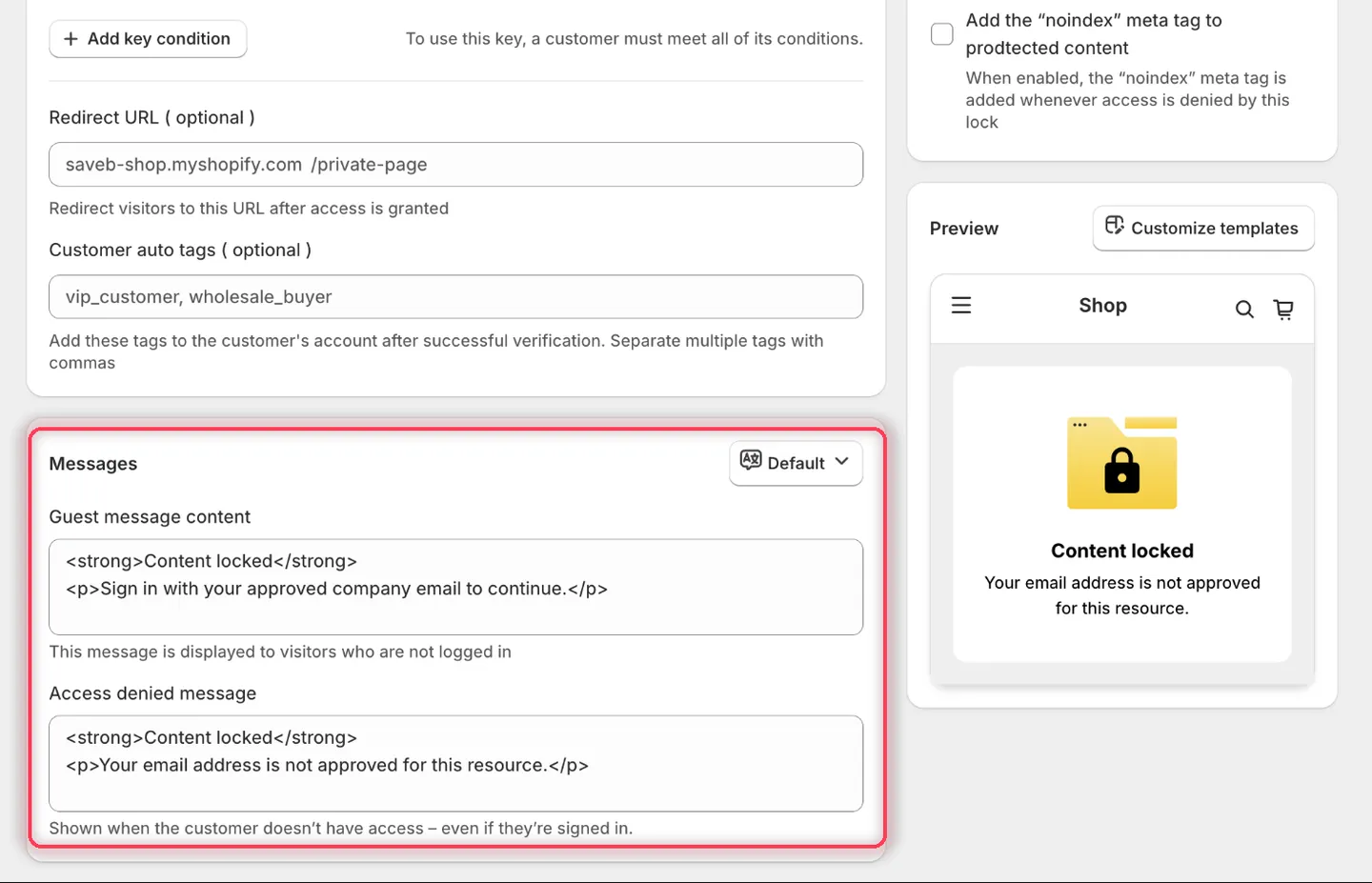
Essa regra precisa das duas mensagens, porque os dois tipos de visitante podem ser bloqueados.
- Clique em Save.
Resultado na loja virtual
Seção intitulada “Resultado na loja virtual”- Quem não está conectado vê a Guest message e a opção de login.
- Um cliente conectado como
[email protected]passa nas duas condições e pode abrir a página. - Um cliente conectado como
[email protected]vê a Access denied message porque o e-mail não contém@acme.com.
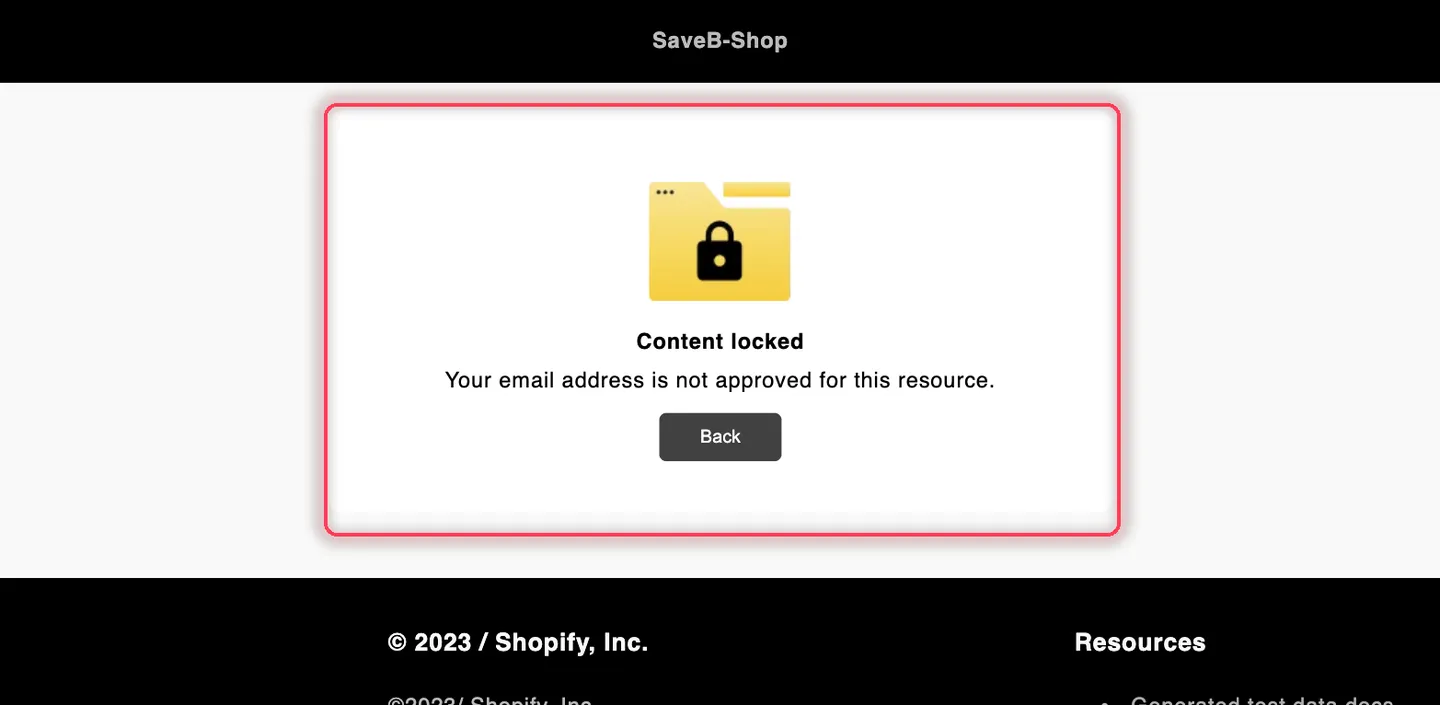
Um cliente conectado com um e-mail fora do domínio aprovado vê a Access denied message deste exemplo.