
L'e-mail contient
Ciblez les clients connectés dont l'adresse e-mail contient une chaîne donnée, comme le domaine d'une entreprise.
La règle Email contains vérifie si l’adresse e-mail du client connecté contient un morceau de texte précis. Elle est surtout utile pour cibler toute une entreprise grâce à son domaine e-mail, sans avoir à ajouter un tag à chaque compte.
Fonctionnement
Section intitulée « Fonctionnement »La règle ne regarde que l’adresse e-mail d’un client actuellement connecté : une personne non connectée, sans session, n’a pas d’adresse e-mail que la règle puisse vérifier. Vous lui indiquez une ou plusieurs chaînes à rechercher ; la règle correspond si l’adresse e-mail du client contient l’une quelconque d’entre elles.
Pour cibler plusieurs chaînes, séparez-les par le mot or dans le même champ. Par exemple, saisir @wholesaleco.com or @partnerco.com cible tout client dont l’adresse e-mail contient l’un ou l’autre de ces domaines.
Ajouter la règle
Section intitulée « Ajouter la règle »-
Ouvrez le verrou à protéger et cliquez sur l’onglet Unlock rules.
-
Ajoutez une règle d’accès et choisissez Email contains dans la liste déroulante Condition type.
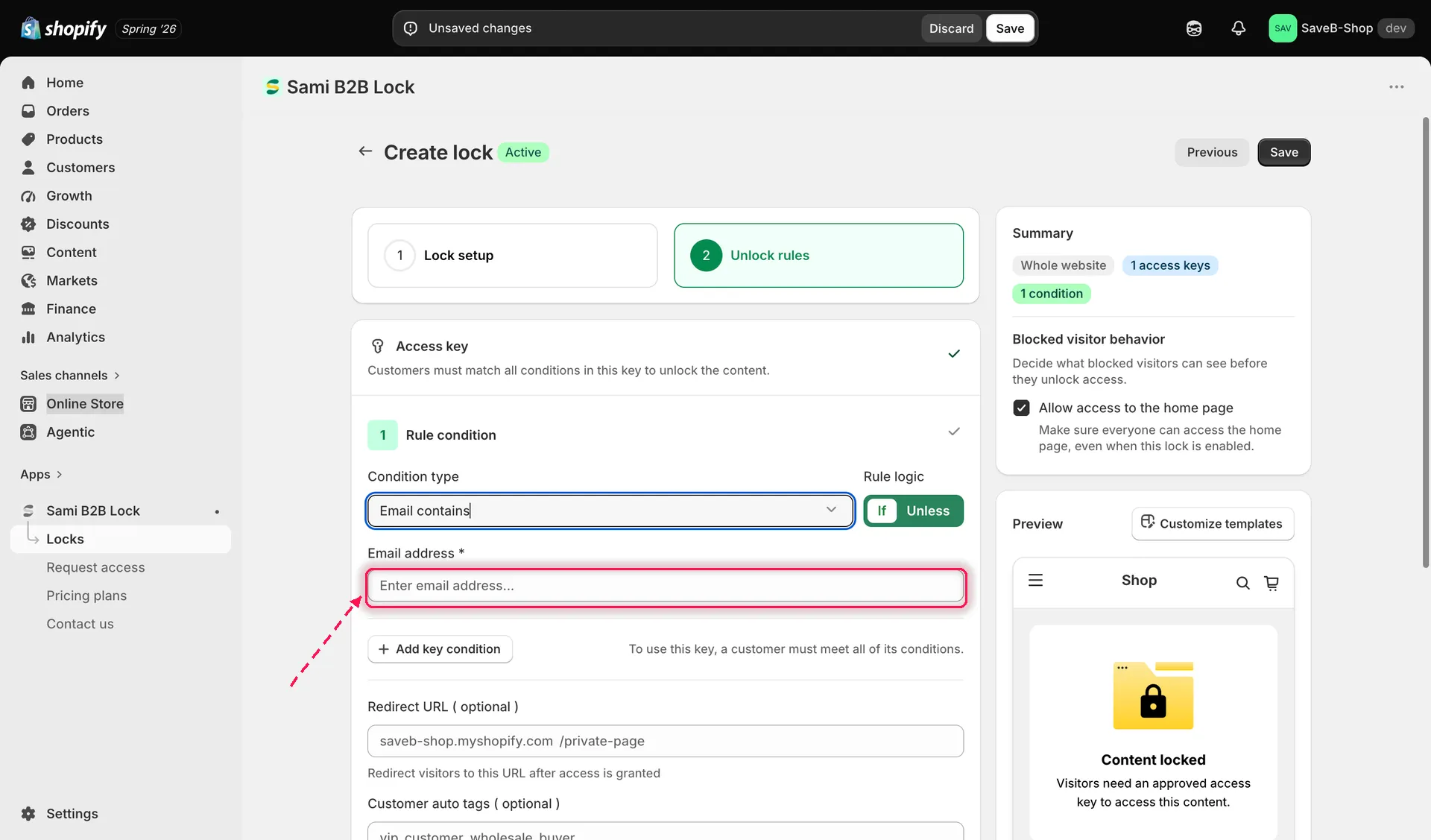
Ajout de la règle Email contains et saisie du texte à cibler.
-
Saisissez le texte à cibler, par exemple un domaine e-mail d’entreprise comme
@wholesaleco.com. Ajoutez d’autres chaînes séparées par « or » si vous devez cibler plusieurs domaines ou adresses. -
Choisissez si la règle doit correspondre If (l’adresse e-mail contient la chaîne) ou Unless (elle ne la contient pas).
-
Si vous le souhaitez, définissez une Redirect URL propre à la règle.
-
Enregistrez le verrou.
Exemple : autoriser les employés ayant une adresse e-mail d’entreprise approuvée
Section intitulée « Exemple : autoriser les employés ayant une adresse e-mail d’entreprise approuvée »Imaginons qu’une page de ressources internes ne doive être accessible qu’aux clients connectés dont l’adresse e-mail contient @acme.com.
- Sélectionnez la page Company resources comme contenu à protéger.
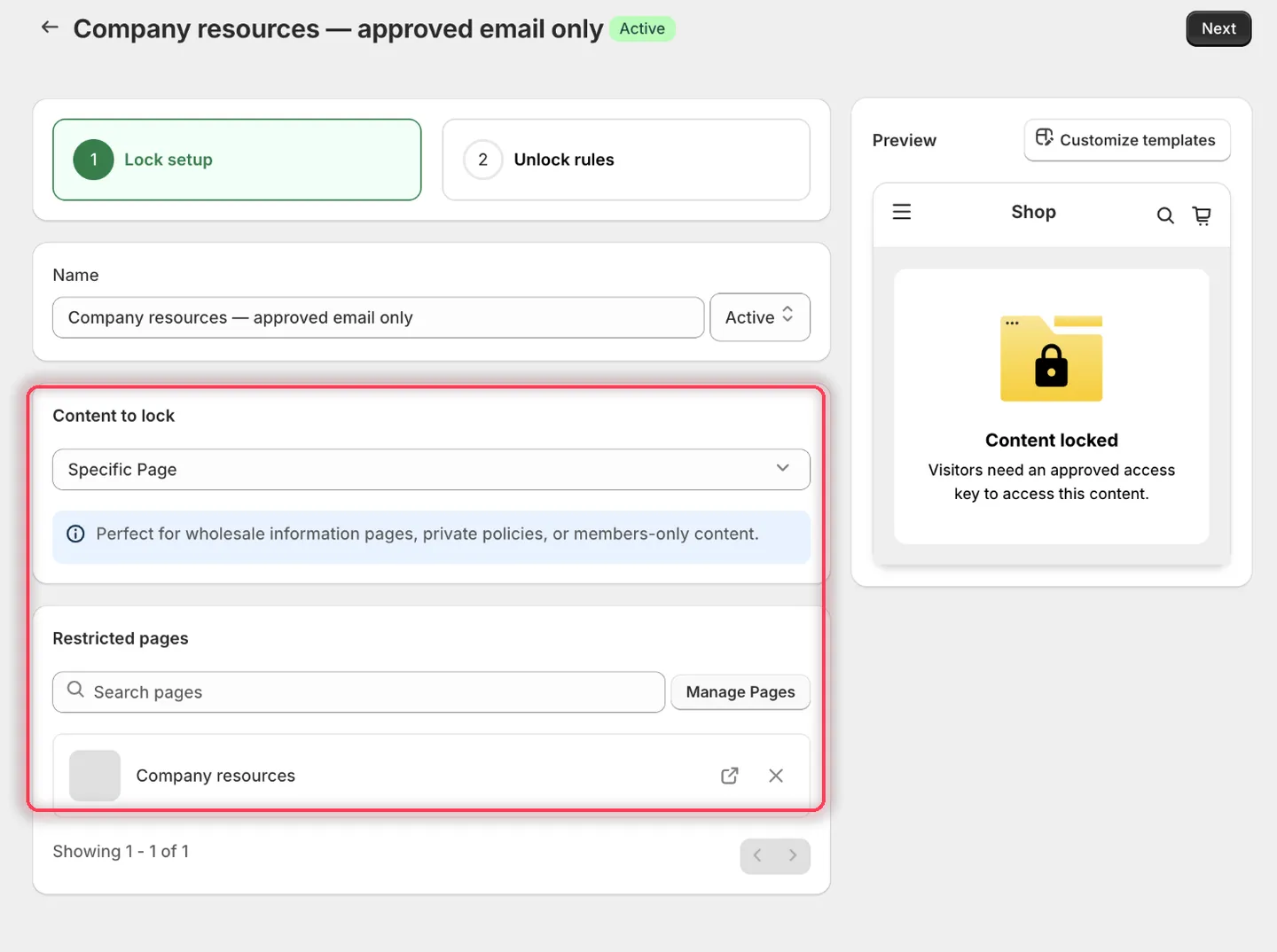
Choisissez la page interne dont vous voulez restreindre l’accès.
- Dans l’onglet Unlock rules, la première condition est déjà définie par défaut sur Logged-in customers : laissez-la. Cliquez sur Add key condition pour ajouter une deuxième condition dans la même clé d’accès et définissez-la sur Email contains.
- Pour Email contains, choisissez If et saisissez
@acme.comdans le champ Email address.
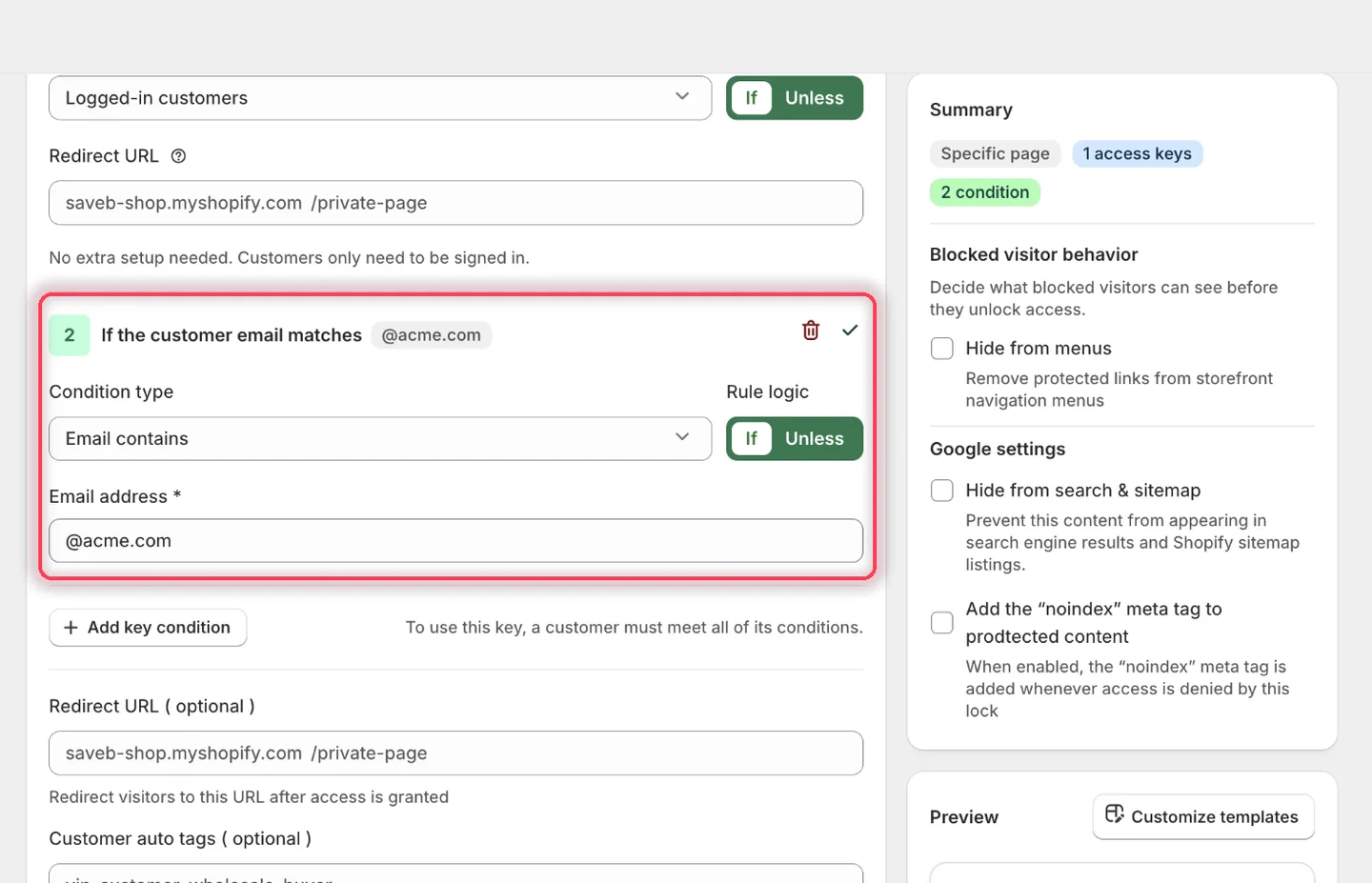
Le titre de la condition le confirme : If the customer email matches @acme.com.
-
Laissez vides les champs Redirect URL des règles.
-
Définissez les messages sur :
- Guest message content:
Sign in with your approved company email to continue. - Access denied message:
Your email address is not approved for this resource.
- Guest message content:
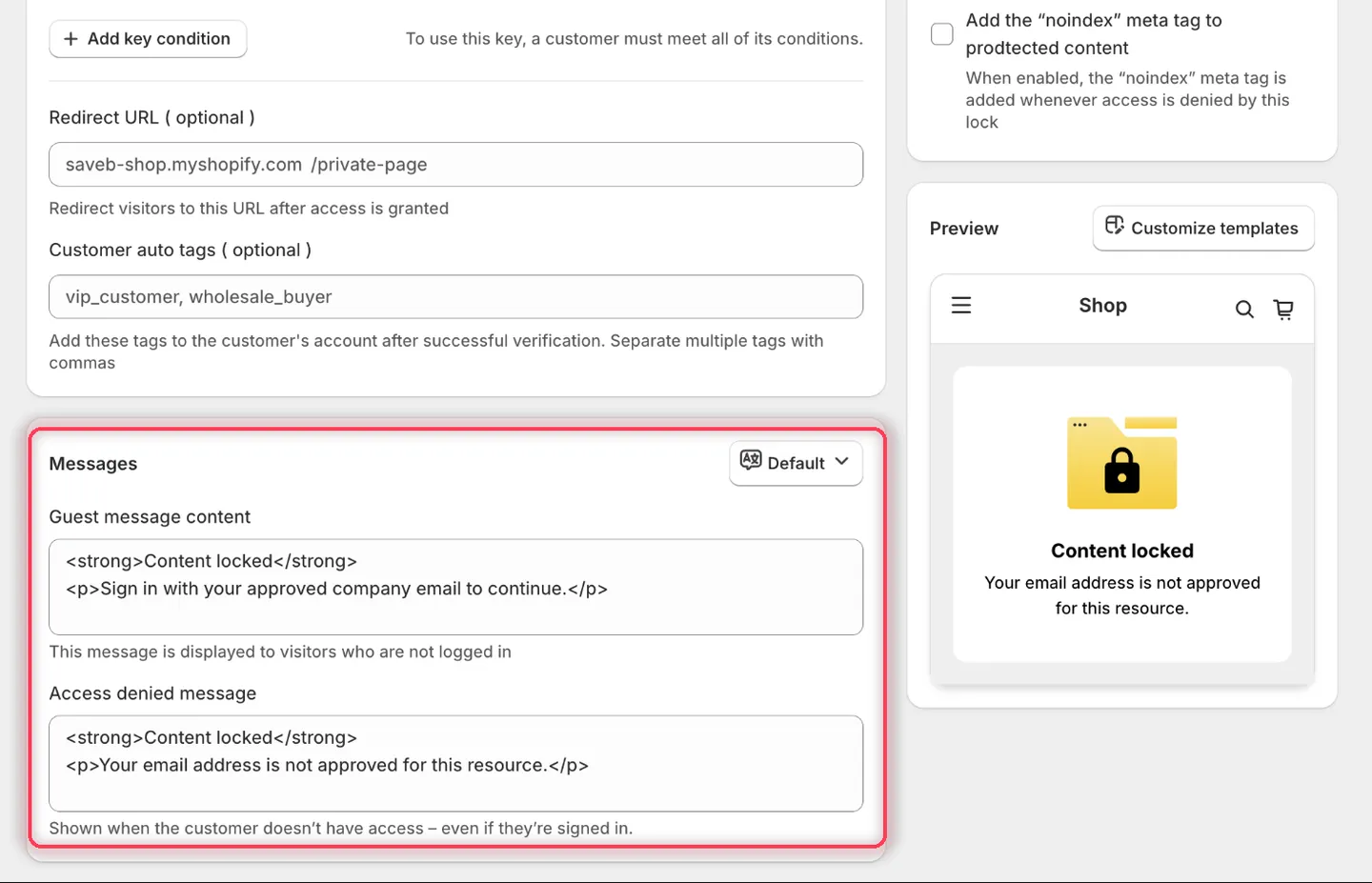
Cette règle nécessite les deux messages, car les deux types de visiteurs peuvent être bloqués.
- Cliquez sur Save.
Résultat sur la vitrine
Section intitulée « Résultat sur la vitrine »- Une personne non connectée voit le Guest message et l’option de connexion.
- Un client connecté tel que
[email protected]remplit les deux conditions et peut ouvrir la page. - Un client connecté tel que
[email protected]voit le Access denied message, car son adresse e-mail ne contient pas@acme.com.
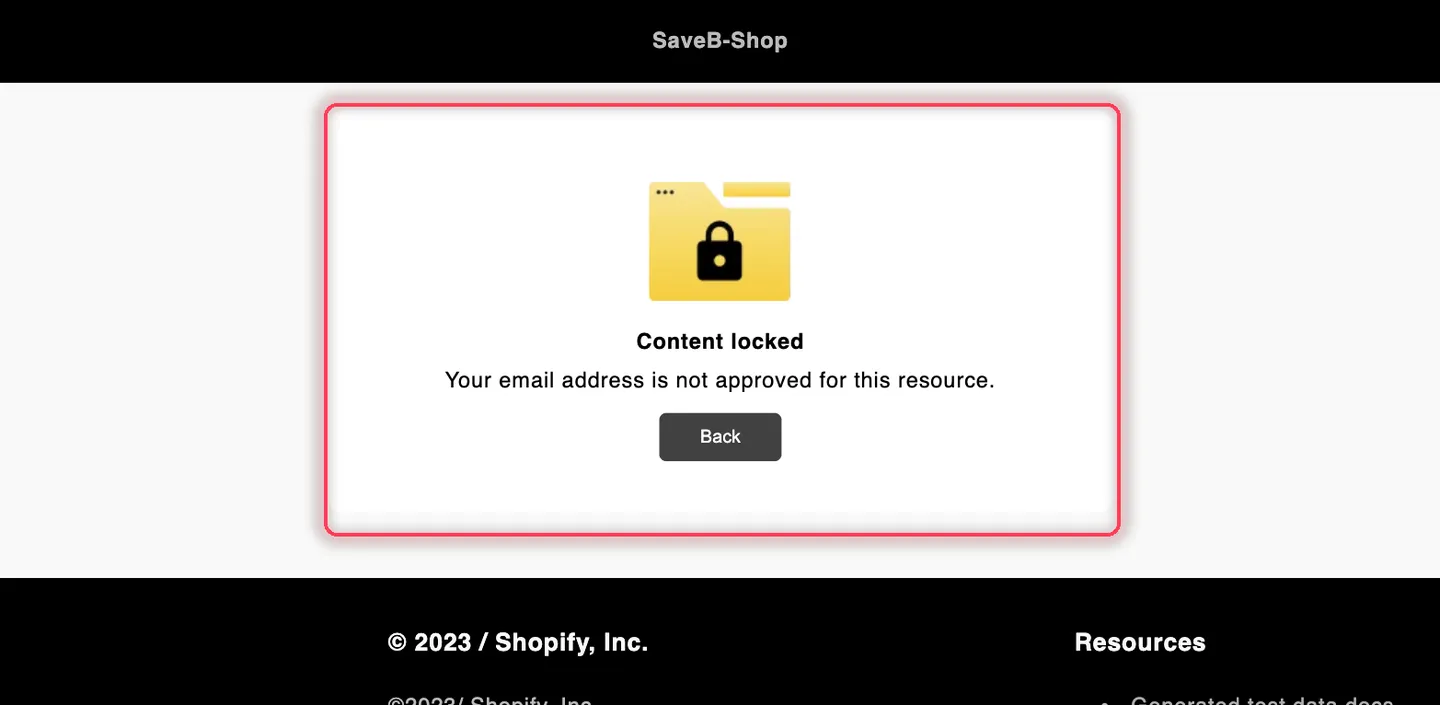
Un client connecté utilisant une adresse e-mail en dehors du domaine approuvé voit le Access denied message de cet exemple.