
E-mail zawiera
Dopasuj zalogowanych klientów, których adres e-mail zawiera podany ciąg znaków, na przykład domenę firmy.
Reguła Email contains sprawdza, czy adres e-mail zalogowanego klienta zawiera określony fragment tekstu. Najbardziej przydaje się do dopasowania całej firmy na podstawie domeny e-mail, bez konieczności oznaczania tagami każdego konta z osobna.
Jak to działa
Dział zatytułowany „Jak to działa”Reguła sprawdza tylko adres e-mail klienta, który jest aktualnie zalogowany – gość bez sesji nie ma adresu e-mail, który reguła mogłaby sprawdzić. Podajesz jeden lub więcej ciągów do wyszukania; reguła jest spełniona, jeśli adres e-mail klienta zawiera dowolny z nich.
Aby dopasować więcej niż jeden ciąg, oddziel je słowem or w tym samym polu – na przykład wpisanie @wholesaleco.com or @partnerco.com dopasuje każdego klienta, którego adres e-mail zawiera którąkolwiek z tych domen.
Dodawanie reguły
Dział zatytułowany „Dodawanie reguły”-
Otwórz blokadę, którą chcesz chronić, i kliknij kartę Unlock rules.
-
Dodaj regułę dostępu i wybierz Email contains z listy rozwijanej Condition type.
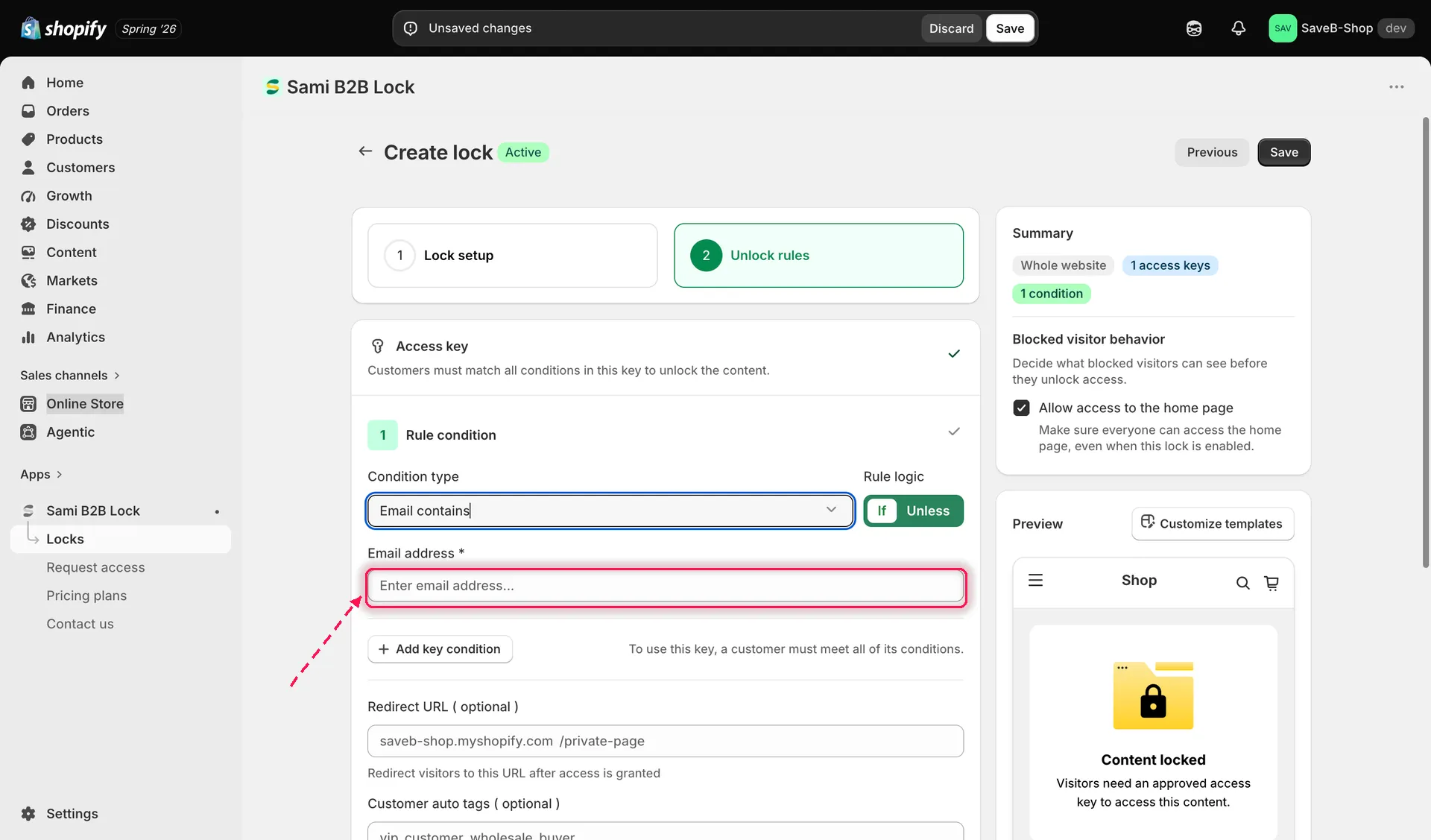
Dodawanie reguły Email contains i wprowadzanie tekstu do dopasowania.
-
Wprowadź tekst do dopasowania – na przykład domenę e-mail firmy, taką jak
@wholesaleco.com. Dodaj kolejne ciągi oddzielone słowem „or”, jeśli chcesz dopasować kilka domen lub adresów. -
Wybierz, czy reguła ma być spełniona, gdy If (adres e-mail zawiera ciąg), czy Unless (nie zawiera).
-
Opcjonalnie ustaw Redirect URL dla tej reguły.
-
Zapisz blokadę.
Przykład: dostęp dla pracowników z zatwierdzonym firmowym adresem e-mail
Dział zatytułowany „Przykład: dostęp dla pracowników z zatwierdzonym firmowym adresem e-mail”Załóżmy, że wewnętrzna strona z zasobami ma być dostępna tylko dla zalogowanych klientów, których adres e-mail zawiera @acme.com.
- Wybierz stronę Company resources jako zawartość do ochrony.
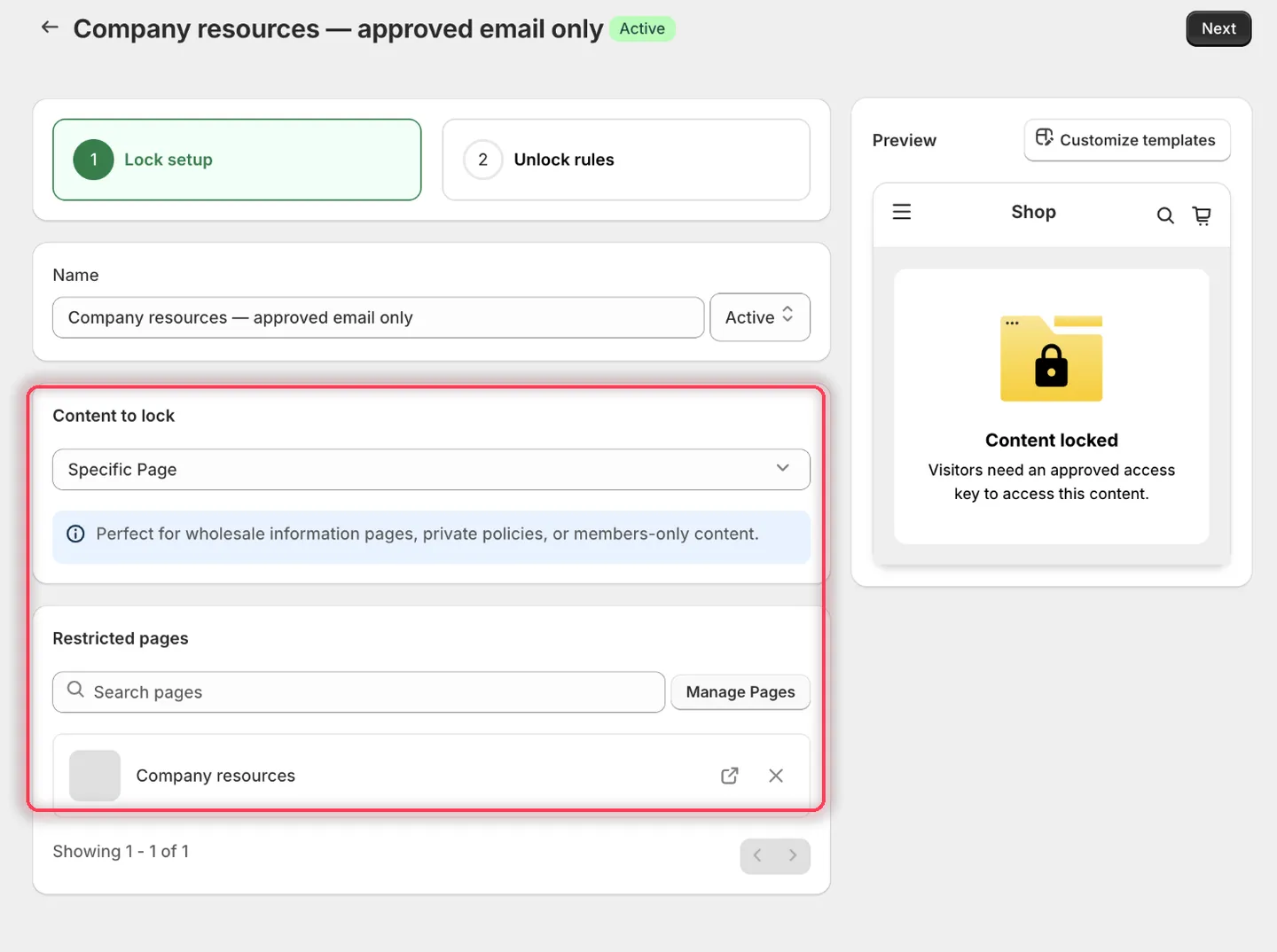
Wybierz stronę wewnętrzną, do której chcesz ograniczyć dostęp.
- Na karcie Unlock rules pierwszy warunek domyślnie ma wartość Logged-in customers – pozostaw go. Kliknij Add key condition, aby dodać drugi warunek w tym samym kluczu dostępu, i ustaw go na Email contains.
- Dla Email contains wybierz If i wpisz
@acme.comw polu Email address.
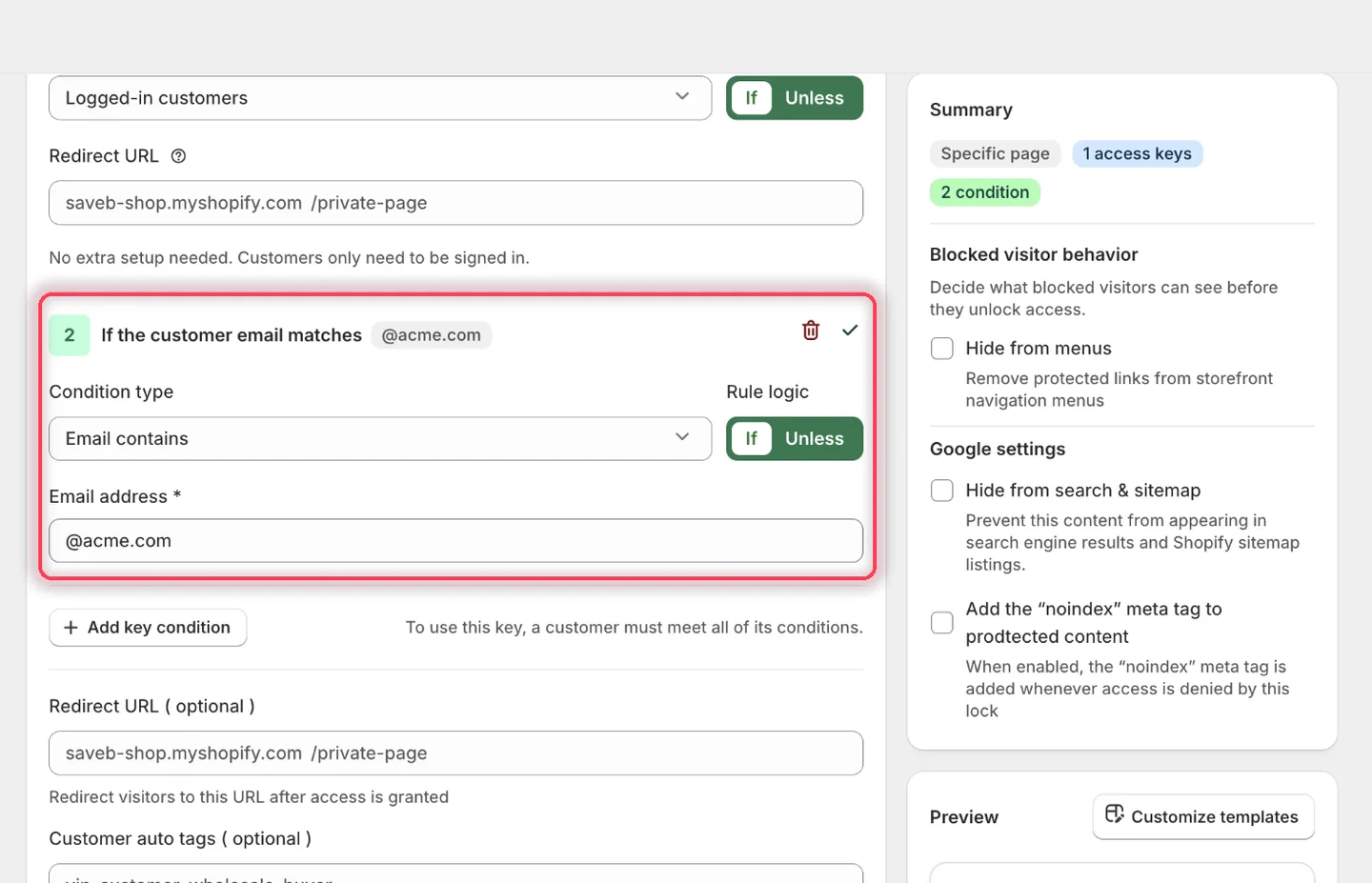
Nagłówek warunku to potwierdza: If the customer email matches @acme.com.
-
Pozostaw pola Redirect URL reguł puste.
-
Ustaw komunikaty na:
- Guest message content:
Sign in with your approved company email to continue. - Access denied message:
Your email address is not approved for this resource.
- Guest message content:
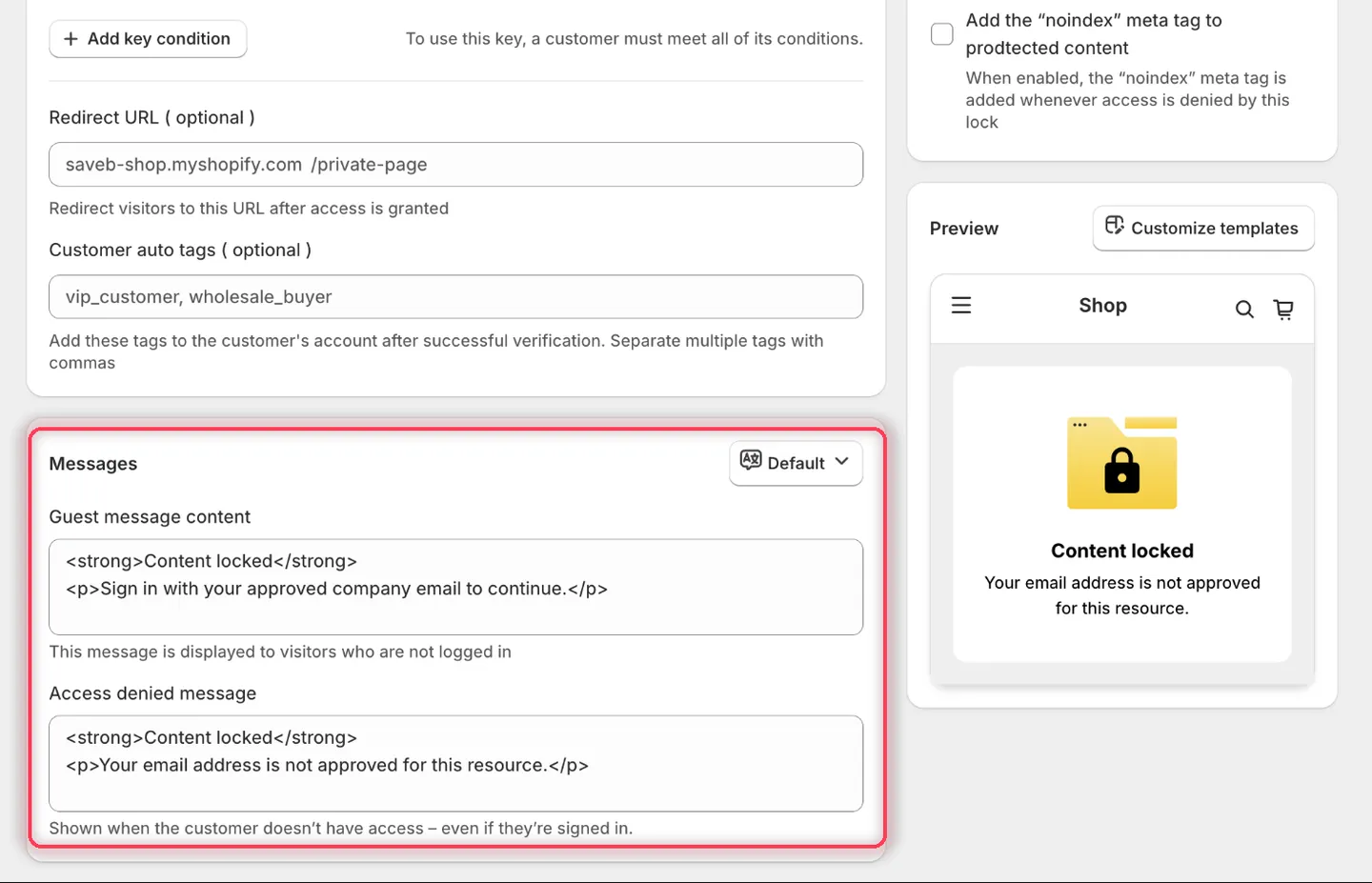
Ta reguła wymaga obu komunikatów, ponieważ zablokowany może zostać każdy z tych rodzajów odwiedzających.
- Kliknij Save.
Wynik w sklepie
Dział zatytułowany „Wynik w sklepie”- Niezalogowany odwiedzający widzi komunikat dla gości i opcję logowania.
- Zalogowany klient, taki jak
[email protected], spełnia oba warunki i może otworzyć stronę. - Zalogowany klient, taki jak
[email protected], widzi Access denied message, ponieważ jego adres e-mail nie zawiera@acme.com.
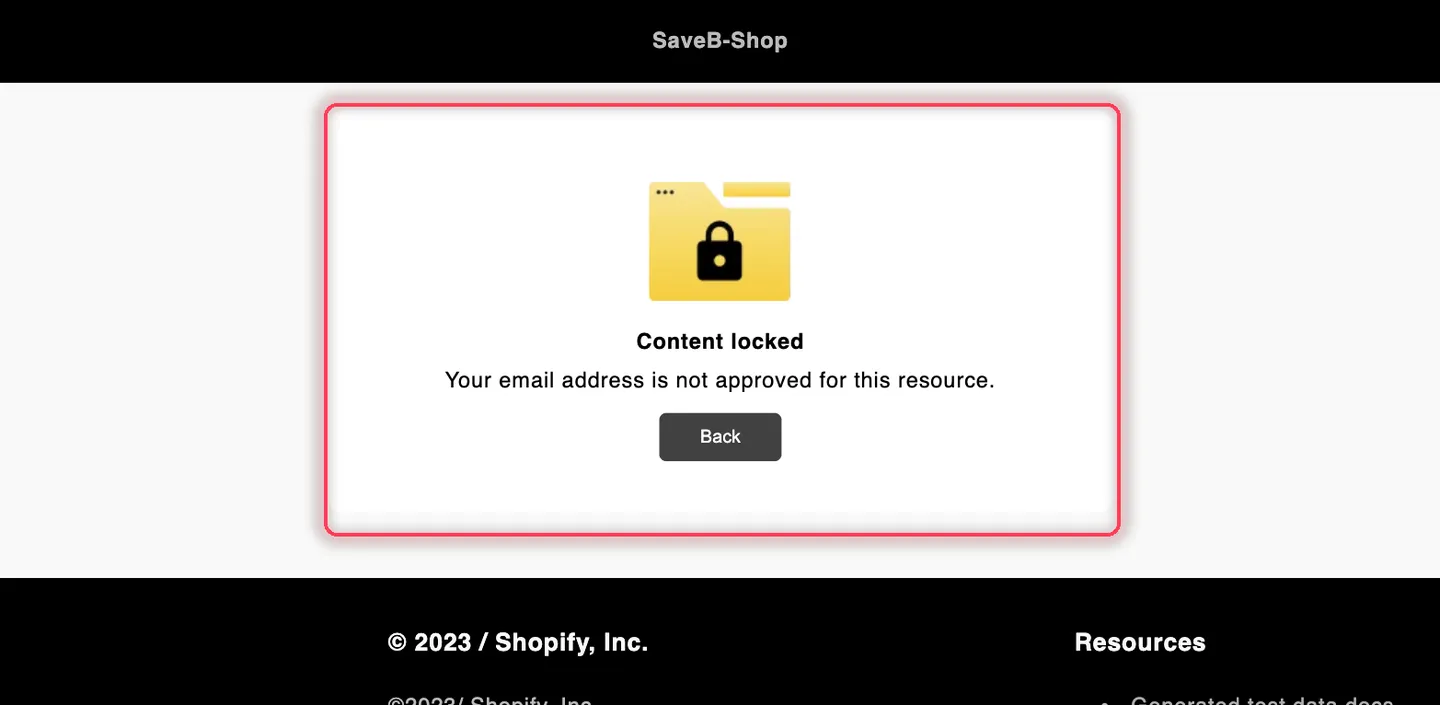
Zalogowany klient z adresem e-mail spoza zatwierdzonej domeny widzi Access denied message z tego przykładu.