
L'e-mail contiene
Seleziona i clienti con accesso effettuato il cui indirizzo e-mail contiene una determinata stringa, ad esempio il dominio di un'azienda.
La regola Email contains controlla se l’indirizzo e-mail del cliente con accesso effettuato contiene un determinato testo. È utile soprattutto per riconoscere un’intera azienda dal dominio e-mail, senza dover assegnare un tag a ogni singolo account.
Come funziona
Sezione intitolata “Come funziona”La regola guarda solo l’e-mail di un cliente che ha attualmente effettuato l’accesso: chi visita come ospite, senza sessione, non ha un’e-mail da controllare. Indichi una o più stringhe da cercare e la regola corrisponde se l’e-mail del cliente ne contiene una qualsiasi.
Per cercare più di una stringa, separale con la parola or nello stesso campo: ad esempio, inserendo @wholesaleco.com or @partnerco.com la regola corrisponde a qualsiasi cliente la cui e-mail contenga uno dei due domini.
Aggiungere la regola
Sezione intitolata “Aggiungere la regola”-
Apri il blocco che vuoi proteggere e fai clic sulla scheda Unlock rules.
-
Aggiungi una regola di accesso e scegli Email contains dal menu a discesa Condition type.
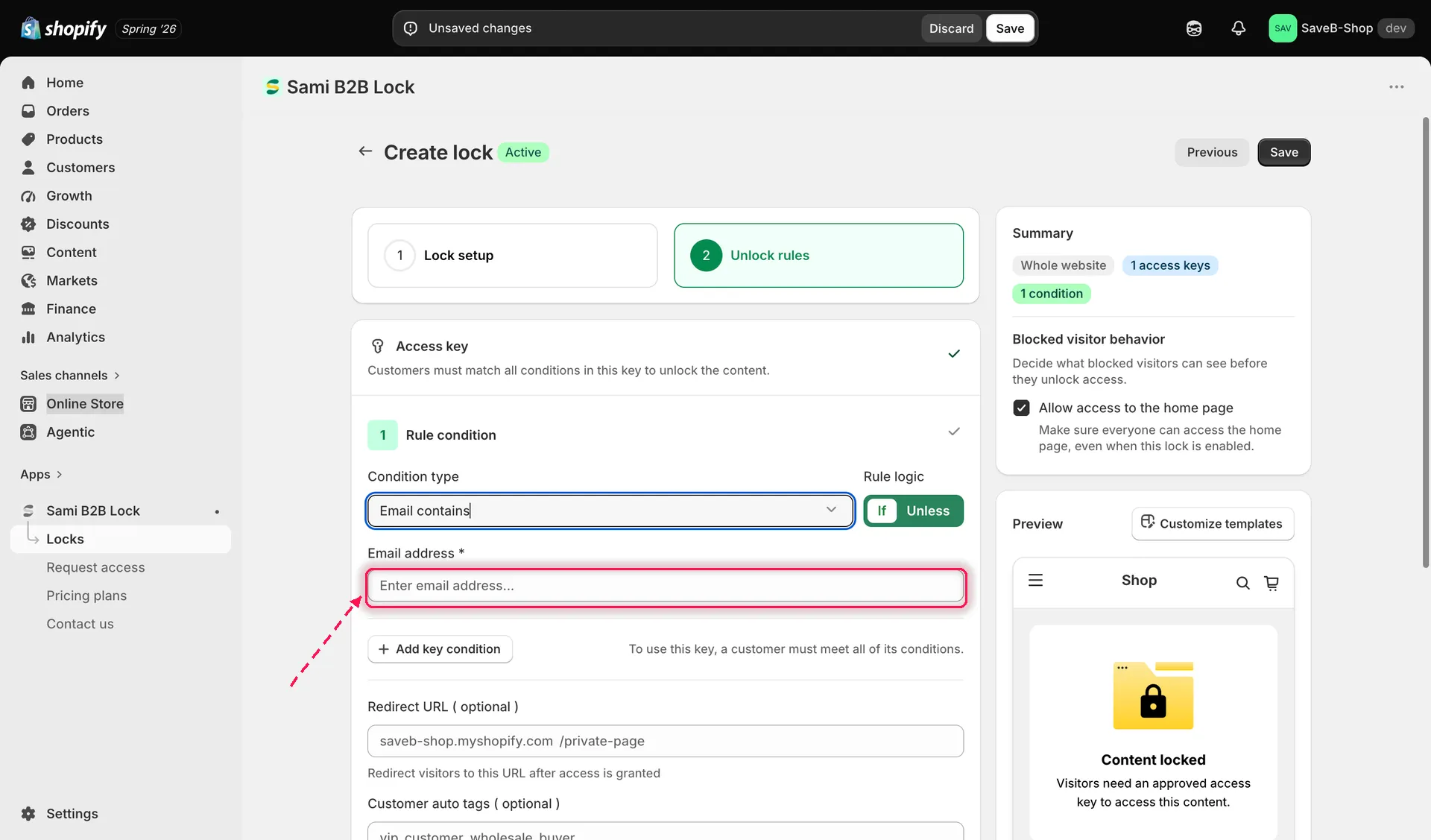
Aggiunta della regola Email contains e inserimento del testo da confrontare.
-
Inserisci il testo da confrontare, ad esempio il dominio e-mail di un’azienda come
@wholesaleco.com. Aggiungi altre stringhe separate da «or» se devi confrontare più domini o indirizzi. -
Scegli se la regola deve corrispondere a If (l’e-mail contiene la stringa) o a Unless (non la contiene).
-
Se vuoi, imposta un Redirect URL specifico per la regola.
-
Salva il blocco.
Esempio: consentire l’accesso al personale con un’e-mail aziendale approvata
Sezione intitolata “Esempio: consentire l’accesso al personale con un’e-mail aziendale approvata”Supponiamo che una pagina di risorse interne debba essere disponibile solo ai clienti con accesso effettuato il cui indirizzo e-mail contiene @acme.com.
- Seleziona la pagina Company resources come contenuto da proteggere.
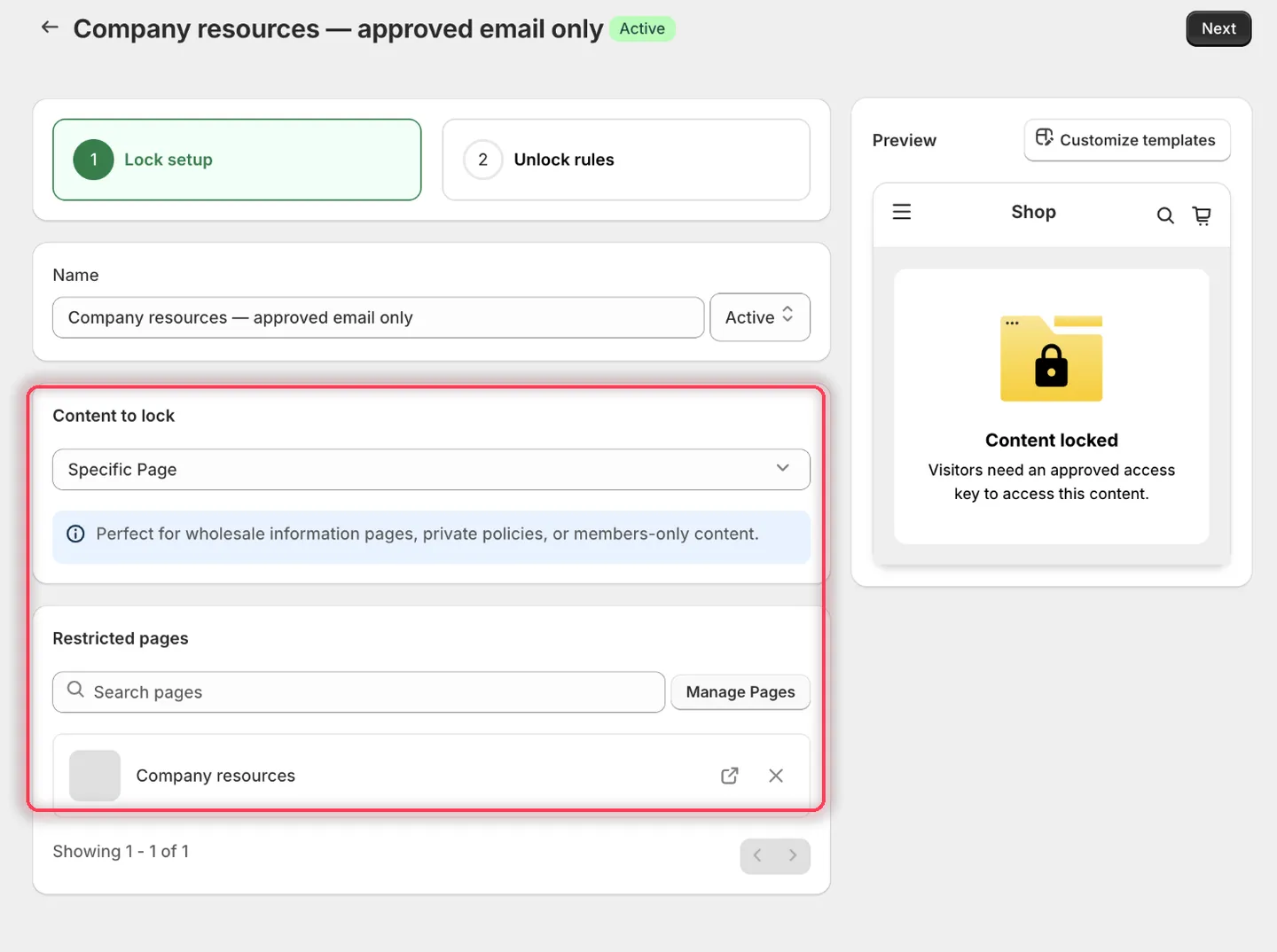
Scegli la pagina interna che vuoi proteggere.
- Nella scheda Unlock rules, la prima condizione è già impostata su Logged-in customers: lasciala così. Fai clic su Add key condition per aggiungere una seconda condizione nella stessa access key e impostala su Email contains.
- Per Email contains, scegli If e inserisci
@acme.comnel campo Email address.
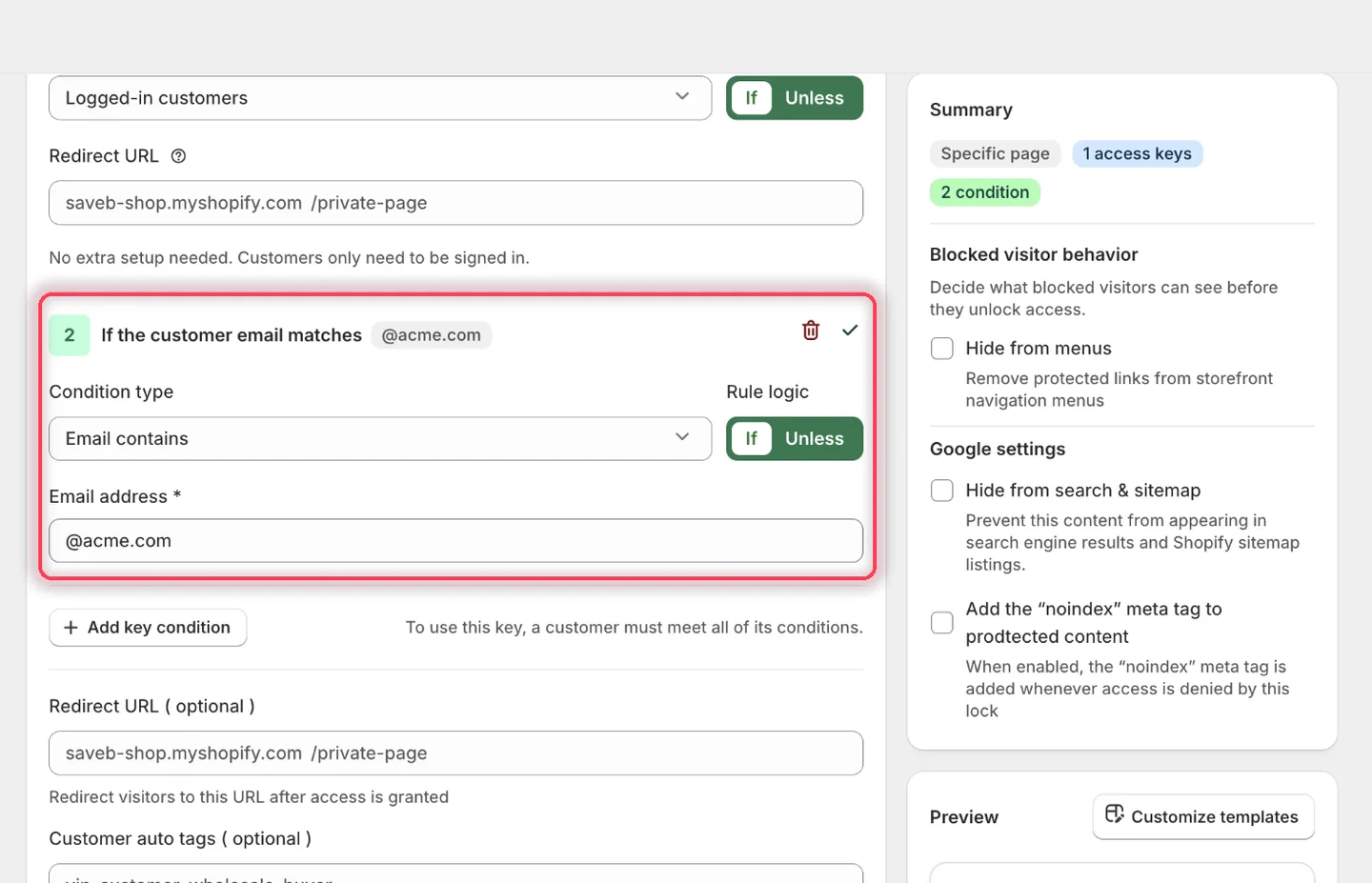
Il titolo della condizione lo conferma: If the customer email matches @acme.com.
-
Lascia vuoti i campi Redirect URL delle regole.
-
Imposta i messaggi su:
- Guest message content:
Sign in with your approved company email to continue. - Access denied message:
Your email address is not approved for this resource.
- Guest message content:
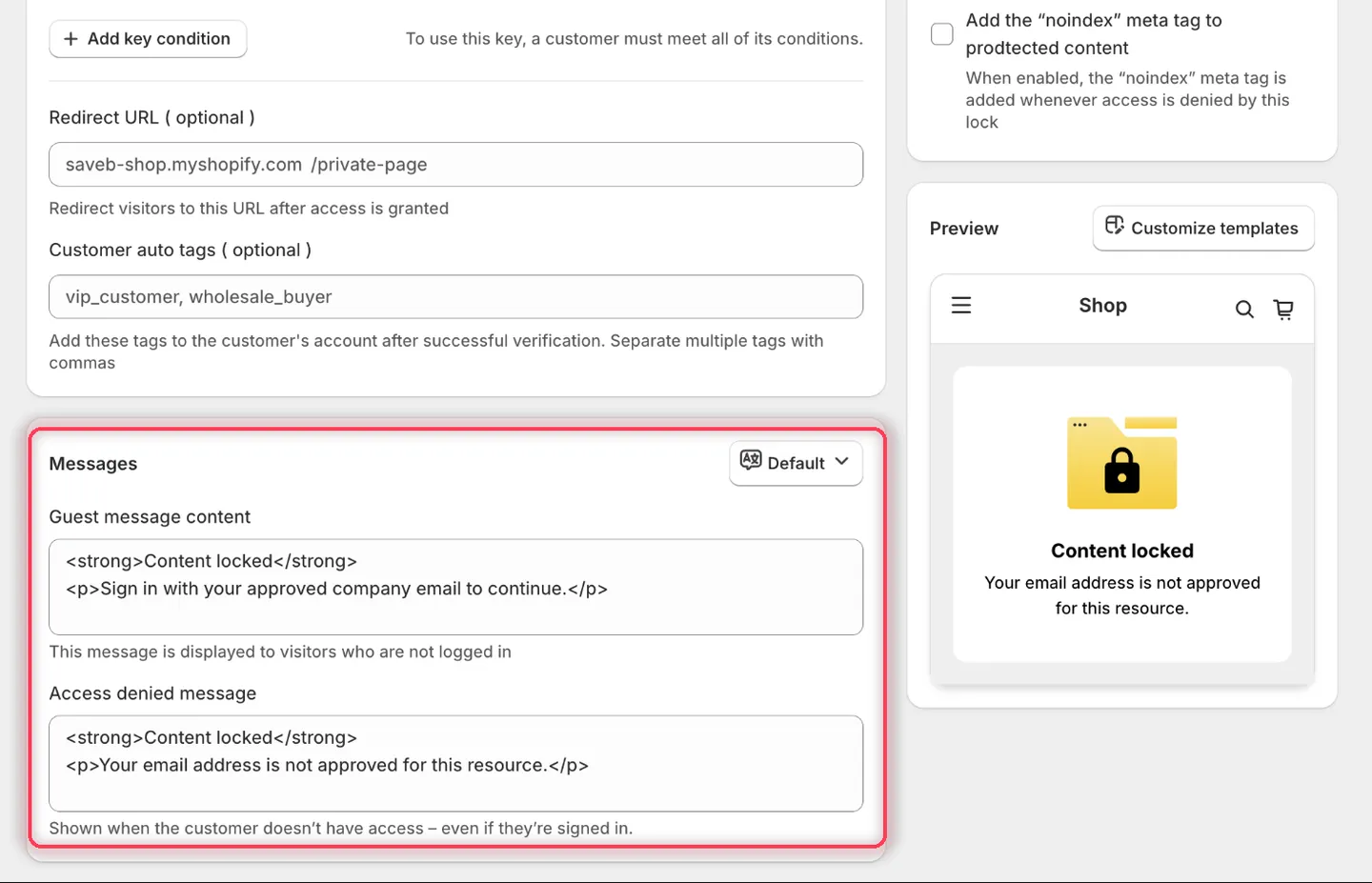
Questa regola richiede entrambi i messaggi, perché può essere bloccato qualsiasi tipo di visitatore.
- Fai clic su Save.
Risultato sulla vetrina
Sezione intitolata “Risultato sulla vetrina”- Chi visita senza aver effettuato l’accesso vede il messaggio per gli ospiti e l’opzione di accesso.
- Un cliente con accesso effettuato come
[email protected]supera entrambe le condizioni e può aprire la pagina. - Un cliente con accesso effettuato come
[email protected]vede l’Access denied message perché la sua e-mail non contiene@acme.com.
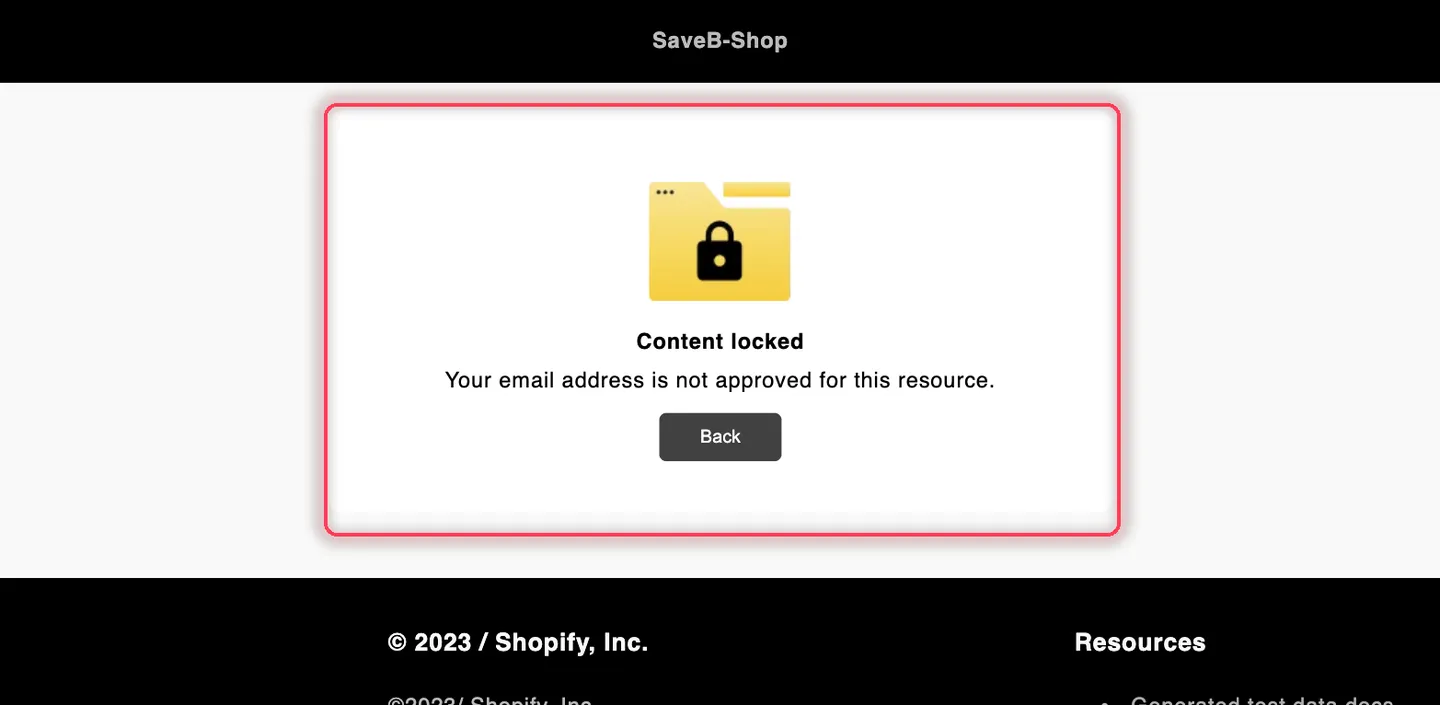
Un cliente con accesso effettuato che usa un’e-mail fuori dal dominio approvato vede l’Access denied message di questo esempio.