
El correo electrónico contiene
Coincide con clientes con sesión iniciada cuyo correo electrónico contiene un texto dado, como el dominio de una empresa.
La regla Email contains comprueba si el correo electrónico de la persona con sesión iniciada contiene un fragmento de texto concreto. Es muy útil para coincidir con toda una empresa por su dominio de correo, sin necesidad de etiquetar cada cuenta individual.
Cómo funciona
Sección titulada «Cómo funciona»La regla solo mira el correo de una persona que tiene la sesión iniciada: quien visita sin sesión no tiene un correo que la regla pueda comprobar. Le das una o más cadenas que buscar; la regla coincide si el correo de la persona contiene cualquiera de ellas.
Para coincidir con más de una cadena, sepáralas con la palabra or en el mismo campo; por ejemplo, si introduces @wholesaleco.com or @partnerco.com, coincidirá cualquier cliente cuyo correo contenga alguno de los dos dominios.
Agregar la regla
Sección titulada «Agregar la regla»-
Abre el bloqueo que quieres proteger y haz clic en la pestaña Unlock rules.
-
Agrega una regla de acceso y elige Email contains en el menú desplegable Condition type.
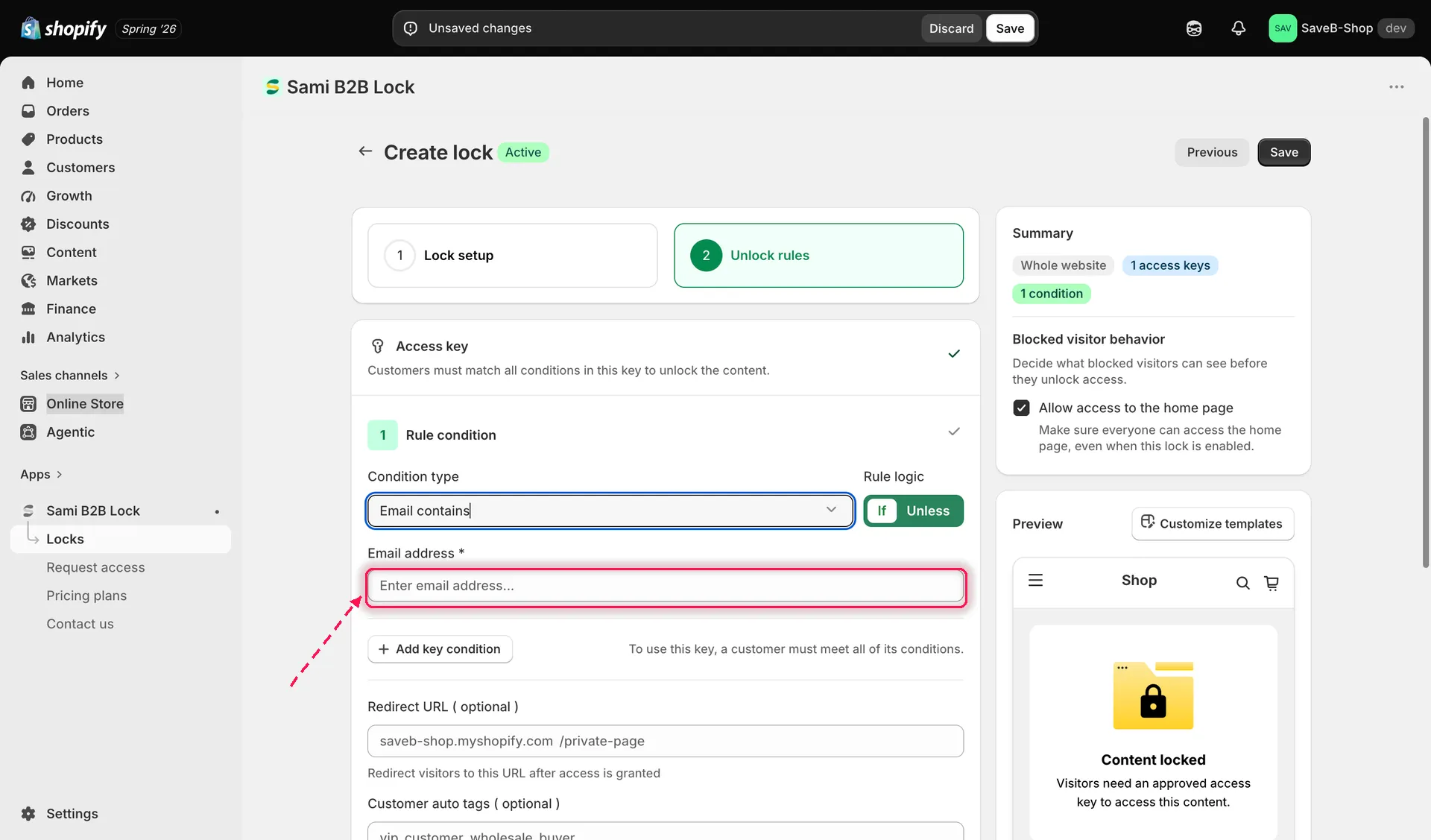
Cómo agregar la regla Email contains e introducir el texto con el que coincidir.
-
Introduce el texto con el que coincidir; por ejemplo, el dominio de correo de una empresa como
@wholesaleco.com. Agrega más cadenas separadas por “or” si necesitas coincidir con varios dominios o direcciones. -
Elige si la regla debe coincidir If (el correo contiene la cadena) o Unless (no la contiene).
-
Si quieres, define una Redirect URL para esta regla.
-
Guarda el bloqueo.
Ejemplo: permitir el acceso a empleados con un correo de empresa aprobado
Sección titulada «Ejemplo: permitir el acceso a empleados con un correo de empresa aprobado»Supongamos que una página de recursos internos solo debe estar disponible para clientes con sesión iniciada cuya dirección de correo contenga @acme.com.
- Selecciona la página Company resources como contenido que se va a proteger.
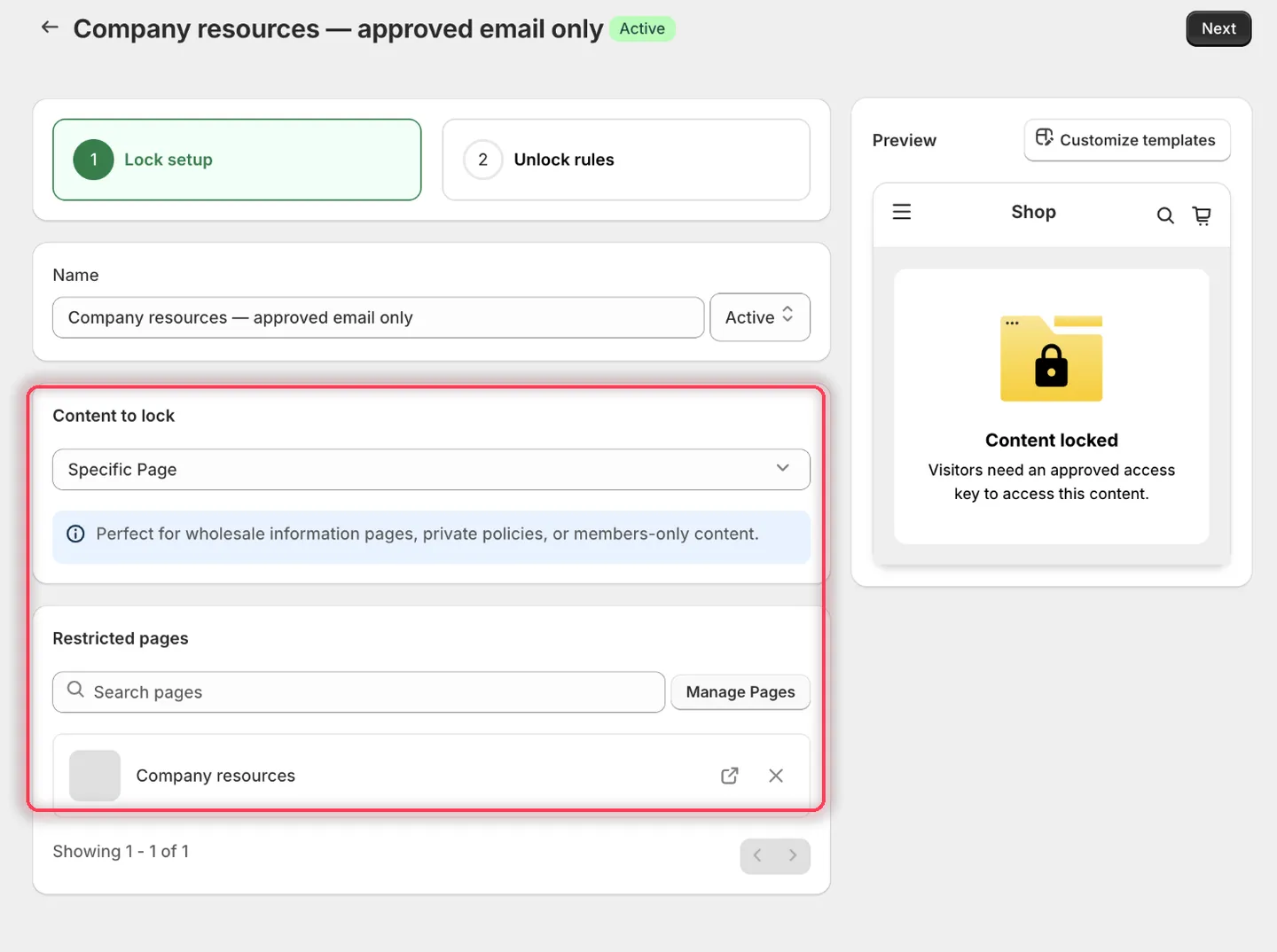
Elige la página interna que quieres restringir.
- En la pestaña Unlock rules, la primera condición ya viene por defecto como Logged-in customers; déjala. Haz clic en Add key condition para agregar una segunda condición en la misma access key y defínela como Email contains.
- Para Email contains, elige If e introduce
@acme.comen el campo Email address.
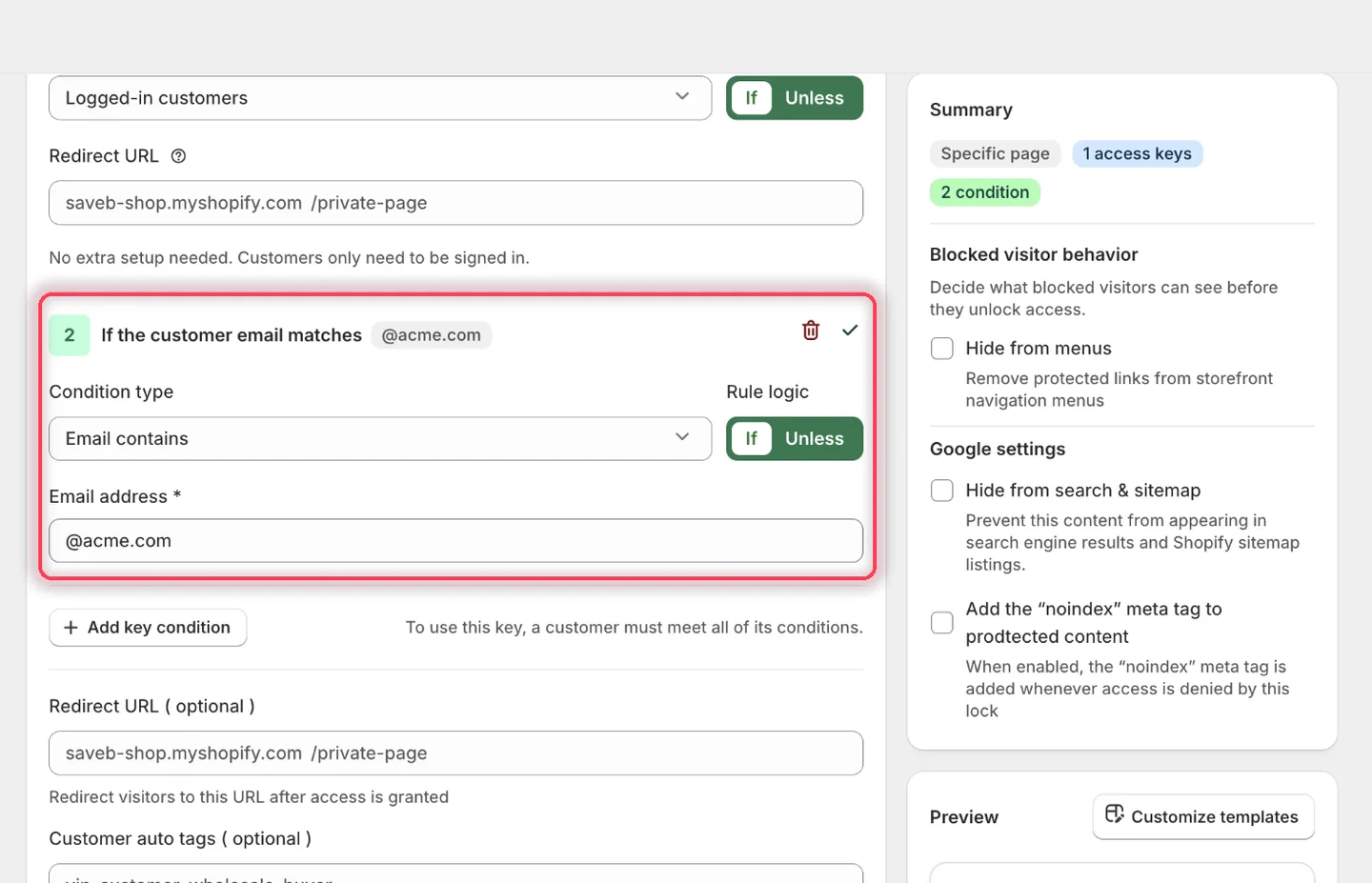
El encabezado de la condición lo confirma: If the customer email matches @acme.com.
-
Deja vacíos los campos Redirect URL de las reglas.
-
Define los mensajes como:
- Guest message content:
Sign in with your approved company email to continue. - Access denied message:
Your email address is not approved for this resource.
- Guest message content:
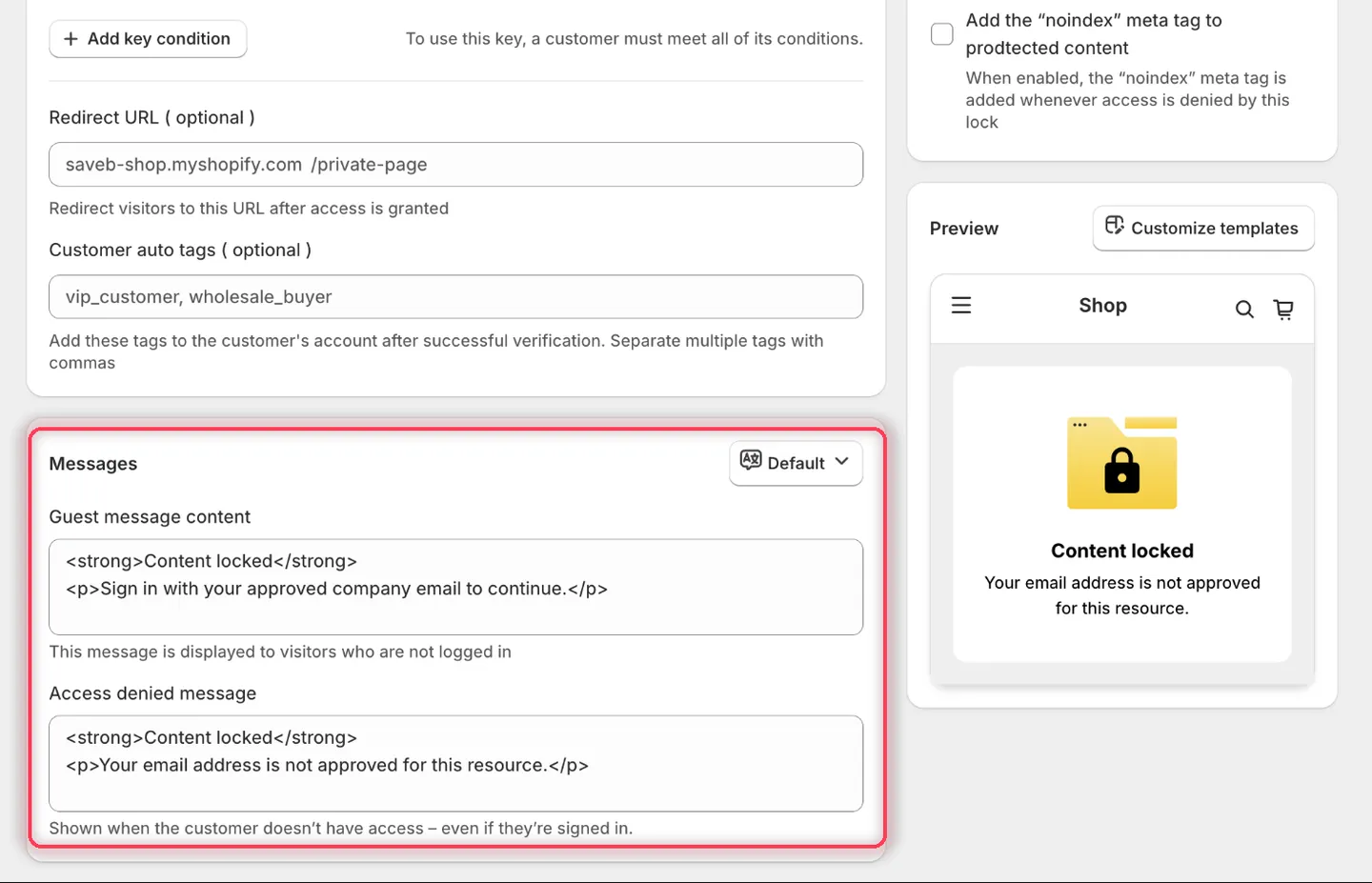
Esta regla necesita ambos mensajes, porque puede bloquearse a cualquiera de los dos tipos de visita.
- Haz clic en Save.
Resultado en la tienda online
Sección titulada «Resultado en la tienda online»- Quien visita sin sesión iniciada ve el Guest message y la opción de iniciar sesión.
- Una persona con sesión iniciada como
[email protected]cumple ambas condiciones y puede abrir la página. - Una persona con sesión iniciada como
[email protected]ve el Access denied message porque su correo no contiene@acme.com.
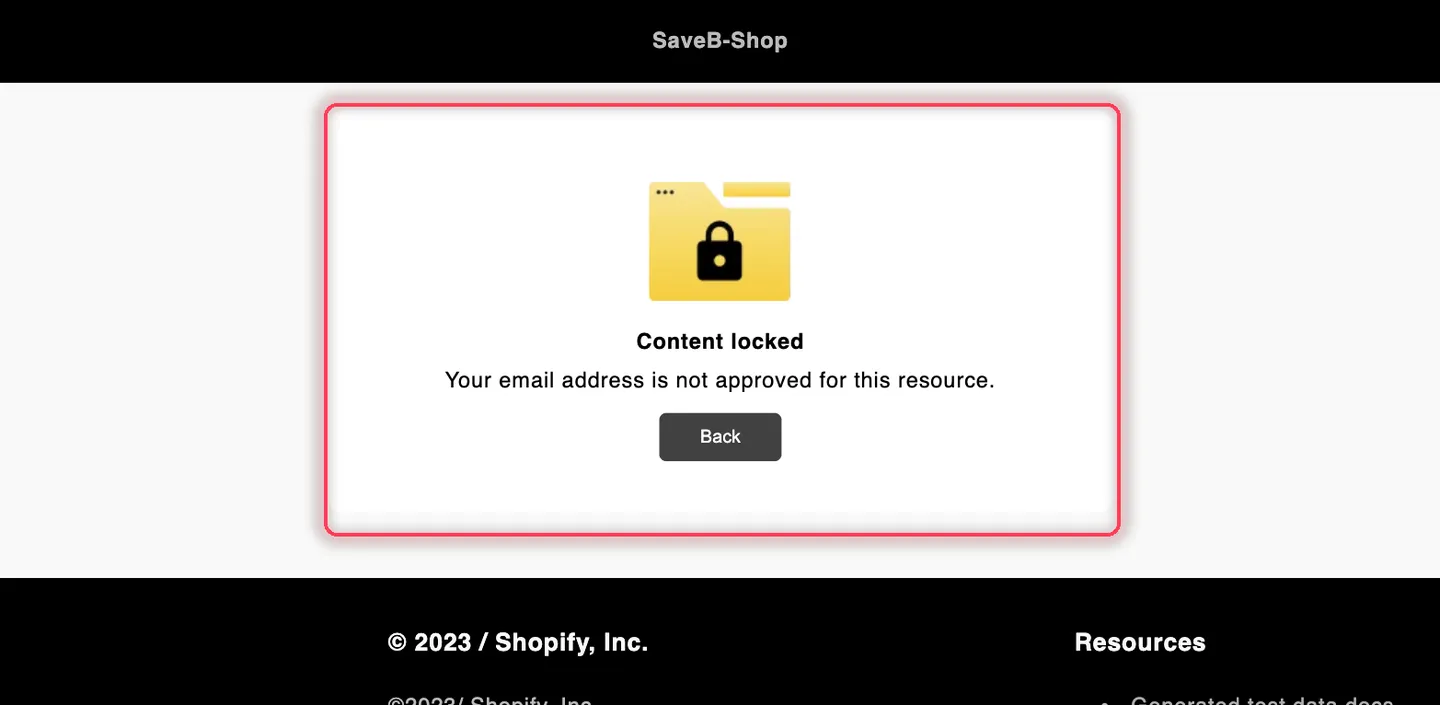
Una persona con sesión iniciada que usa un correo fuera del dominio aprobado ve el Access denied message de este ejemplo.