
Intero sito web
Blocca l'intera vetrina con regole di accesso, con la possibilità di consentire comunque la home page.
Il tipo di contenuto Whole Website blocca ogni pagina della vetrina con le regole di accesso che imposti, con un’eccezione che controlli tu: se la home page resta aperta o meno. È la scelta giusta quando stai creando un negozio solo su invito, solo per la vendita all’ingrosso o protetto da un’unica schermata di accesso su tutto il sito.
Creare il blocco
Sezione intitolata “Creare il blocco”- Apri Locks nella navigazione dell’app.
- Fai clic su Create lock.
- Assegna al blocco un nome chiaro e descrittivo: lo vedrai nell’elenco dei blocchi, quindi scegline uno che riconoscerai in seguito (ad esempio «Accesso obbligatorio per tutto il negozio»).
Scegliere Whole Website come contenuto da bloccare
Sezione intitolata “Scegliere Whole Website come contenuto da bloccare”- Nella scheda Lock setup, nel selettore dei contenuti, seleziona Whole Website.
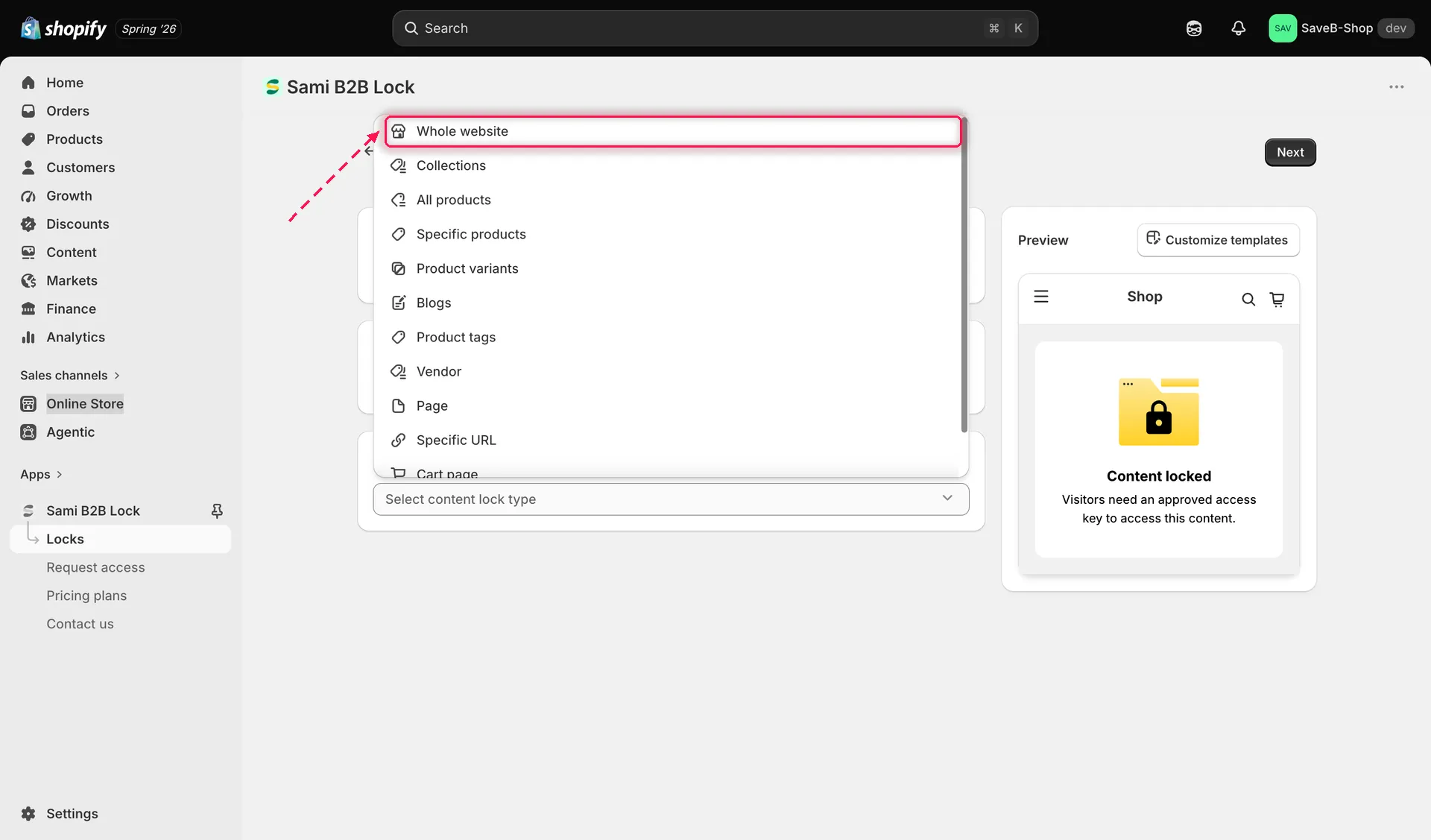
Seleziona Whole Website nel selettore dei contenuti per proteggere l’intera vetrina.
- Se vuoi, seleziona Exclude url ed elenca i percorsi che devono restare pubblici anche se il resto del sito è bloccato, ad esempio una pagina di contatto o una landing page verso cui indirizzi annunci pubblicitari.
- Fai clic sulla scheda Unlock rules per continuare.
Aggiungere una regola di accesso
Sezione intitolata “Aggiungere una regola di accesso”- Aggiungi almeno una regola che decida chi passa. Per un blocco sull’intero sito, Logged-in customers o Passcode sono punti di partenza comuni, ad esempio richiedendo a chiunque di accedere con un account cliente prima di navigare.
- Configura le impostazioni specifiche della regola (consulta Panoramica delle regole di accesso per il catalogo completo delle regole disponibili).
- Se ti serve che più condizioni siano vere contemporaneamente, aggiungi alla chiave di accesso tutte le regole richieste. Tutte le condizioni configurate devono essere soddisfatte. Consulta Combinazione di regole per i dettagli.
Scegliere un comportamento del blocco
Sezione intitolata “Scegliere un comportamento del blocco”Nella stessa scheda Unlock rules, la barra laterale destra ha un pannello Blocked visitor behavior. Per un blocco Whole Website, quel pannello ha un solo campo:
- Attiva Allow access to the home page se vuoi che chi visita il negozio possa comunque navigare nella home page della vetrina senza soddisfare alcuna regola di accesso: è utile se vuoi che la home page funzioni da landing page pubblica mentre tutto il resto resta bloccato. Lascialo disattivato per bloccare la home page insieme al resto del sito.
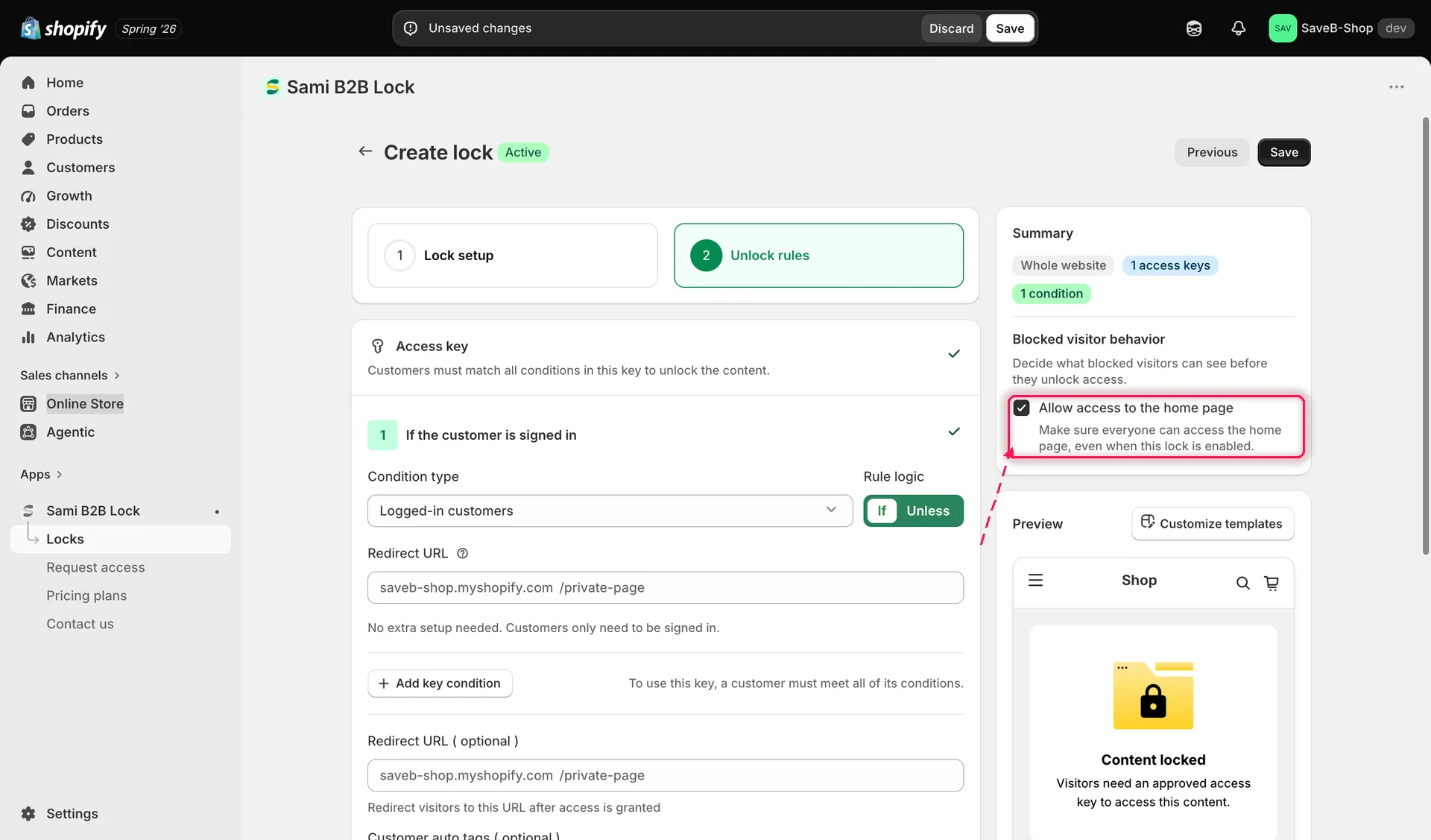
Attiva Allow access to the home page per mantenere pubblica la home page bloccando il resto del sito.
- Decidi cos’altro vede chi viene bloccato e cosa succede dopo che ha soddisfatto la regola: per un blocco sull’intero sito di solito si tratta di una schermata di blocco completa anziché di un prezzo o di un pulsante nascosto. Consulta Panoramica del comportamento del blocco per le opzioni disponibili, come il reindirizzamento dopo l’ottenimento dell’accesso o l’assegnazione di un tag all’account cliente una volta verificato.
Salvare
Sezione intitolata “Salvare”- Fai clic su Save. Una volta attivato l’incorporamento dell’app nel tema, il blocco ha effetto immediato sulla vetrina.