
Site inteiro
Bloqueie toda a loja virtual com regras de acesso, com opção de ainda permitir a página inicial.
O tipo de conteúdo Whole Website bloqueia todas as páginas da sua loja virtual com as regras de acesso que você definir, com uma exceção que você controla: se a página inicial continua aberta. É a escolha certa quando você está criando uma loja que deve ser somente por convite, somente para atacado ou protegida por uma única tela de login em todo o site.
Criar o bloqueio
Seção intitulada “Criar o bloqueio”- Abra Locks na navegação do app.
- Clique em Create lock.
- Dê ao bloqueio um nome claro e descritivo. Você verá esse nome na lista de Locks, então escolha algo que vai reconhecer depois (por exemplo, “Login obrigatório em toda a loja”).
Escolher Whole Website como o conteúdo a bloquear
Seção intitulada “Escolher Whole Website como o conteúdo a bloquear”- Na aba Lock setup, no seletor de conteúdo, selecione Whole Website.
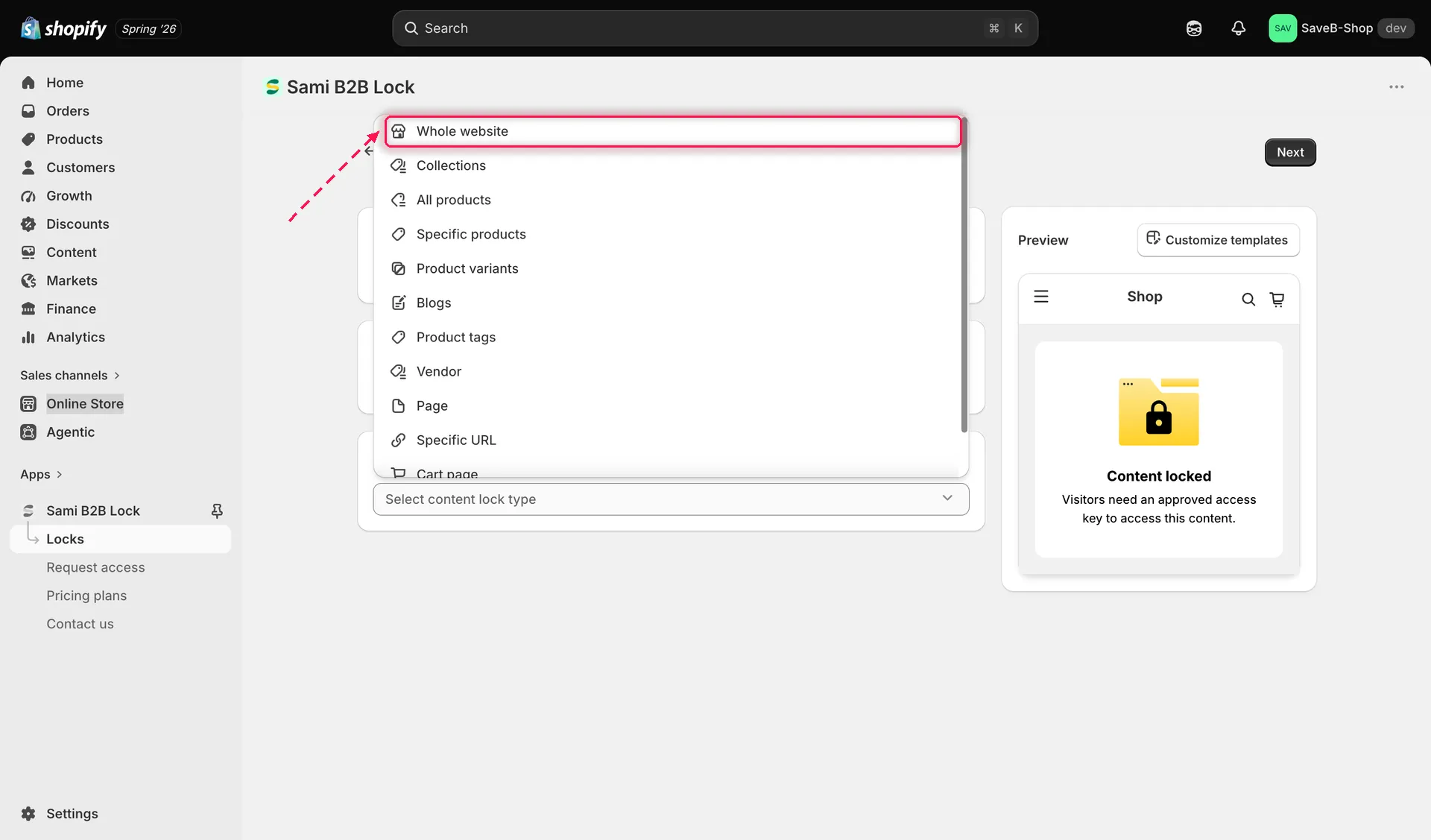
Selecione Whole Website no seletor de conteúdo para proteger toda a sua loja virtual.
- Se quiser, marque Exclude url e liste os caminhos que devem continuar públicos mesmo com o restante do site bloqueado, por exemplo, uma página de contato ou uma página de destino para a qual você veicula anúncios.
- Clique na aba Unlock rules para continuar.
Adicionar uma regra de acesso
Seção intitulada “Adicionar uma regra de acesso”- Adicione pelo menos uma regra que decida quem passa. Em um bloqueio de site inteiro, Logged-in customers ou Passcode são pontos de partida comuns, por exemplo, exigindo que toda pessoa visitante entre com uma conta de cliente antes de navegar por qualquer página.
- Configure as opções específicas da regra (veja a Visão geral das regras de acesso para conhecer o catálogo completo de regras disponíveis).
- Se mais de uma condição precisar ser verdadeira ao mesmo tempo, adicione todas as regras necessárias à chave de acesso. Todas as condições configuradas precisam ser atendidas. Veja Combinação de regras para mais detalhes.
Escolher um comportamento de bloqueio
Seção intitulada “Escolher um comportamento de bloqueio”Na mesma aba Unlock rules, a barra lateral direita tem um painel Blocked visitor behavior. Em um bloqueio de Whole Website, esse painel tem um único campo:
- Ative Allow access to the home page se quiser que as pessoas visitantes ainda possam navegar pela página inicial da sua loja virtual sem atender a nenhuma regra de acesso. É útil se você quer que a página inicial funcione como uma página de destino pública enquanto todo o resto continua bloqueado. Deixe desativado para bloquear a página inicial junto com o restante do site.
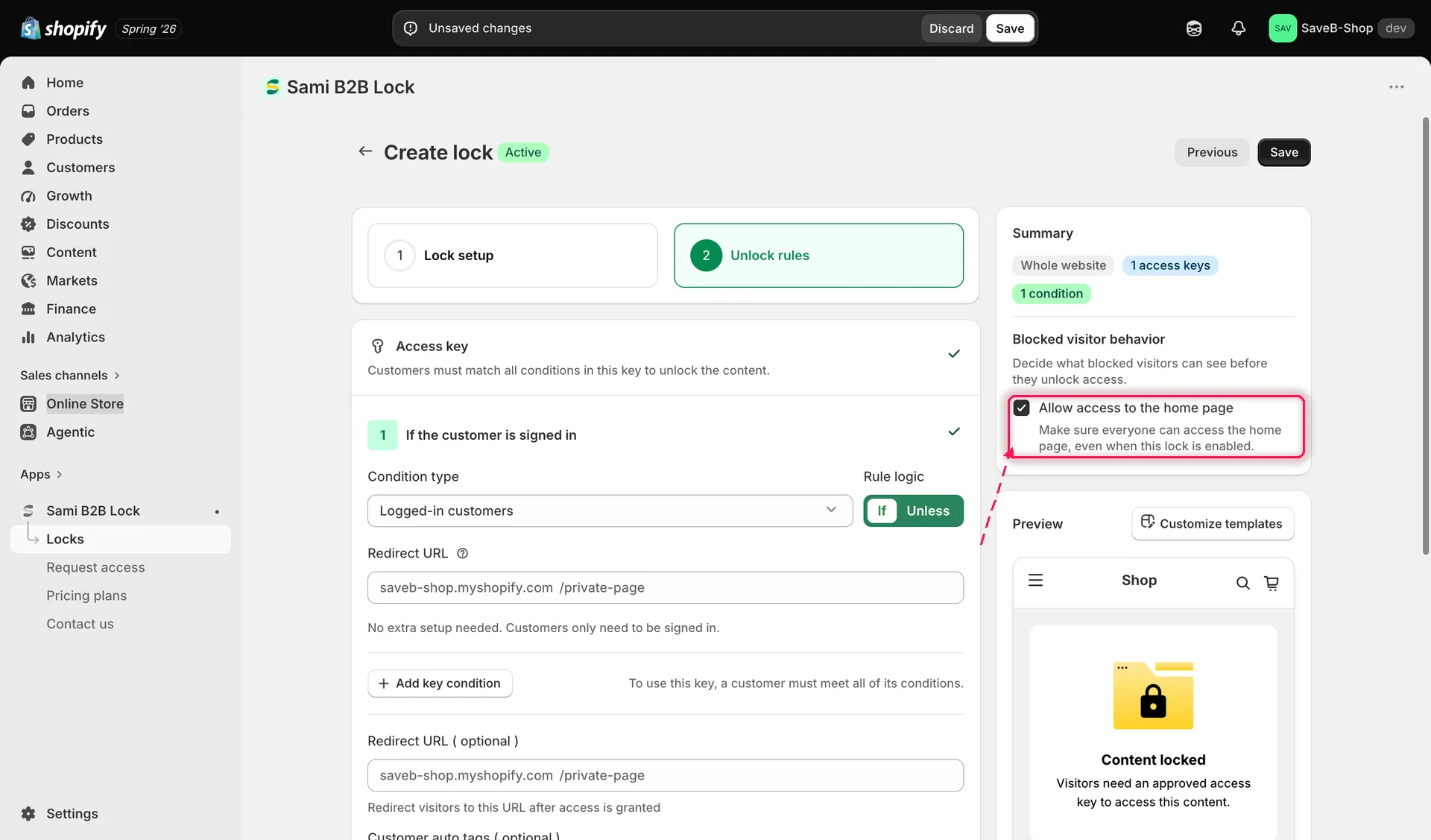
Ative Allow access to the home page para manter a página inicial pública enquanto o restante do site fica bloqueado.
- Decida o que mais as pessoas bloqueadas veem e o que acontece depois que elas são aprovadas. Em um bloqueio de site inteiro, normalmente é uma tela de bloqueio completa, e não um preço ou botão oculto. Consulte a Visão geral do comportamento de bloqueio para ver as opções disponíveis, como redirecionar visitantes depois que ganham acesso ou marcar a conta de cliente com uma tag depois da verificação.
- Clique em Save. Depois que a incorporação de app estiver ativada no seu tema, o bloqueio passa a valer imediatamente na sua loja virtual.