
Todo el sitio web
Bloquea toda tu tienda online con reglas de acceso, con la opción de permitir aun así la página de inicio.
El tipo de contenido Whole Website bloquea todas las páginas de tu tienda online con las reglas de acceso que definas, con una excepción que controlas tú: si la página de inicio permanece abierta. Es la opción adecuada cuando creas una tienda solo con invitación, solo para mayoristas o protegida por una única pantalla de inicio de sesión en todo el sitio.
Crea el bloqueo
Sección titulada «Crea el bloqueo»- Abre Locks en la navegación de la aplicación.
- Haz clic en Create lock.
- Ponle al bloqueo un nombre claro y descriptivo: verás este nombre en la lista de Locks, así que elige uno que reconozcas más adelante (por ejemplo, «Inicio de sesión obligatorio en toda la tienda»).
Elige Whole Website como el contenido que quieres bloquear
Sección titulada «Elige Whole Website como el contenido que quieres bloquear»- En la pestaña Lock setup, en el selector de contenido, selecciona Whole Website.
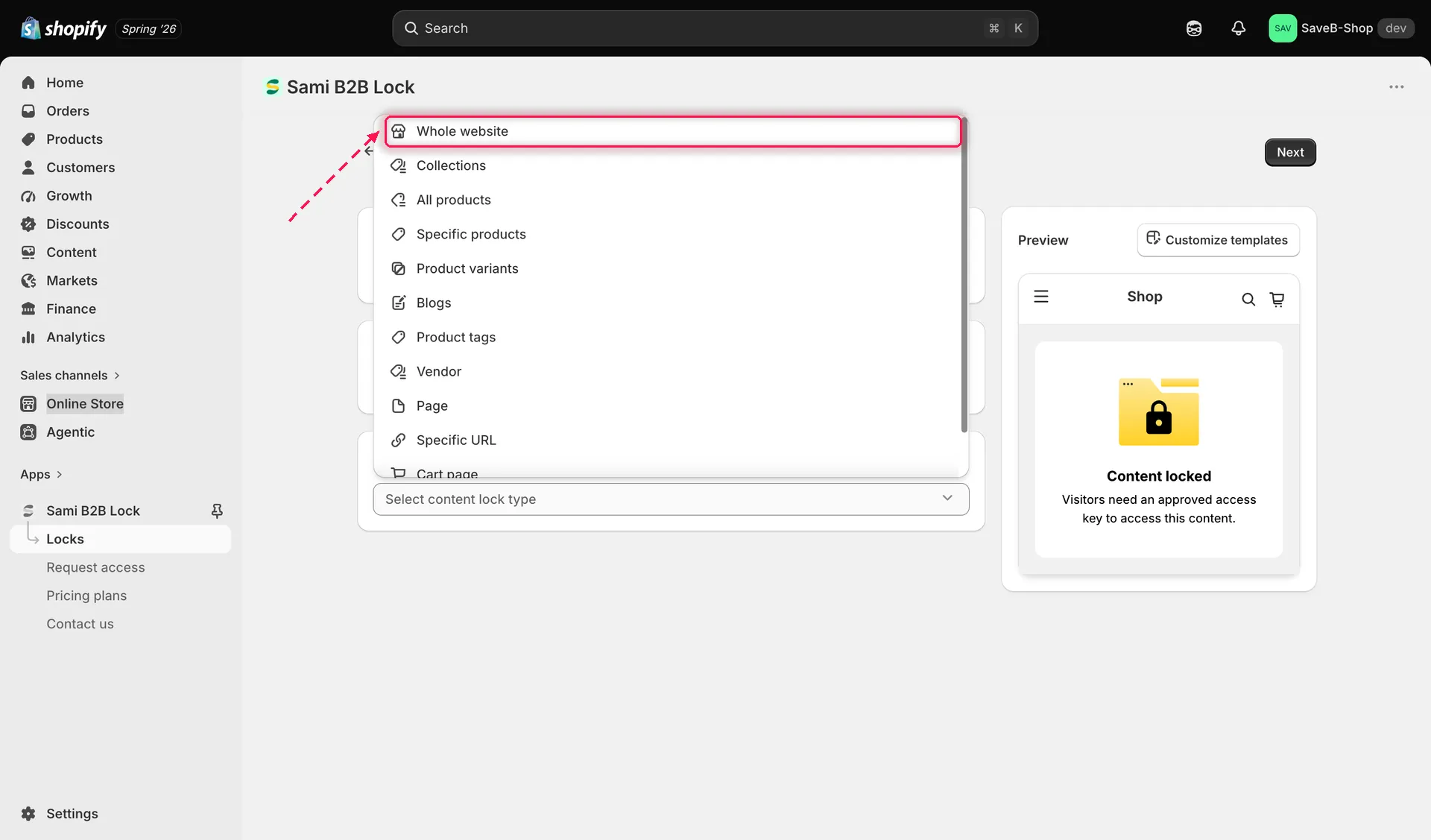
Selecciona Whole Website en el selector de contenido para proteger toda tu tienda online.
- Si quieres, marca Exclude url e indica las rutas que deben seguir siendo públicas aunque el resto del sitio esté bloqueado, por ejemplo, una página de contacto o una página de destino a la que dirijas anuncios.
- Haz clic en la pestaña Unlock rules para continuar.
Agrega una regla de acceso
Sección titulada «Agrega una regla de acceso»- Agrega al menos una regla que decida quién pasa. En un bloqueo de todo el sitio, Logged-in customers o Passcode son puntos de partida habituales, por ejemplo, para exigir que todas las personas inicien sesión con una cuenta de cliente antes de navegar por cualquier página.
- Configura los ajustes específicos de la regla (consulta Resumen de las reglas de acceso para ver el catálogo completo de reglas disponibles).
- Si necesitas que se cumpla más de una condición a la vez, agrega todas las reglas necesarias a la clave de acceso. Deben cumplirse todas las condiciones configuradas. Consulta Combinación de reglas para obtener más información.
Elige un comportamiento de bloqueo
Sección titulada «Elige un comportamiento de bloqueo»En la misma pestaña Unlock rules, la barra lateral derecha tiene un panel Blocked visitor behavior. En un bloqueo de Whole Website, ese panel tiene un único campo:
- Activa Allow access to the home page si quieres que las personas puedan seguir navegando por la página de inicio de tu tienda online sin cumplir ninguna regla de acceso. Es útil si quieres que la página de inicio funcione como página de destino pública mientras todo lo demás sigue bloqueado. Déjalo desactivado para bloquear la página de inicio junto con el resto del sitio.
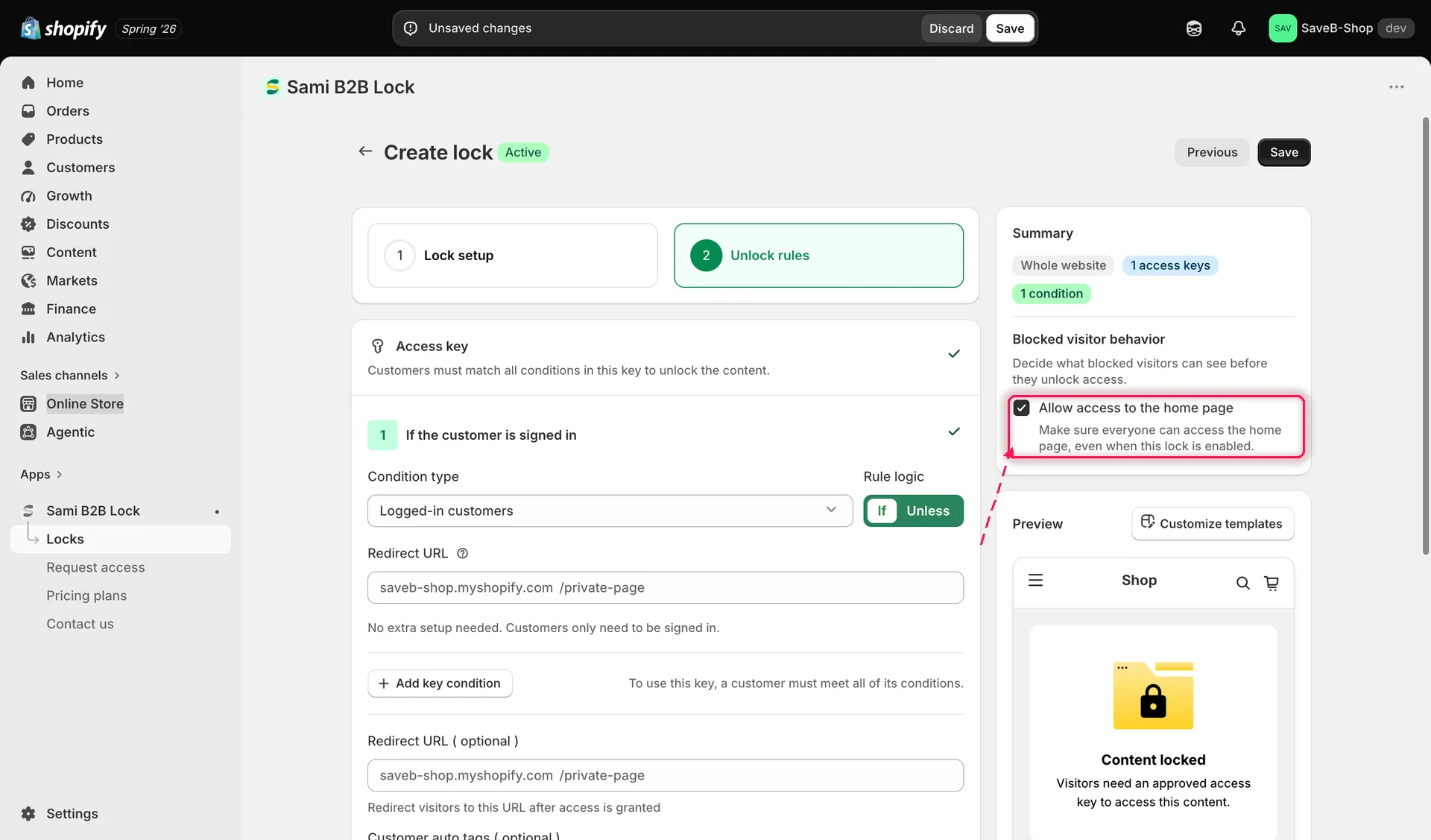
Activa Allow access to the home page para mantener pública tu página de inicio mientras bloqueas el resto del sitio.
- Decide qué más ven las personas bloqueadas y qué ocurre cuando cumplen la regla; en un bloqueo de todo el sitio, normalmente es una pantalla de bloqueo completa en lugar de un precio o botón oculto. Consulta Resumen del comportamiento del bloqueo para ver las opciones disponibles, como redirigir a las personas una vez que obtienen acceso o etiquetar su cuenta de cliente una vez verificada.
- Haz clic en Save. En cuanto la inserción de aplicación está activada en tu tema, el bloqueo se aplica de inmediato en tu tienda online.