
Cała witryna
Zablokuj cały sklep za pomocą reguł dostępu, z opcją pozostawienia dostępnej strony głównej.
Typ treści Whole Website blokuje każdą stronę sklepu za pomocą ustawionych reguł dostępu, z jednym wyjątkiem, który kontrolujesz: czy strona główna pozostaje otwarta. To dobry wybór, gdy budujesz sklep tylko dla zaproszonych osób, tylko hurtowy lub zamknięty za jednym ekranem logowania w całej witrynie.
Utwórz blokadę
Dział zatytułowany „Utwórz blokadę”- Otwórz Locks w nawigacji aplikacji.
- Kliknij Create lock.
- Nadaj blokadzie jasną, opisową nazwę – będzie widoczna na liście Locks, więc wybierz taką, którą później rozpoznasz (na przykład „Logowanie wymagane w całym sklepie”).
Wybierz Whole Website jako treść do zablokowania
Dział zatytułowany „Wybierz Whole Website jako treść do zablokowania”- Na karcie Lock setup w selektorze treści wybierz Whole Website.
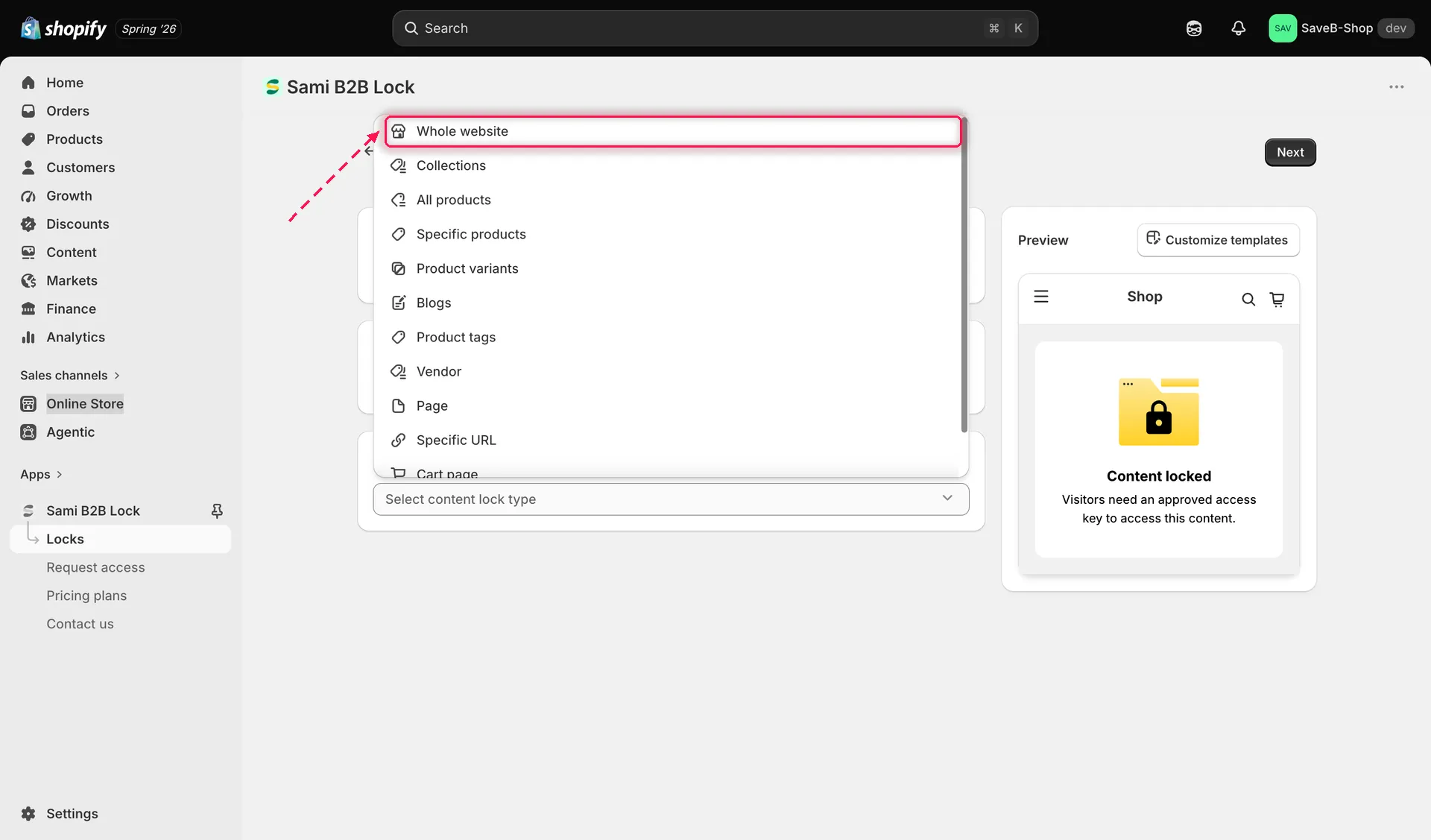
Wybierz Whole Website w selektorze treści, aby chronić cały sklep.
- Opcjonalnie zaznacz Exclude url i wypisz ścieżki, które mają pozostać publiczne, mimo że reszta witryny jest zablokowana – na przykład stronę kontaktową lub stronę docelową, do której prowadzisz reklamy.
- Kliknij kartę Unlock rules, aby kontynuować.
Dodaj regułę dostępu
Dział zatytułowany „Dodaj regułę dostępu”- Dodaj co najmniej jedną regułę, która decyduje, kto zostaje przepuszczony. W przypadku blokady całej witryny dobrym punktem wyjścia są Logged-in customers lub Passcode – na przykład wymaganie, aby każdy odwiedzający zalogował się na konto klienta, zanim cokolwiek przeglądnie.
- Skonfiguruj ustawienia reguły (zobacz Przegląd reguł dostępu, aby poznać pełny katalog dostępnych reguł).
- Jeśli potrzebujesz, aby więcej niż jeden warunek był spełniony jednocześnie, dodaj wszystkie wymagane reguły do klucza dostępu. Wszystkie skonfigurowane warunki muszą być spełnione. Szczegóły znajdziesz w Łączeniu reguł.
Wybierz zachowanie blokady
Dział zatytułowany „Wybierz zachowanie blokady”Na tej samej karcie Unlock rules na prawym pasku bocznym znajdziesz panel Blocked visitor behavior. W przypadku blokady Whole Website ma on jedno pole:
- Włącz Allow access to the home page, jeśli chcesz, aby odwiedzający nadal mogli przeglądać stronę główną sklepu bez spełniania żadnej reguły dostępu – przydatne, gdy strona główna ma działać jako publiczna strona docelowa, a wszystko inne pozostaje zablokowane. Pozostaw wyłączone, aby zablokować stronę główną razem z resztą witryny.
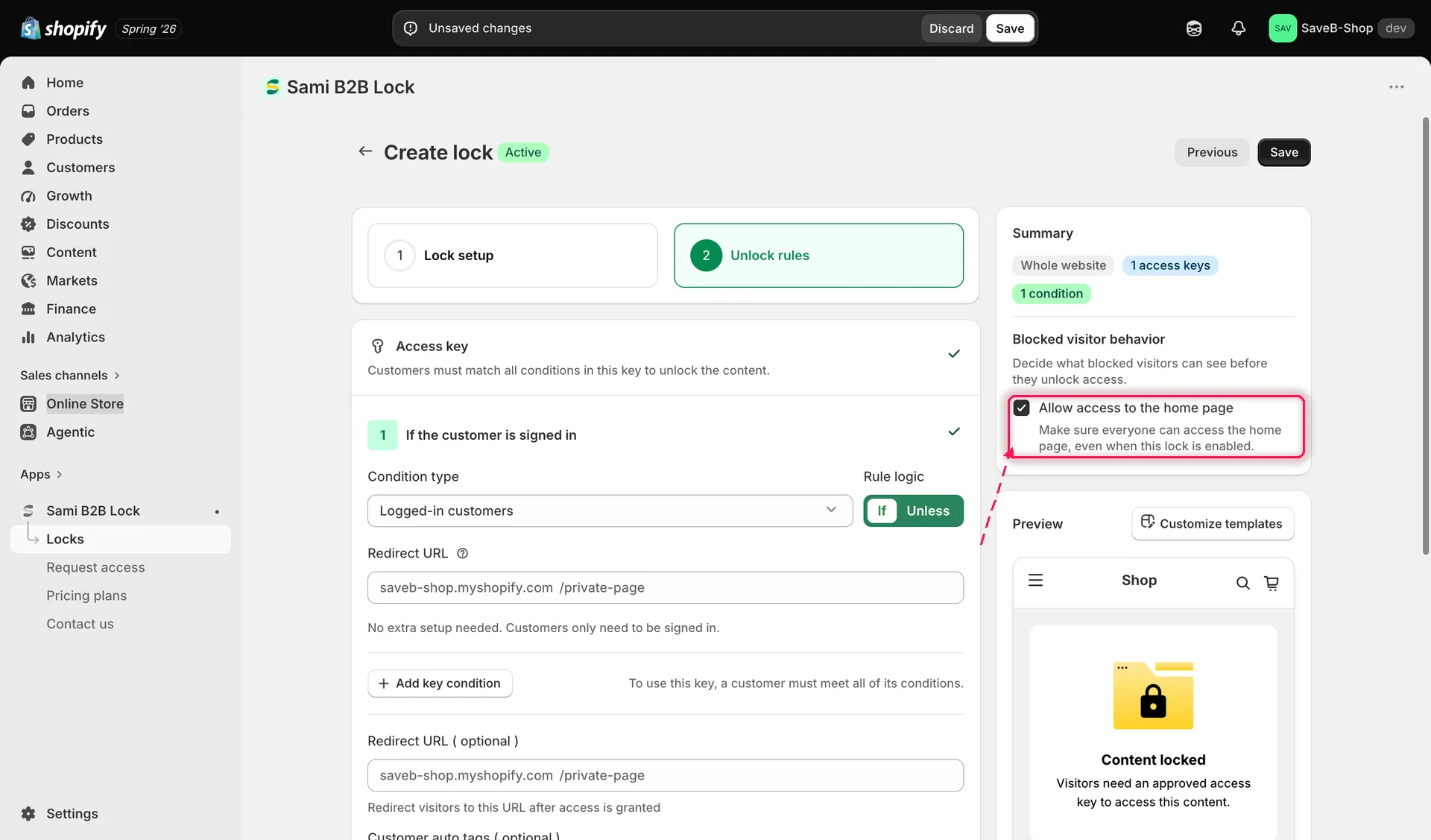
Włącz Allow access to the home page, aby strona główna pozostała publiczna, a reszta witryny była zablokowana.
- Zdecyduj, co jeszcze widzą zablokowani odwiedzający i co dzieje się po spełnieniu warunków – w przypadku blokady całej witryny jest to zwykle pełny ekran blokady, a nie ukryta cena czy przycisk. Zapoznaj się z Przeglądem zachowania blokady, aby poznać dostępne opcje, takie jak przekierowanie odwiedzających po uzyskaniu dostępu lub tagowanie ich konta klienta po weryfikacji.
- Kliknij Save. Gdy osadzenie aplikacji zostanie włączone w motywie, blokada zacznie działać w Twoim sklepie natychmiast.