
Gesamte Website
Sperren Sie Ihren gesamten Onlineshop mit Zugriffsregeln, optional mit weiterhin zugänglicher Startseite.
Der Inhaltstyp Whole Website sperrt jede Seite Ihres Onlineshops hinter den von Ihnen festgelegten Zugriffsregeln, mit einer Ausnahme, die Sie steuern: ob die Startseite offen bleibt. Das ist die richtige Wahl, wenn Ihr Shop nur auf Einladung, nur für den Großhandel oder insgesamt hinter einem einzigen Login-Bildschirm zugänglich sein soll.
Sperre erstellen
Abschnitt betitelt „Sperre erstellen“- Öffnen Sie Locks in der Navigation der App.
- Klicken Sie auf Create lock.
- Geben Sie der Sperre einen klaren, aussagekräftigen Namen – Sie sehen ihn in der Liste der Sperren, wählen Sie also etwas, das Sie später wiedererkennen (zum Beispiel „Whole store login required“).
Whole Website als zu sperrende Inhalte auswählen
Abschnitt betitelt „Whole Website als zu sperrende Inhalte auswählen“- Wählen Sie im Tab Lock setup in der Inhaltsauswahl Whole Website.
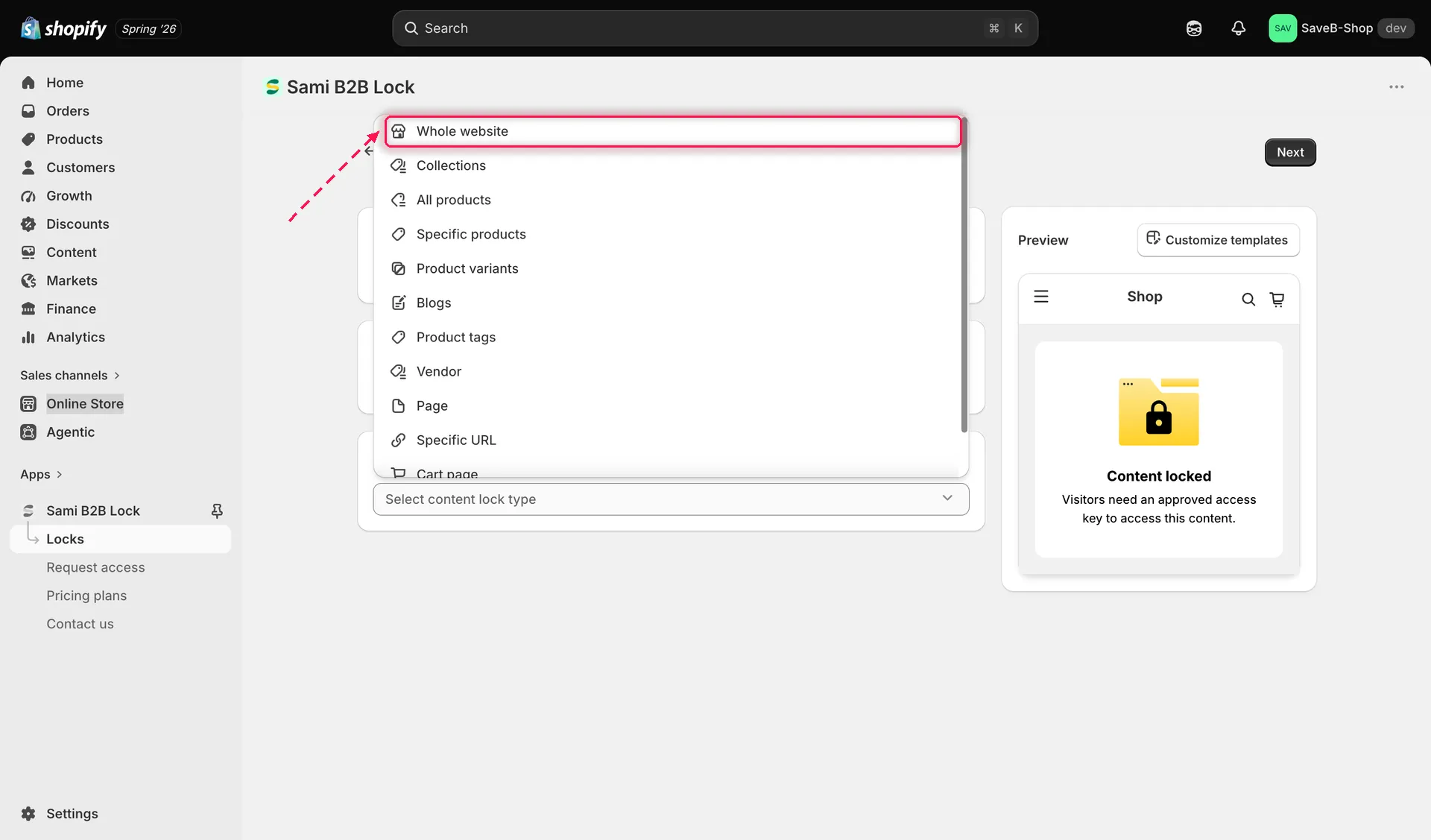
Wählen Sie „Whole Website“ in der Inhaltsauswahl, um Ihren gesamten Onlineshop zu schützen.
- Aktivieren Sie optional Exclude url und listen Sie alle Pfade auf, die öffentlich bleiben sollen, obwohl der Rest der Website gesperrt ist – zum Beispiel eine Kontaktseite oder eine Landingpage, für die Sie Anzeigen schalten.
- Klicken Sie auf den Tab Unlock rules, um fortzufahren.
Zugriffsregel hinzufügen
Abschnitt betitelt „Zugriffsregel hinzufügen“- Fügen Sie mindestens eine Regel hinzu, die entscheidet, wer durchgelassen wird. Für eine Sperre der gesamten Website sind Logged-in customers oder Passcode übliche Ausgangspunkte – zum Beispiel, damit sich jede besuchende Person mit einem Kundenkonto anmelden muss, bevor sie irgendetwas ansehen kann.
- Konfigurieren Sie die spezifischen Einstellungen der Regel (den vollständigen Katalog der verfügbaren Regeln finden Sie in der Übersicht der Zugriffsregeln).
- Wenn mehr als eine Bedingung gleichzeitig erfüllt sein muss, fügen Sie dem Zugriffsschlüssel alle erforderlichen Regeln hinzu. Alle konfigurierten Bedingungen müssen erfüllt sein. Details finden Sie unter Regelkombination.
Sperrverhalten auswählen
Abschnitt betitelt „Sperrverhalten auswählen“Im selben Tab Unlock rules finden Sie in der rechten Seitenleiste das Panel Blocked visitor behavior. Bei einer Whole-Website-Sperre hat dieses Panel nur ein einziges Feld:
- Schalten Sie Allow access to the home page ein, wenn Besuchende die Startseite Ihres Onlineshops weiterhin ansehen können sollen, ohne eine Zugriffsregel zu erfüllen – nützlich, wenn die Startseite als öffentliche Landingpage dienen soll, während alles andere gesperrt bleibt. Lassen Sie die Option ausgeschaltet, um die Startseite zusammen mit dem Rest der Website zu sperren.
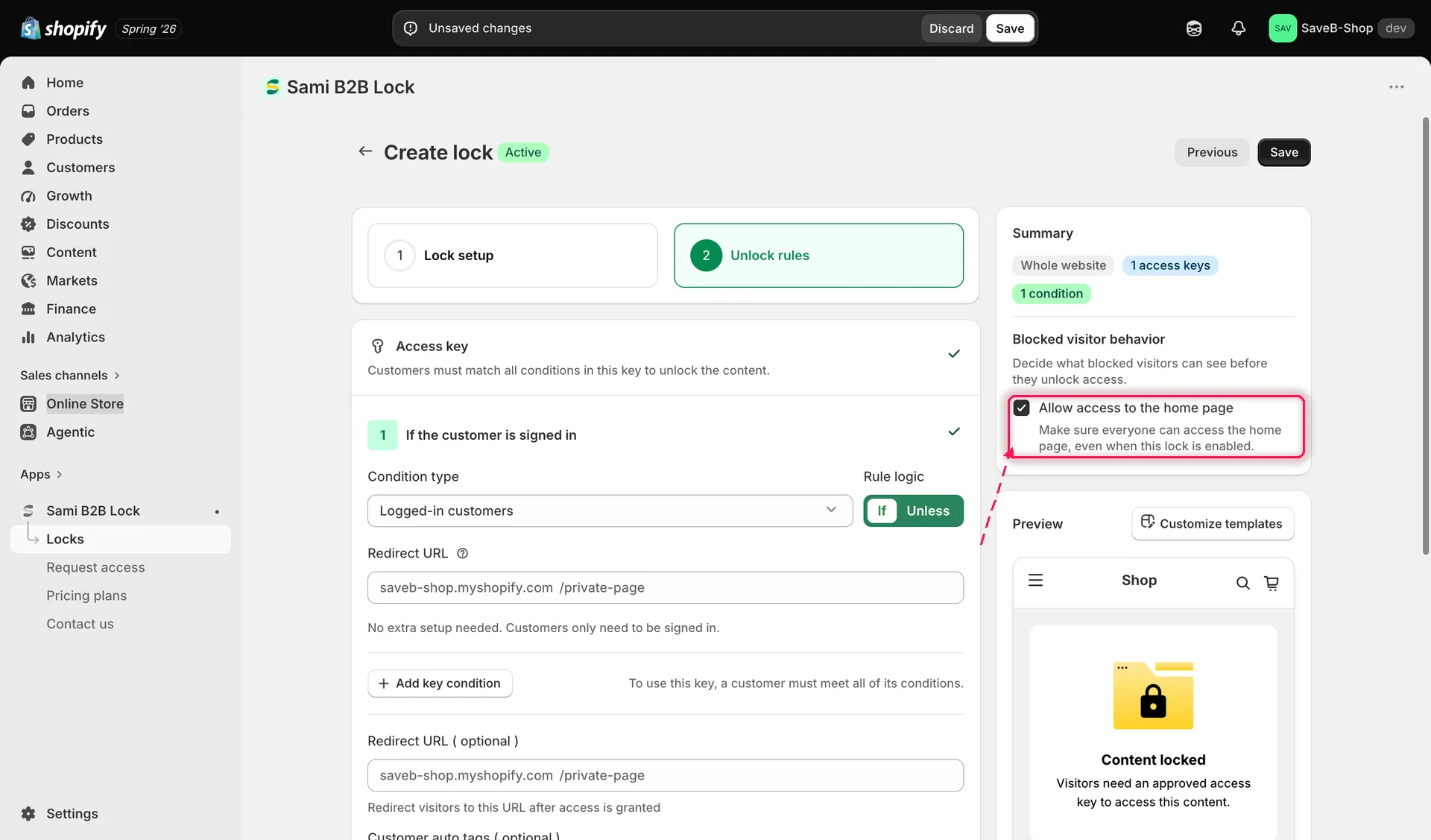
Schalten Sie „Allow access to the home page“ ein, um Ihre Startseite öffentlich zu halten und den Rest der Website zu sperren.
- Legen Sie fest, was blockierte Besuchende sonst noch sehen und was passiert, sobald sie die Prüfung bestehen – bei einer Sperre der gesamten Website ist das meist ein vollständiger Sperrbildschirm statt eines ausgeblendeten Preises oder Buttons. Die verfügbaren Optionen, etwa die Weiterleitung von Besuchenden nach dem Zugriff oder das Taggen ihres Kundenkontos nach der Verifizierung, finden Sie in der Übersicht zum Sperrverhalten.
Speichern
Abschnitt betitelt „Speichern“- Klicken Sie auf Save. Sobald die App-Einbettung in Ihrem Theme aktiviert ist, wird die Sperre in Ihrem Onlineshop sofort wirksam.