
Site entier
Verrouillez toute votre vitrine derrière des règles d'accès, avec la possibilité de laisser la page d'accueil accessible.
Le type de contenu Whole Website verrouille toutes les pages de votre vitrine derrière les règles d’accès que vous définissez, avec une seule exception que vous contrôlez : laisser ou non la page d’accueil ouverte. C’est le bon choix pour une boutique réservée aux personnes invitées, à la vente en gros ou protégée par un seul écran de connexion sur l’ensemble du site.
Créer le verrou
Section intitulée « Créer le verrou »- Ouvrez Locks dans la navigation de l’application.
- Cliquez sur Create lock.
- Donnez au verrou un nom clair et descriptif : vous le verrez dans la liste Locks, choisissez donc un nom que vous reconnaîtrez plus tard (par exemple, « Connexion requise pour toute la boutique »).
Choisir Whole Website comme contenu à verrouiller
Section intitulée « Choisir Whole Website comme contenu à verrouiller »- Dans l’onglet Lock setup, dans le sélecteur de contenu, sélectionnez Whole Website.
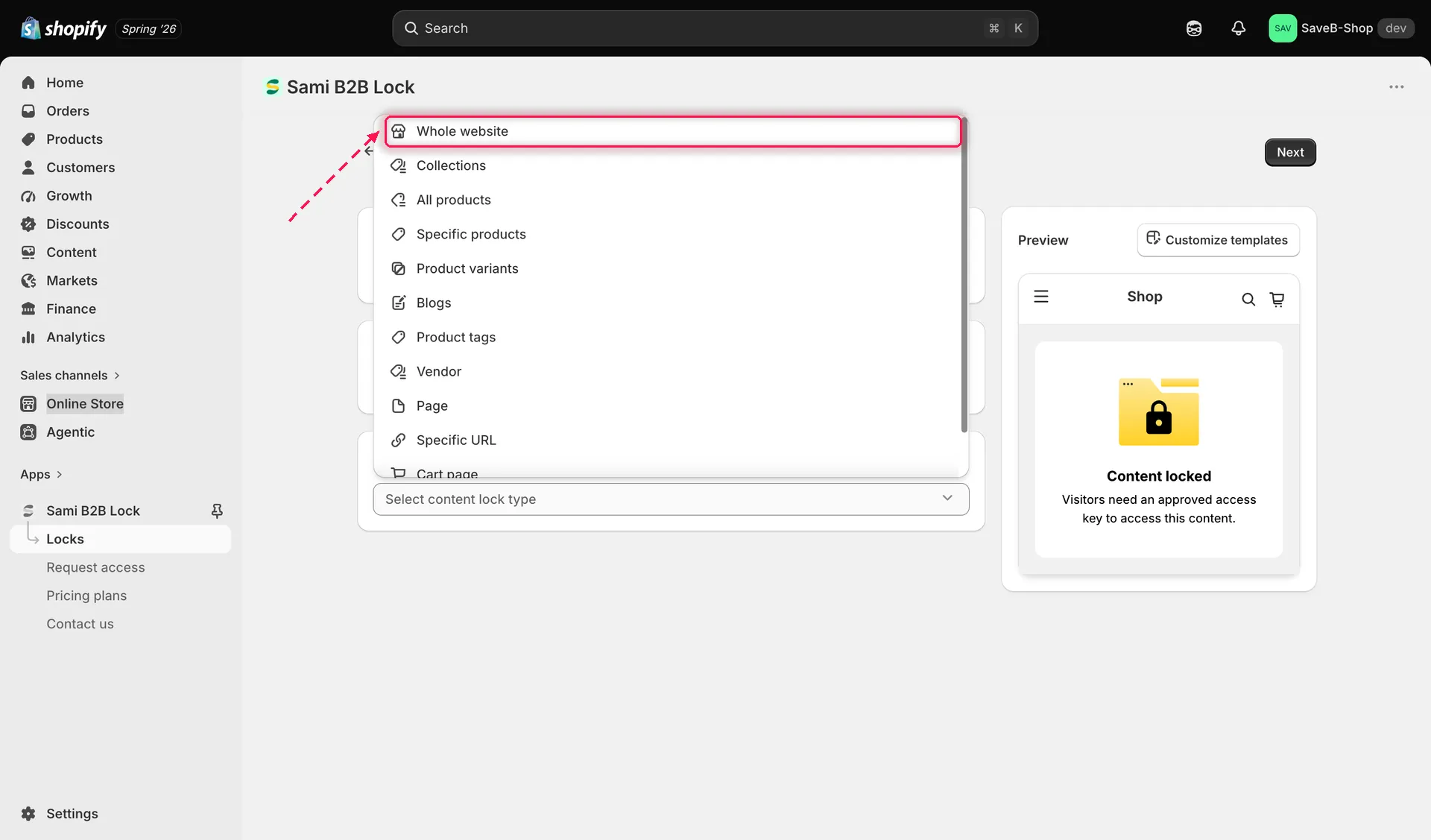
Sélectionnez Whole Website dans le sélecteur de contenu pour protéger toute votre vitrine.
- Vous pouvez cocher Exclude url et lister les chemins qui doivent rester publics alors que le reste du site est verrouillé, par exemple une page de contact ou une page de destination vers laquelle vous diffusez des publicités.
- Cliquez sur l’onglet Unlock rules pour continuer.
Ajouter une règle d’accès
Section intitulée « Ajouter une règle d’accès »- Ajoutez au moins une règle qui décide qui peut passer. Pour un verrou sur tout le site, Logged-in customers ou Passcode sont des points de départ courants, par exemple pour exiger que chaque personne se connecte avec un compte client avant de naviguer.
- Configurez les paramètres propres à la règle (consultez Présentation des règles d’accès pour le catalogue complet des règles disponibles).
- Si plusieurs conditions doivent être vraies en même temps, ajoutez toutes les règles requises à la clé d’accès. Toutes les conditions configurées doivent être remplies. Consultez Combinaison de règles pour plus de détails.
Choisir un comportement de verrouillage
Section intitulée « Choisir un comportement de verrouillage »Dans le même onglet Unlock rules, la barre latérale droite contient un panneau Blocked visitor behavior. Pour un verrou Whole Website, ce panneau comporte un seul champ :
- Activez Allow access to the home page si vous voulez que les visiteurs puissent toujours parcourir la page d’accueil de votre vitrine sans remplir aucune règle d’accès. C’est utile si vous voulez que la page d’accueil serve de page de destination publique tandis que tout le reste reste verrouillé. Laissez l’option désactivée pour verrouiller la page d’accueil comme le reste du site.
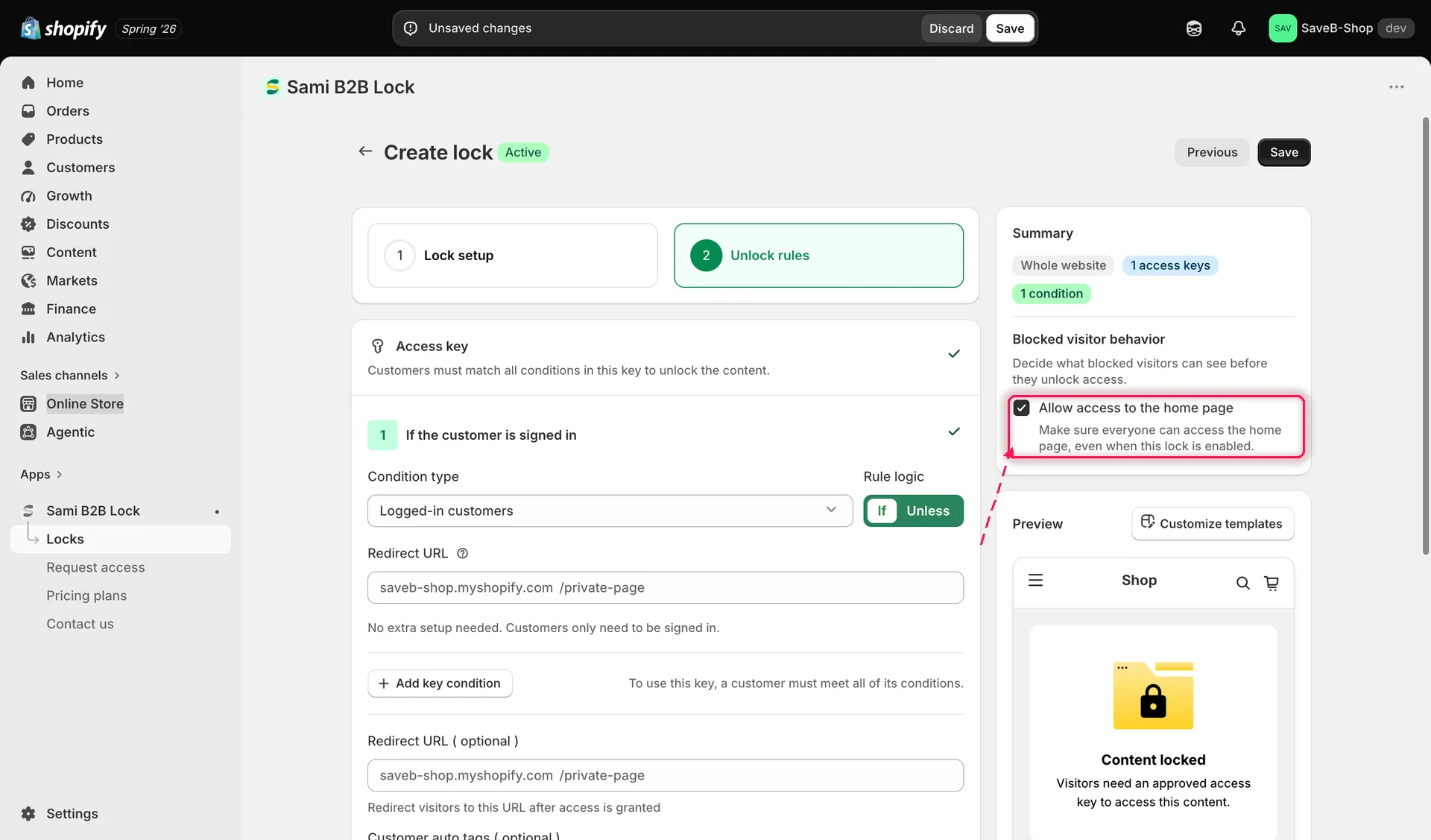
Activez Allow access to the home page pour garder votre page d’accueil publique tout en verrouillant le reste du site.
- Décidez ce que voient d’autre les personnes bloquées et ce qui se passe une fois l’accès obtenu. Pour un verrou sur tout le site, il s’agit généralement d’un écran de verrouillage complet plutôt que d’un prix ou d’un bouton masqué. Consultez Présentation du comportement des verrous pour les options disponibles, comme la redirection des visiteurs après qu’ils ont obtenu l’accès ou l’ajout d’un tag à leur compte client une fois la vérification effectuée.
Enregistrer
Section intitulée « Enregistrer »- Cliquez sur Save. Une fois l’intégration d’application activée dans votre thème, le verrou prend effet immédiatement sur votre vitrine.