
Installer l'application
Ajoutez Countdown Timer Bar Samita à votre boutique Shopify depuis la boutique d'applications.
Countdown Timer Bar Samita s’installe comme n’importe quelle autre application Shopify : vous l’ajoutez depuis le Shopify App Store, vous approuvez les autorisations demandées, puis elle s’ouvre dans votre admin Shopify.
Installer depuis le Shopify App Store
Section intitulée « Installer depuis le Shopify App Store »-
Ouvrir la fiche de l’application
Section intitulée « Ouvrir la fiche de l’application »Rendez-vous sur la page Countdown Timer Bar Samita du Shopify App Store.
-
Cliquer sur Installer
Section intitulée « Cliquer sur Installer »Si vous êtes connecté à plusieurs boutiques, Shopify vous demande sur laquelle installer l’application. Choisissez la boutique où les comptes à rebours doivent apparaître.
-
Vérifier et approuver les autorisations
Section intitulée « Vérifier et approuver les autorisations »Avant toute installation, Shopify indique précisément à quoi l’application aura accès. Elle demande à lire vos produits, fichiers, thèmes et langues de vitrine, et à écrire des fichiers. Elle en a besoin pour vous proposer un sélecteur de produits, afficher les comptes à rebours sur la vitrine et stocker les images que vous importez.
Pour une explication claire de chaque autorisation, consultez Autorisations et données.
-
Arriver sur le tableau de bord
Section intitulée « Arriver sur le tableau de bord »Une fois les autorisations approuvées, l’application s’ouvre sur son Dashboard dans votre admin Shopify. C’est là que vous créez des comptes à rebours, vérifiez si l’intégration d’application est activée et accédez à toutes les autres parties de l’application.
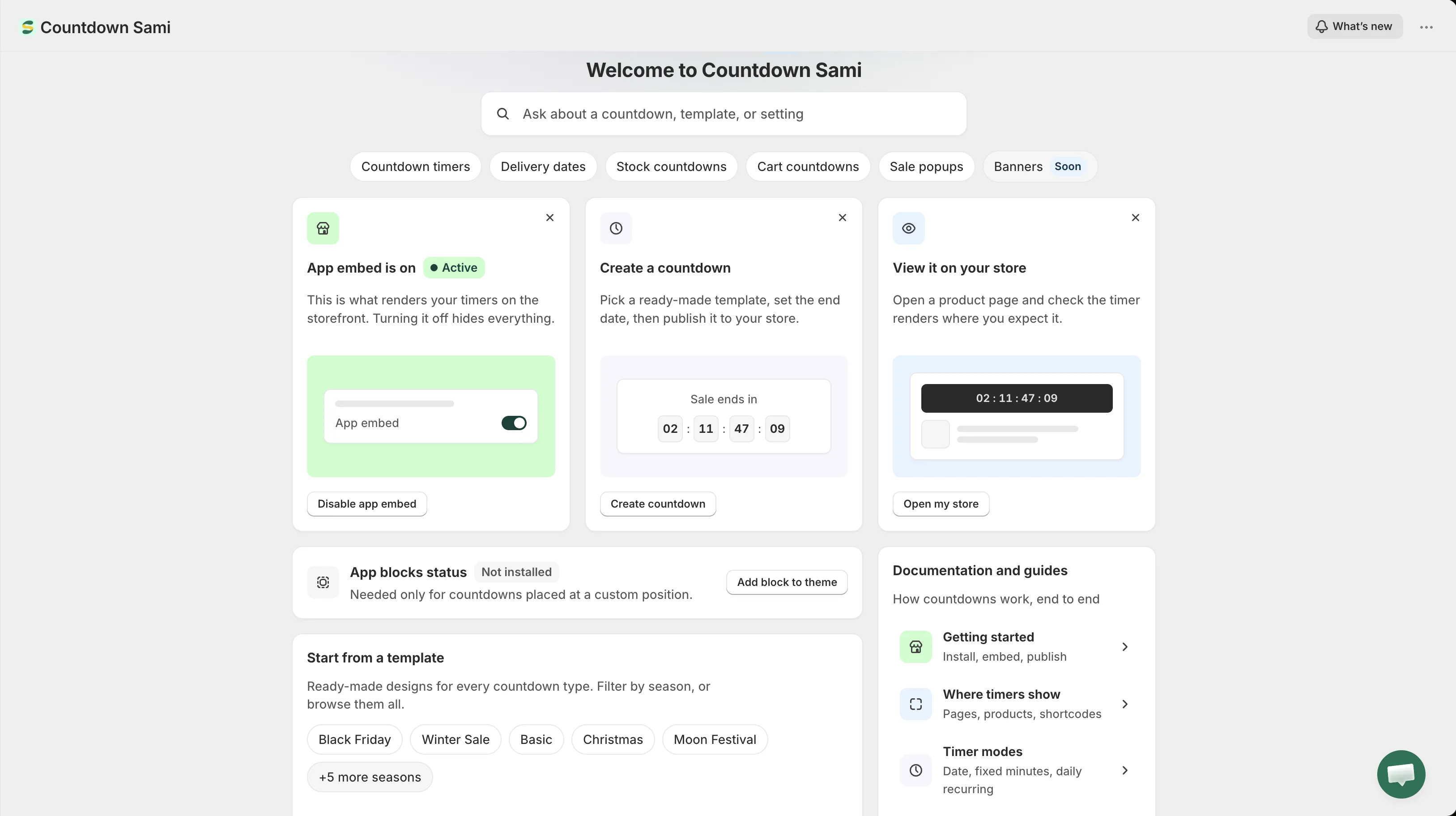
Le tableau de bord de l’application, premier écran affiché après l’installation.
Où retrouver l’application ensuite
Section intitulée « Où retrouver l’application ensuite »L’application se trouve dans votre admin Shopify sous Applications. Ouvrez Applications → Countdown Timer Bar Samita à tout moment pour y revenir.