
安裝應用程式
從 App Store 將 Countdown Timer Bar Samita 新增到您的 Shopify 商店。
Countdown Timer Bar Samita 的安裝方式與其他 Shopify 應用程式相同:從 Shopify App Store 新增、核准它要求的權限,然後它就會在您的 Shopify 後台中開啟。
從 Shopify App Store 安裝
Section titled “從 Shopify App Store 安裝”-
開啟 App Store 頁面
Section titled “開啟 App Store 頁面”前往 Shopify App Store 上的 Countdown Timer Bar Samita。
-
點擊 Install
Section titled “點擊 Install”如果您登入了多個商店,Shopify 會詢問要安裝在哪個商店。請選擇您想顯示倒數的商店。
-
檢視並核准權限
Section titled “檢視並核准權限”在安裝任何內容之前,Shopify 會明確顯示應用程式將能存取哪些項目。應用程式會要求讀取您的商品、檔案、佈景主題和商店前台語言,並寫入檔案,這些是為了向您顯示商品選擇器、在商店前台顯示倒數,以及儲存您上傳的圖片。
如需各項權限的淺顯說明,請參閱權限與資料。
-
核准後,應用程式會在您的 Shopify 後台中開啟其 Dashboard。您可以在這裡建立倒數、檢查應用程式嵌入是否開啟,並前往應用程式的所有其他部分。
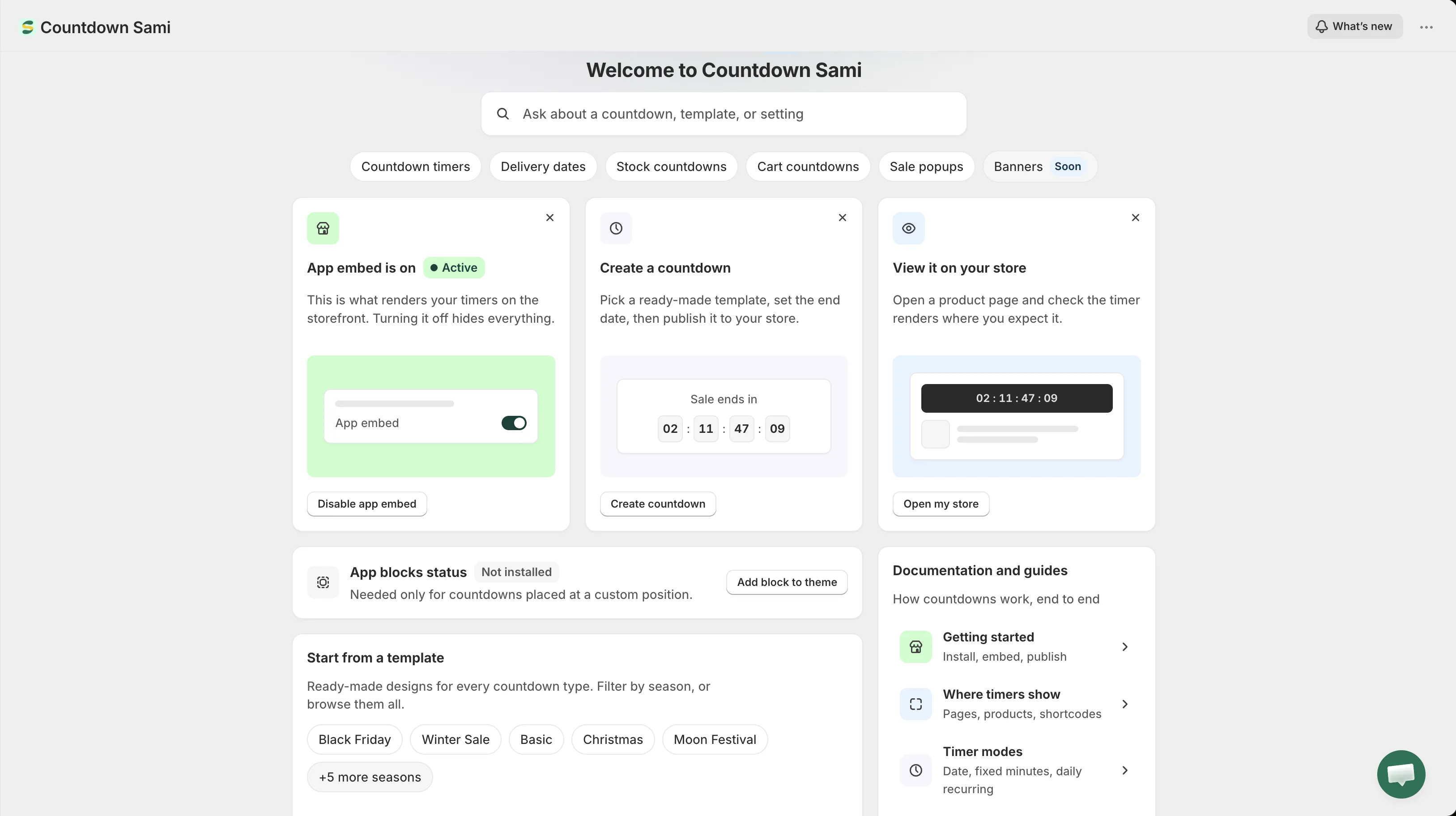
應用程式儀表板,安裝後看到的第一個畫面。
之後在哪裡找到應用程式
Section titled “之後在哪裡找到應用程式”應用程式位於您的 Shopify 後台的「應用程式」下。隨時開啟「應用程式」→「Countdown Timer Bar Samita」即可回到應用程式。