
App installieren
Fügen Sie Countdown Timer Bar Samita aus dem App Store zu Ihrem Shopify-Shop hinzu.
Countdown Timer Bar Samita wird wie jede andere Shopify-App installiert: Sie fügen sie aus dem Shopify App Store hinzu, bestätigen die angeforderten Berechtigungen, und sie öffnet sich in Ihrem Shopify Admin.
Aus dem Shopify App Store installieren
Abschnitt betitelt „Aus dem Shopify App Store installieren“-
Eintrag im App Store öffnen
Abschnitt betitelt „Eintrag im App Store öffnen“Rufen Sie Countdown Timer Bar Samita im Shopify App Store auf.
-
Auf „Install“ klicken
Abschnitt betitelt „Auf „Install“ klicken“Shopify fragt, auf welchem Shop installiert werden soll, wenn Sie bei mehreren angemeldet sind. Wählen Sie den Shop, in dem die Countdowns erscheinen sollen.
-
Berechtigungen prüfen und bestätigen
Abschnitt betitelt „Berechtigungen prüfen und bestätigen“Shopify zeigt genau an, worauf die App zugreifen kann, bevor etwas installiert wird. Die App bittet darum, Ihre Produkte, Dateien, Themes und Onlineshop-Sprachen zu lesen und Dateien zu schreiben – sie braucht das, um Ihnen eine Produktauswahl anzuzeigen, Countdowns im Onlineshop darzustellen und die von Ihnen hochgeladenen Bilder zu speichern.
Eine verständliche Erklärung jeder Berechtigung finden Sie unter Berechtigungen und Daten.
-
Im Dashboard landen
Abschnitt betitelt „Im Dashboard landen“Nach der Bestätigung öffnet sich die App auf ihrem Dashboard in Ihrem Shopify Admin. Hier erstellen Sie Countdowns, prüfen, ob die App-Einbettung aktiviert ist, und erreichen alle anderen Bereiche der App.
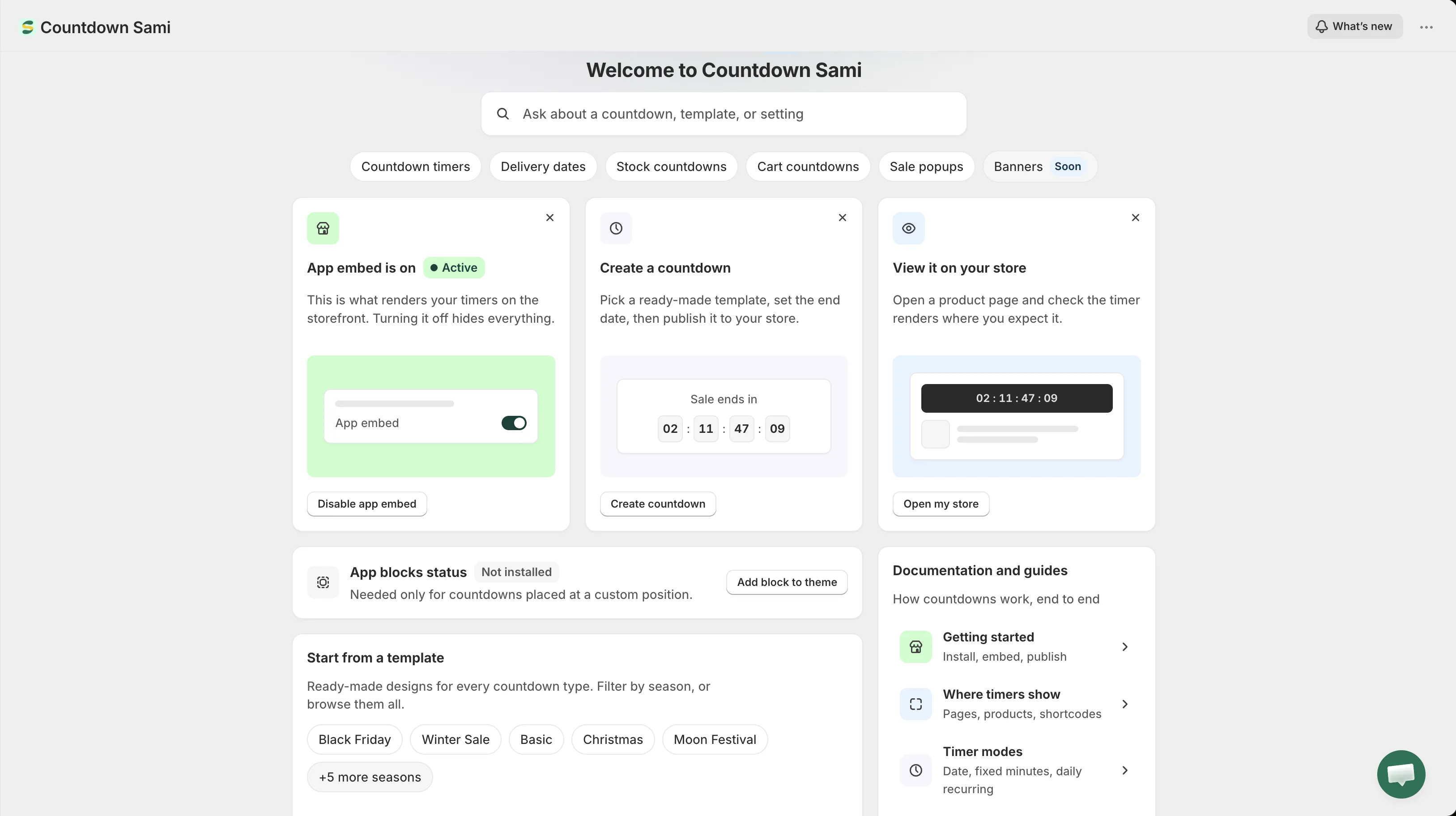
Das App-Dashboard, der erste Bildschirm nach der Installation.
Wo Sie die App später finden
Abschnitt betitelt „Wo Sie die App später finden“Die App finden Sie in Ihrem Shopify Admin unter Apps. Öffnen Sie jederzeit Apps → Countdown Timer Bar Samita, um zu ihr zurückzukehren.