数量割引の設定のために複数の商品をインポートする
ルールを1つずつ手作業で作成する代わりに、CSVまたはXLSXファイルをアップロードして、多数の数量割引ルールを一度に作成します。
多数の数量割引ルールを設定する場合は、アプリで1つずつ作成するよりも、ファイルをアップロードするほうがはるかに速く済みます。このインポートでは、まったく新しい数量割引ルールが作成されます。すでにあるルールに商品、数量の段階、価格を追加するだけの場合は、代わりに数量割引ルールに商品をインポートするをご利用ください。
ステップ1: ファイルを準備する
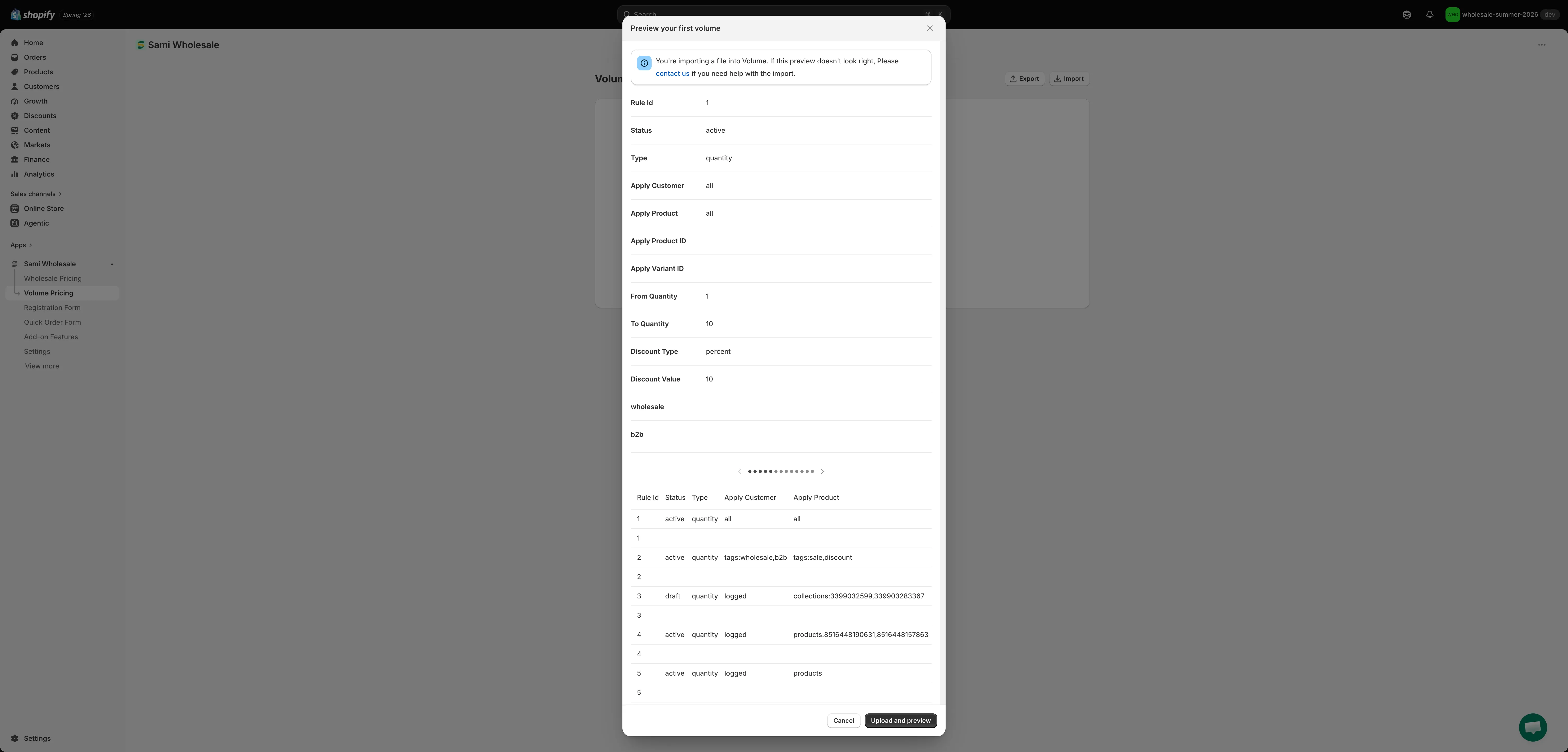
Section titled “ステップ1: ファイルを準備する”数量の段階・商品・バリエーションごとに1行となるように、以下で説明する列を使ってCSVまたはXLSXファイルを作成します。ファイルは列の位置ではなく列の名前で読み込まれるため、列の順序を入れ替えたり、不要な列を省いたりできます。同じRule Idの値を持つすべての行は、同じ数量割引ルールに属します。
ダウンロードできるサンプルには、開始に必要な最小限の列(Rule Id, Status, Type, Apply Customer, Apply Product, Apply Product ID, Apply Variant ID, From Quantity, To Quantity, Discount Type, Discount Valueとタグ列の例)のみが含まれています。以下のリファレンスでは、サンプルに含まれていない任意の列も含め、インポーターが認識するすべての列を説明しています。
注: インポートの際は、商品を1ルールあたり約500商品ずつのバッチに分けてください。商品に多数のバリエーションがある場合、ルールがメタフィールドへのデータのアップロードに失敗することがあります。
列の詳細リファレンス
| 列 | 必須かどうか | 備考 |
|---|---|---|
| Rule Id | はい | 行をグループ化する任意の値です。同じRule Idを持つ行は、1つの数量割引ルールになります。実際のルールIDと一致している必要はありません。 |
| Name | いいえ | 数量割引ルールの名前です。空白のままにすると、デフォルトで「New Volume Pricing」になります。 |
| Status | いいえ | activeまたはdraftです。それ以外の値は下書きとして扱われます。 |
| Type | いいえ | quantity(購入数量による段階)またはamount(注文金額による段階)です。デフォルトはquantityです。 |
| Start Date | いいえ | ルールが有効になる日時です。 |
| End Date | いいえ | ルールが無効になる日時です。 |
| Apply Customer | はい | 顧客の条件です。all、logged、non-logged、tags:tag1,tag2、customers:id1,id2のいずれかを指定します。 |
| Exclude Customer Tags | いいえ | 除外する顧客タグをカンマ区切りで指定します。 |
| Exclude Customer IDs | いいえ | 除外する顧客IDをカンマ区切りで指定します。 |
| Apply Product | はい | 商品の条件です。all、products、products:id1,id2、collections:id1,id2、tags:tag1,tag2(商品タグ)のいずれかを指定します。 |
| Apply Product ID | 条件付き | この行で段階や価格を設定する商品です。商品ごとの段階を持つ行では必須です。ルールの最初の行(概要行)では空白にします。商品IDの確認方法は以下をご覧ください。 |
| Apply Variant ID | いいえ | 商品全体ではなく、特定の1つのバリエーションに段階を設定する場合に入力します。確認方法は以下をご覧ください。 |
| Exclude Products | いいえ | ルールから除外する商品IDをカンマ区切りで指定します。 |
| Exclude Collections | いいえ | ルールから除外するコレクションIDをカンマ区切りで指定します。 |
| Exclude Gift Cards | いいえ | ギフトカード商品を除外する場合はTRUEを指定します。 |
| Apply Market | いいえ | all、または特定のマーケットにルールを限定する場合はmarkets:handle1,handle2を指定します。 |
| Discount Methods | いいえ | variant(Same Variant)、across_group(Mix Variants)、across_product(Mix Products)のいずれかです。デフォルトはvariantです。数量割引の割引方法をご覧ください。 |
| Pricing Source | いいえ | PRICE(販売価格)またはCOMPARE_AT_PRICE(比較価格)です。デフォルトはPRICEです。 |
| From Quantity | はい | 価格の段階の下限値です。たとえば「10~20個購入で10%オフ」の場合は10です。Typeがamountの場合は、代わりに注文金額のしきい値を指定します。 |
| To Quantity | いいえ | 価格の段階の上限値です。同じ例では20です。上限のない最上位の段階の場合は空白にします。 |
| Discount Type | はい | percent、fixed(固定額の値引き)、amountのいずれかです。 |
| Discount Value | はい | この段階の割引値です。 |
| (その他の列名) | いいえ | 末尾に追加した列はセグメント列になります。詳しくは以下をご覧ください。 |
セグメント列: Apply Customerがtags:...またはcustomers:...の場合、タグ名または顧客ID(Apply Customerで使用した値と同じもの)ごとに1列を追加し、段階の行にそのセグメントのDiscount Valueを入力することで、タグや顧客ごとに異なる価格を設定できます。セルには数値のみ(行のDiscount Typeが使用されます)、または10 percent、10 fixed、10 amountのように独自のタイプを付けた値を入力できます。
複数の行にまたがってルールを作成する: ルールの全般設定(Name、Status、Type、Apply Customer、Apply Productなど)は最初の行に入力し、その後は数量の段階ごとに1行を追加します。特定の商品やバリエーションの価格を設定する場合は、段階ごと・商品やバリエーションごとに1行を追加します。これらの行では同じRule Idを繰り返し、ルールレベルの列は空白にします。
商品IDの確認方法: Shopifyの商品フォルダに移動して商品を開き、ページのURLを確認します。商品IDは、リンクの末尾にある数字です。

バリエーションIDの確認方法: 商品を開き、必要なバリエーションに移動してクリックします。バリエーションIDは、そのページのURLの末尾にある数字です。

サンプルファイル: 実際の形式を確認するには、volume_example.csvまたはvolume_example.xlsxをダウンロードしてください。
ファイルの準備ができたら、保存します。
ステップ2: ファイルをアプリにアップロードする
Section titled “ステップ2: ファイルをアプリにアップロードする”-
Volume Pricingを開く
Section titled “Volume Pricingを開く”アプリのDashboardで、Volume Pricingをクリックします。
-
Importをクリックする
Section titled “Importをクリックする”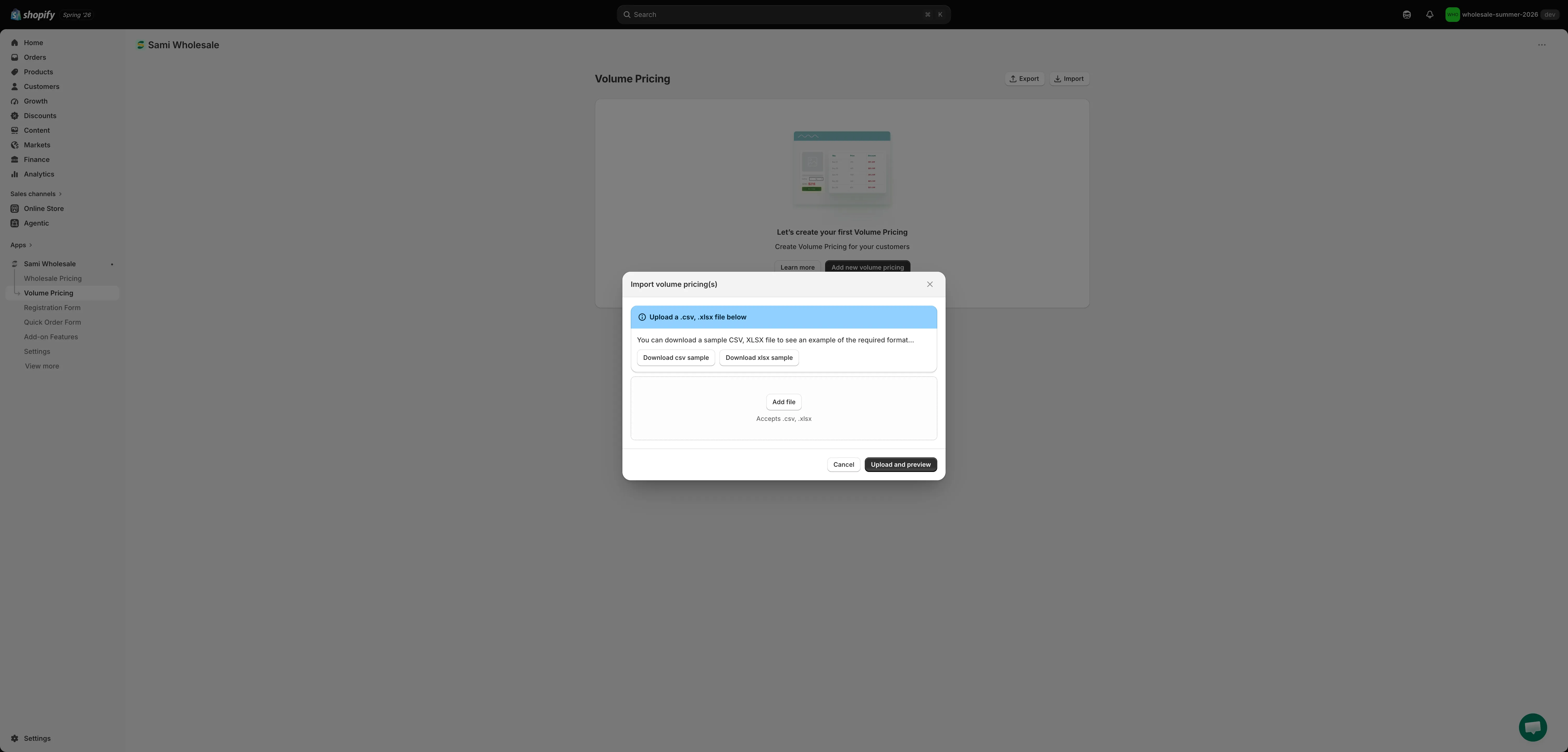
-
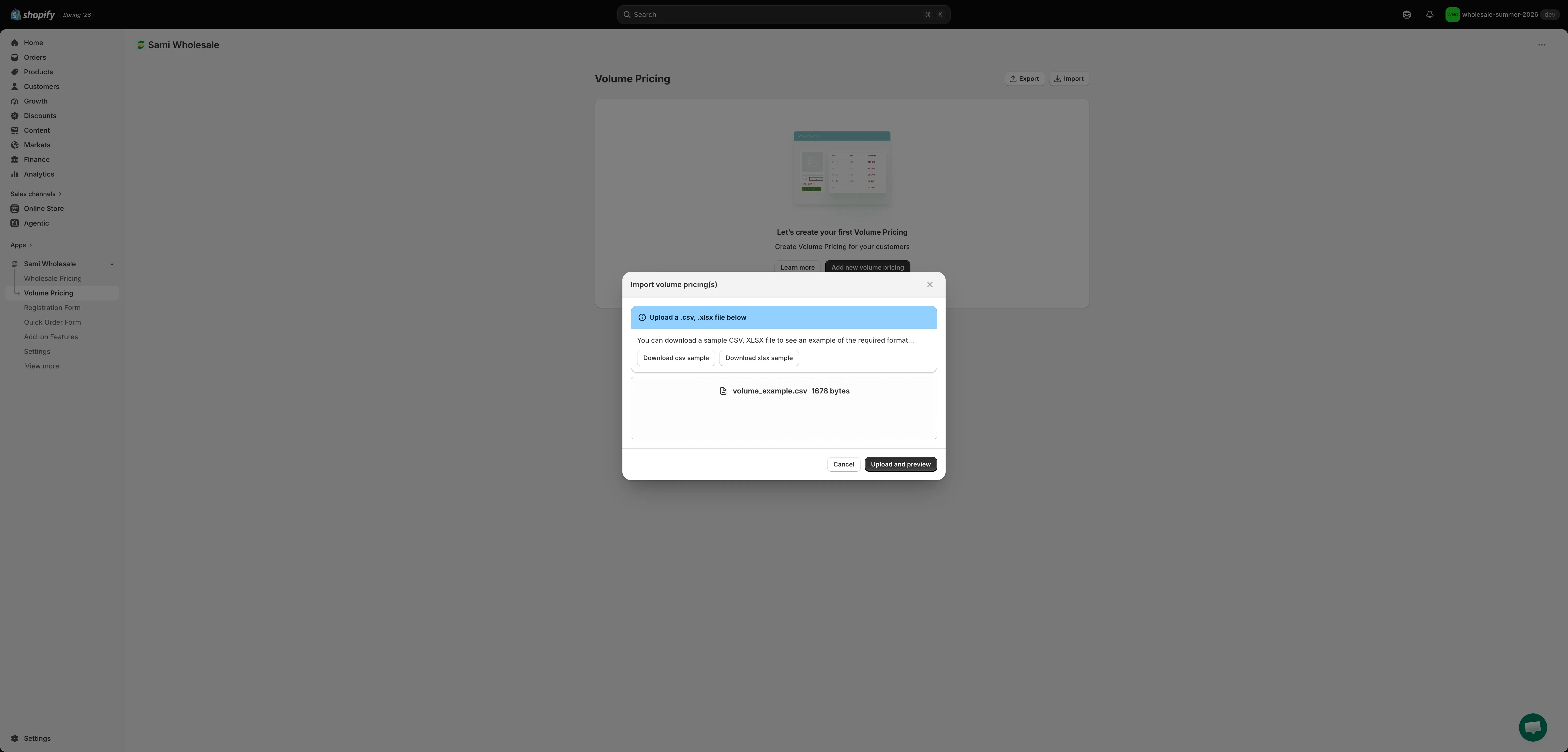
ファイルをアップロードする
Section titled “ファイルをアップロードする”ここでは、各列に必要なデータを正確に確認できるよう、サンプルのCSVまたはXLSXファイルをダウンロードすることもできます。
-
プレビューして確認する
Section titled “プレビューして確認する”ファイルの情報を確認し、Upload and previewをクリックします。