Mehrere Produkte für die Einrichtung von Staffelpreisen importieren
Erstellen Sie viele Staffelpreisregeln auf einmal, indem Sie eine CSV- oder XLSX-Datei hochladen, statt jede Regel von Hand anzulegen.
Wenn Sie viele Staffelpreisregeln einrichten müssen, geht das mit einer hochgeladenen Datei viel schneller, als sie einzeln in der App zu erstellen. Dieser Import erstellt komplett neue Staffelpreisregeln – wenn Sie nur Produkte, Mengenstaffeln und Preise zu einer bestehenden Regel hinzufügen möchten, verwenden Sie stattdessen Produkte in eine Staffelpreisregel importieren.
Schritt 1: Datei vorbereiten
Abschnitt betitelt „Schritt 1: Datei vorbereiten“Erstellen Sie eine CSV- oder XLSX-Datei mit einer Zeile pro Mengenstaffel, Produkt und Variante, mit den unten beschriebenen Spalten. Die Datei wird anhand des Spaltennamens gelesen, nicht anhand der Position – Sie können Spalten umsortieren und alle nicht benötigten Spalten weglassen. Alle Zeilen mit demselben Wert in Rule Id gehören zur selben Staffelpreisregel.
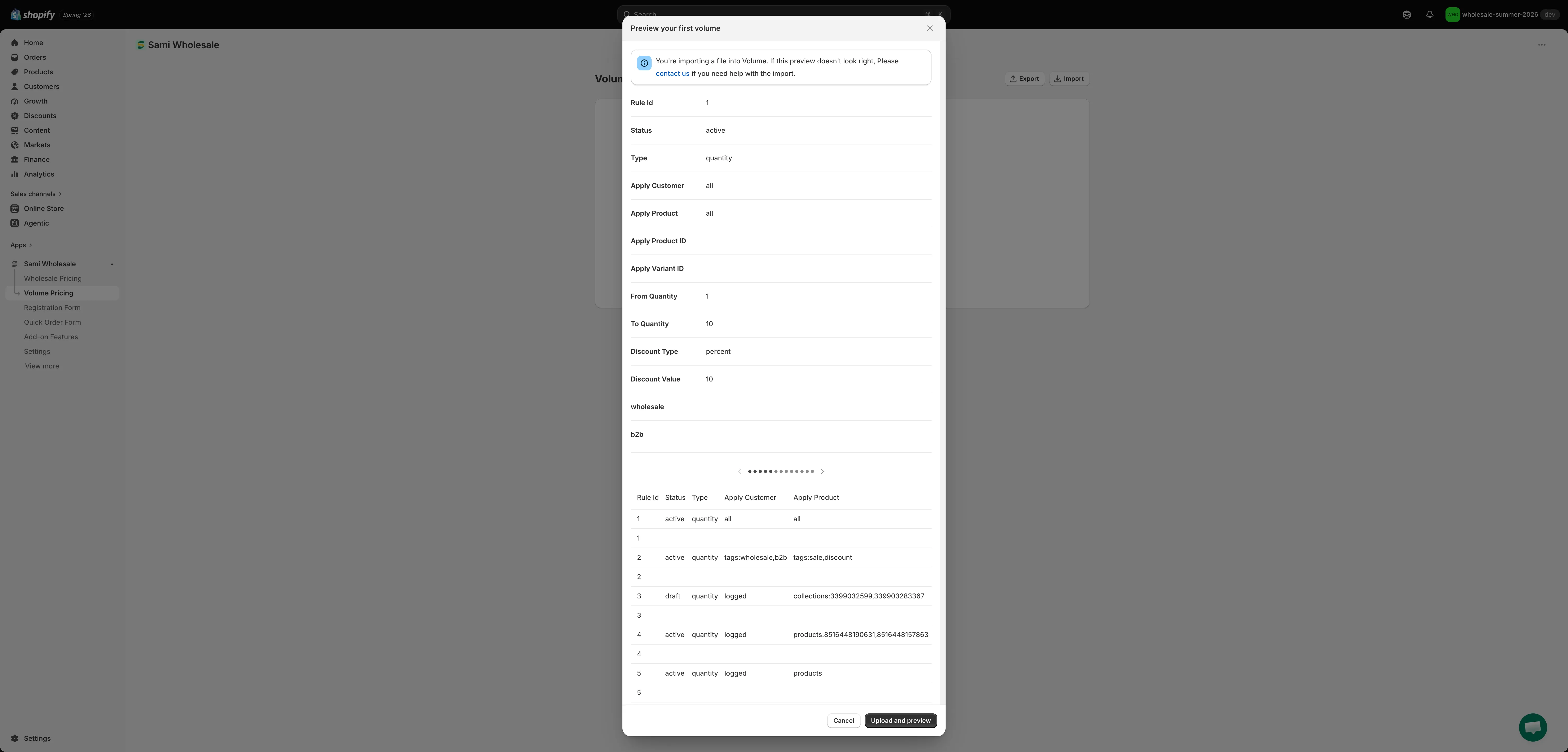
Die Beispieldatei enthält nur die für den Einstieg nötigen Mindestspalten (Rule Id, Status, Type, Apply Customer, Apply Product, Apply Product ID, Apply Variant ID, From Quantity, To Quantity, Discount Type, Discount Value, dazu Beispielspalten für Tags). Die folgende Übersicht umfasst alle Spalten, die der Import versteht, auch die optionalen, die in der Beispieldatei fehlen.
Hinweis: Teilen Sie Ihre Produkte beim Import in Stapel von etwa 500 Produkten pro Regel auf. Wenn Ihre Produkte sehr viele Varianten haben, können die Daten der Regel möglicherweise nicht erfolgreich in die Metafelder hochgeladen werden.
Vollständige Spaltenübersicht
| Spalte | Pflichtfeld? | Hinweise |
|---|---|---|
| Rule Id | Ja | Ein beliebiger Wert, der Zeilen gruppiert – Zeilen mit derselben Rule Id werden zu einer Staffelpreisregel. Er muss nicht mit einer echten Regel-ID übereinstimmen. |
| Name | Nein | Name der Staffelpreisregel. Standardmäßig „New Volume Pricing“, wenn das Feld leer bleibt. |
| Status | Nein | active oder draft. Alles andere wird als Entwurf behandelt. |
| Type | Nein | quantity (Staffel nach gekauften Einheiten) oder amount (Staffel nach Bestellwert). Standardmäßig quantity. |
| Start Date | Nein | Wann die Regel zu gelten beginnt. |
| End Date | Nein | Wann die Regel nicht mehr gilt. |
| Apply Customer | Ja | Die Kundenbedingung. Eine der Optionen: all, logged, non-logged, tags:tag1,tag2 oder customers:id1,id2. |
| Exclude Customer Tags | Nein | Kunden-Tags, die ausgeschlossen werden sollen, durch Kommas getrennt. |
| Exclude Customer IDs | Nein | Kunden-IDs, die ausgeschlossen werden sollen, durch Kommas getrennt. |
| Apply Product | Ja | Die Produktbedingung. Eine der Optionen: all, products, products:id1,id2, collections:id1,id2 oder tags:tag1,tag2 (Produkt-Tags). |
| Apply Product ID | Bedingt | Das Produkt, für das diese Zeile Staffel und Preis festlegt. Erforderlich in jeder Zeile mit einer Staffel pro Produkt. In der ersten Zeile bzw. Übersichtszeile der Regel leer lassen. Wie Sie die ID eines Produkts finden, steht weiter unten. |
| Apply Variant ID | Nein | Ausfüllen, wenn die Zeile eine Staffel für eine bestimmte Variante statt für das ganze Produkt festlegt. Wie Sie sie finden, steht weiter unten. |
| Exclude Products | Nein | Produkt-IDs, die von der Regel ausgeschlossen werden sollen, durch Kommas getrennt. |
| Exclude Collections | Nein | Kollektions-IDs, die von der Regel ausgeschlossen werden sollen, durch Kommas getrennt. |
| Exclude Gift Cards | Nein | TRUE, um Geschenkgutschein-Produkte auszuschließen. |
| Apply Market | Nein | all oder markets:handle1,handle2, um die Regel auf bestimmte Märkte zu beschränken. |
| Discount Methods | Nein | variant (Same Variant), across_group (Mix Variants) oder across_product (Mix Products). Standardmäßig variant. Siehe Rabattmethoden für Staffelpreise. |
| Pricing Source | Nein | PRICE (Verkaufspreis) oder COMPARE_AT_PRICE (Vergleichspreis). Standardmäßig PRICE. |
| From Quantity | Ja | Die untere Schwelle der Preisstaffel, z. B. 10 für „10 bis 20 Einheiten kaufen, 10 % Rabatt erhalten“. Enthält stattdessen eine Bestellwert-Schwelle, wenn Type amount ist. |
| To Quantity | Nein | Die obere Schwelle der Preisstaffel, z. B. 20 für dasselbe Beispiel. Für eine offene oberste Staffel leer lassen. |
| Discount Type | Ja | percent, fixed (fester Betrag Rabatt) oder amount. |
| Discount Value | Ja | Der Rabattwert für diese Staffel. |
| (any other column name) | Nein | Zusätzliche Spalten am Ende werden zu Segmentspalten – siehe unten. |
Segmentspalten: Wenn Apply Customer auf tags:... oder customers:... steht, können Sie jedem Tag oder jeder Kundschaft einen eigenen Preis geben. Fügen Sie dazu pro Tag-Name oder Kunden-ID eine Spalte hinzu (passend zu den Werten in Apply Customer) und tragen Sie den Discount Value dieses Segments in der Zeile der Staffel ein. Eine Zelle kann eine einfache Zahl enthalten (es gilt der Discount Type der Zeile) oder einen Wert mit eigenem Typ, z. B. 10 percent, 10 fixed, 10 amount.
Eine Regel über mehrere Zeilen aufbauen: Tragen Sie die allgemeinen Einstellungen der Regel (Name, Status, Type, Apply Customer, Apply Product usw.) in der ersten Zeile ein und fügen Sie dann pro Mengenstaffel eine Zeile hinzu – und bei Preisen für bestimmte Produkte oder Varianten eine Zeile pro Staffel und Produkt bzw. Variante. Wiederholen Sie dabei dieselbe Rule Id und lassen Sie die Spalten auf Regelebene in diesen Zeilen leer.
Produkt-ID finden: Gehen Sie in Shopify zum Bereich „Produkte“, öffnen Sie das Produkt und sehen Sie sich die URL der Seite an – die Produkt-ID ist die Zahl am Ende des Links.

Varianten-ID finden: Öffnen Sie das Produkt, gehen Sie zur gewünschten Variante und öffnen Sie sie. Die Varianten-ID ist die Zahl am Ende der URL dieser Seite.

Beispieldatei: Laden Sie volume_example.csv oder volume_example.xlsx herunter, um das Format in der Praxis zu sehen.
Speichern Sie die Datei, sobald sie fertig ist.
Schritt 2: Datei in die App hochladen
Abschnitt betitelt „Schritt 2: Datei in die App hochladen“-
Volume Pricing öffnen
Abschnitt betitelt „Volume Pricing öffnen“Klicken Sie im Dashboard der App auf Volume Pricing.
-
Auf Import klicken
Abschnitt betitelt „Auf Import klicken“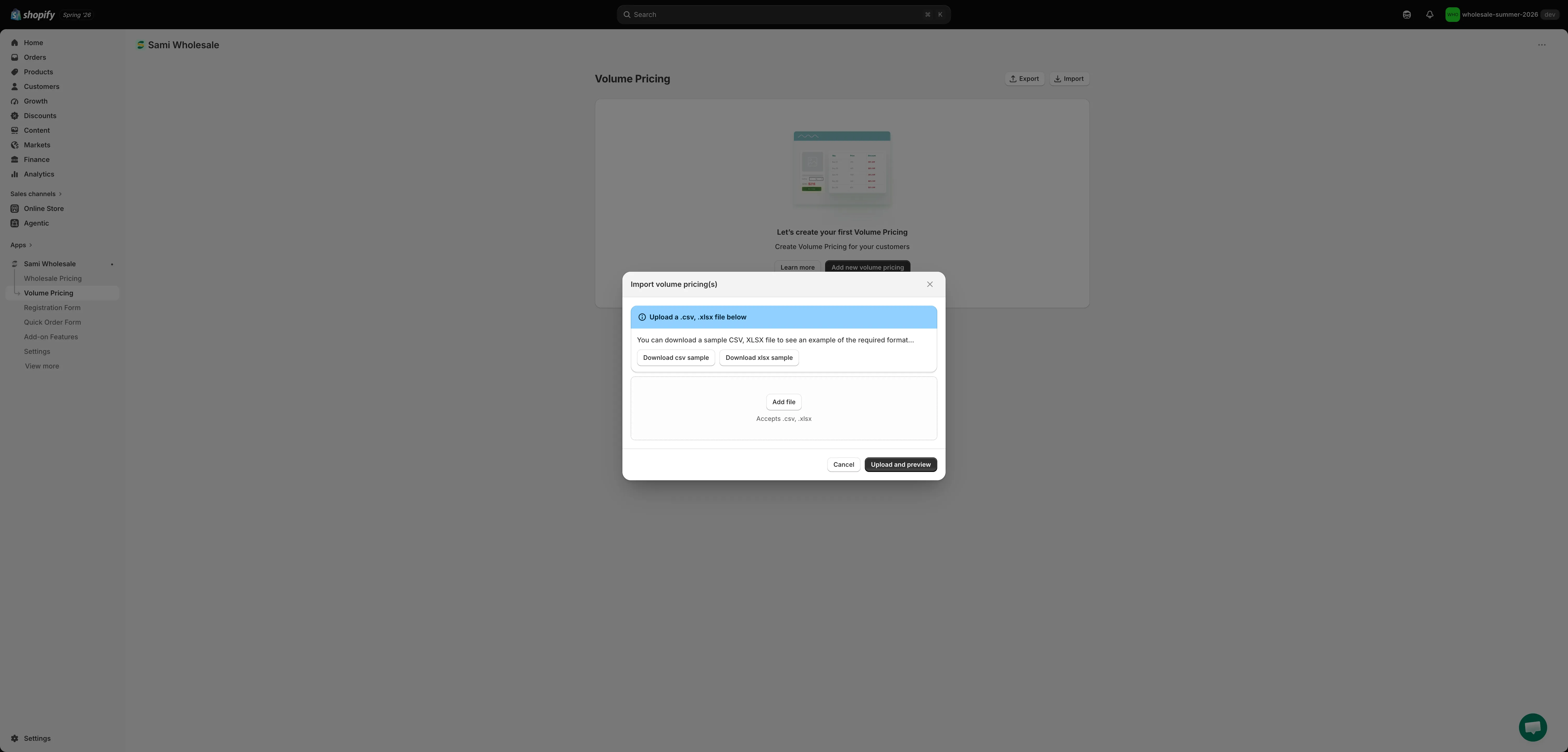
-
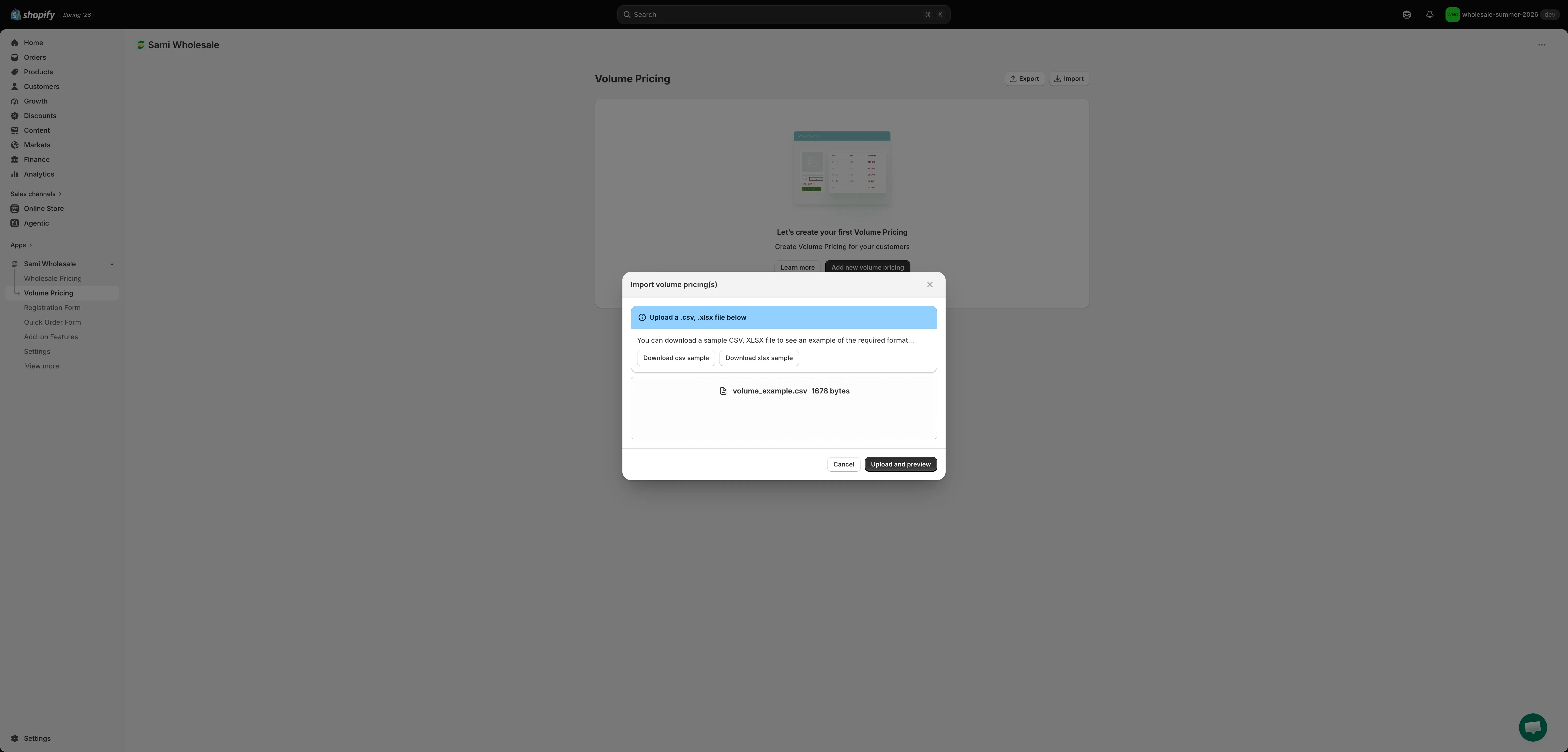
Datei hochladen
Abschnitt betitelt „Datei hochladen“Hier können Sie auch eine CSV- oder XLSX-Beispieldatei herunterladen, um genau zu sehen, welche Daten jede Spalte benötigt.
-
Vorschau ansehen und bestätigen
Abschnitt betitelt „Vorschau ansehen und bestätigen“Prüfen Sie die Dateiinformationen und klicken Sie dann auf Upload and preview.