Importowanie wielu produktów do konfiguracji cen zależnych od ilości
Utwórz wiele reguł cen zależnych od ilości naraz, przesyłając plik CSV lub XLSX zamiast budować każdą regułę ręcznie.
Jeśli musisz skonfigurować dużą liczbę reguł cen zależnych od ilości, przesłanie pliku jest znacznie szybsze niż tworzenie ich pojedynczo w aplikacji. Ten import tworzy zupełnie nowe reguły – jeśli chcesz tylko dodać produkty, progi ilościowe i ceny do istniejącej reguły, skorzystaj z Importowania produktów do reguły cen zależnych od ilości.
Krok 1: Przygotuj plik
Dział zatytułowany „Krok 1: Przygotuj plik”Utwórz plik CSV lub XLSX z jednym wierszem na każdy próg ilościowy / produkt / wariant, używając kolumn opisanych poniżej. Plik jest odczytywany według nazwy kolumny, a nie jej położenia – możesz zmieniać kolejność kolumn i pomijać te, których nie potrzebujesz. Każdy wiersz o tej samej wartości Rule Id należy do tej samej reguły cen zależnych od ilości.
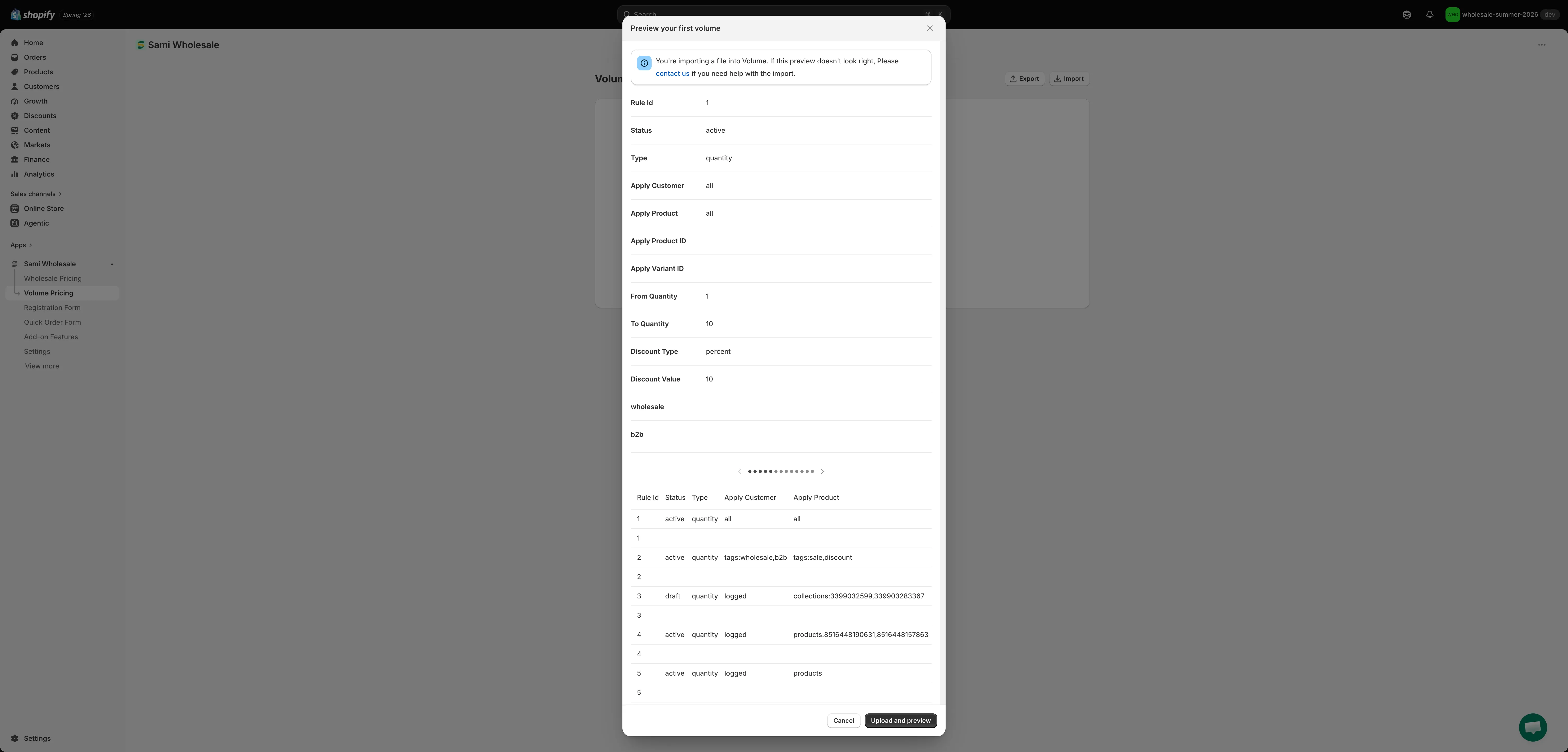
Przykładowy plik do pobrania zawiera tylko minimalny zestaw kolumn potrzebnych na start (Rule Id, Status, Type, Apply Customer, Apply Product, Apply Product ID, Apply Variant ID, From Quantity, To Quantity, Discount Type, Discount Value, a także przykładowe kolumny tagów). Poniższe zestawienie obejmuje wszystkie kolumny rozpoznawane przez importer, w tym opcjonalne, których nie ma w przykładzie.
Uwaga: podczas importu podziel produkty na partie po około 500 produktów na regułę. Jeśli Twoje produkty mają dużą liczbę wariantów, reguła może nie zapisać poprawnie danych w metapolach.
Pełne zestawienie kolumn
| Kolumna | Wymagane? | Uwagi |
|---|---|---|
| Rule Id | Tak | Dowolna wartość grupująca wiersze – wiersze o tym samym Rule Id tworzą jedną regułę cen zależnych od ilości. Nie musi odpowiadać prawdziwemu identyfikatorowi reguły. |
| Name | Nie | Nazwa reguły cen zależnych od ilości. Jeśli pole jest puste, domyślnie to „New Volume Pricing”. |
| Status | Nie | active lub draft. Każda inna wartość jest traktowana jak wersja robocza. |
| Type | Nie | quantity (próg według liczby kupionych sztuk) lub amount (próg według kwoty zamówienia). Domyślnie quantity. |
| Start Date | Nie | Kiedy reguła zaczyna działać. |
| End Date | Nie | Kiedy reguła przestaje działać. |
| Apply Customer | Tak | Warunek dotyczący klienta. Jedna z wartości: all, logged, non-logged, tags:tag1,tag2 lub customers:id1,id2. |
| Exclude Customer Tags | Nie | Tagi klientów do wykluczenia, oddzielone przecinkami. |
| Exclude Customer IDs | Nie | Identyfikatory klientów do wykluczenia, oddzielone przecinkami. |
| Apply Product | Tak | Warunek dotyczący produktu. Jedna z wartości: all, products, products:id1,id2, collections:id1,id2 lub tags:tag1,tag2 (tagi produktów). |
| Apply Product ID | Warunkowo | Produkt, dla którego ten wiersz ustawia próg/cenę. Wymagane w każdym wierszu z progiem dla konkretnego produktu. Pozostaw puste w pierwszym/zbiorczym wierszu reguły. Poniżej dowiesz się, jak znaleźć identyfikator produktu. |
| Apply Variant ID | Nie | Wypełnij, gdy wiersz ustawia próg dla jednego konkretnego wariantu, a nie dla całego produktu. Poniżej dowiesz się, jak go znaleźć. |
| Exclude Products | Nie | Identyfikatory produktów do wykluczenia z reguły, oddzielone przecinkami. |
| Exclude Collections | Nie | Identyfikatory kolekcji do wykluczenia z reguły, oddzielone przecinkami. |
| Exclude Gift Cards | Nie | TRUE, aby wykluczyć produkty będące kartami podarunkowymi. |
| Apply Market | Nie | all lub markets:handle1,handle2, aby ograniczyć regułę do wybranych rynków. |
| Discount Methods | Nie | variant (Same Variant), across_group (Mix Variants) lub across_product (Mix Products). Domyślnie variant. Zobacz Metody rabatu dla cen zależnych od ilości. |
| Pricing Source | Nie | PRICE (cena sprzedaży) lub COMPARE_AT_PRICE (cena porównawcza). Domyślnie PRICE. |
| From Quantity | Tak | Dolny próg przedziału cenowego, np. 10 dla „kup od 10 do 20 sztuk, otrzymaj 10% rabatu”. Gdy Type to amount, zawiera próg wartości zamówienia. |
| To Quantity | Nie | Górny próg przedziału cenowego, np. 20 w tym samym przykładzie. Pozostaw puste dla otwartego najwyższego progu. |
| Discount Type | Tak | percent, fixed (stała kwota rabatu) lub amount. |
| Discount Value | Tak | Wartość rabatu dla tego progu. |
| (any other column name) | Nie | Dodatkowe kolumny na końcu stają się kolumnami segmentów – patrz niżej. |
Kolumny segmentów: gdy Apply Customer ma wartość tags:... lub customers:..., możesz nadać każdemu tagowi lub klientowi inną cenę, dodając po jednej kolumnie na nazwę tagu lub identyfikator klienta (zgodnie z wartościami użytymi w Apply Customer), a następnie wpisując wartość Discount Value tego segmentu w wierszu progu. Komórka może zawierać samą liczbę (używany jest Discount Type z wiersza) lub wartość z własnym typem, np. 10 percent, 10 fixed, 10 amount.
Budowanie reguły z kilku wierszy: ustawienia ogólne reguły (Name, Status, Type, Apply Customer, Apply Product itd.) podaj w jej pierwszym wierszu, a następnie dodaj po jednym wierszu na każdy próg ilościowy – a przy cenach dla konkretnych produktów/wariantów po jednym wierszu na każdy próg dla każdego produktu/wariantu – powtarzając ten sam Rule Id i pozostawiając kolumny na poziomie reguły puste w tych wierszach.
Jak znaleźć identyfikator produktu: przejdź do sekcji Produkty w Shopify, otwórz produkt i sprawdź adres URL strony – identyfikator produktu to liczba na końcu linku.

Jak znaleźć identyfikator wariantu: otwórz produkt, przejdź do potrzebnego wariantu i kliknij go. Identyfikator wariantu to liczba na końcu adresu URL tej strony.

Przykładowy plik: pobierz volume_example.csv lub volume_example.xlsx, aby zobaczyć format w praktyce.
Gdy plik będzie gotowy, zapisz go.
Krok 2: Prześlij plik do aplikacji
Dział zatytułowany „Krok 2: Prześlij plik do aplikacji”-
Otwórz Volume Pricing
Dział zatytułowany „Otwórz Volume Pricing”Na stronie Dashboard aplikacji kliknij Volume Pricing.
-
Kliknij Import
Dział zatytułowany „Kliknij Import”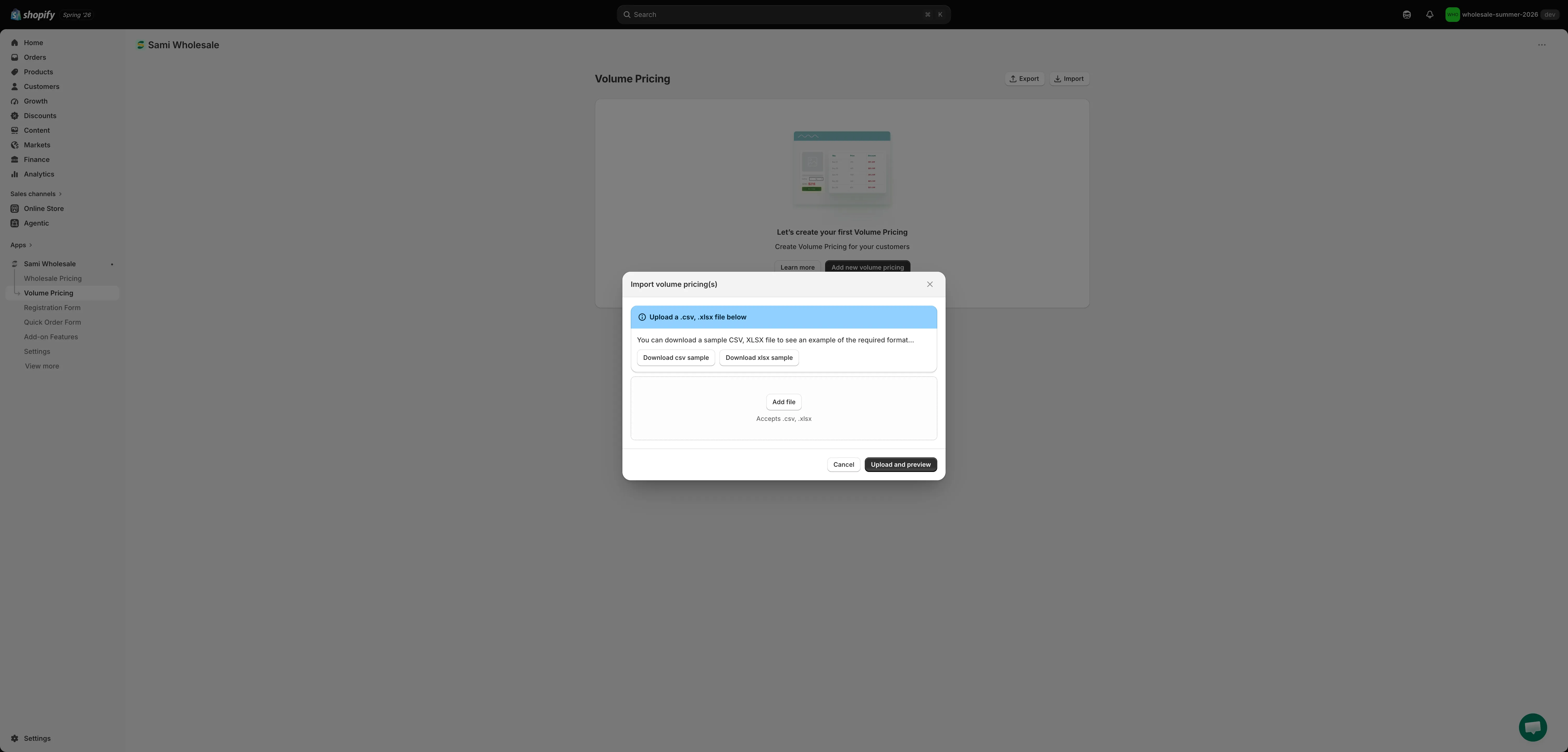
-
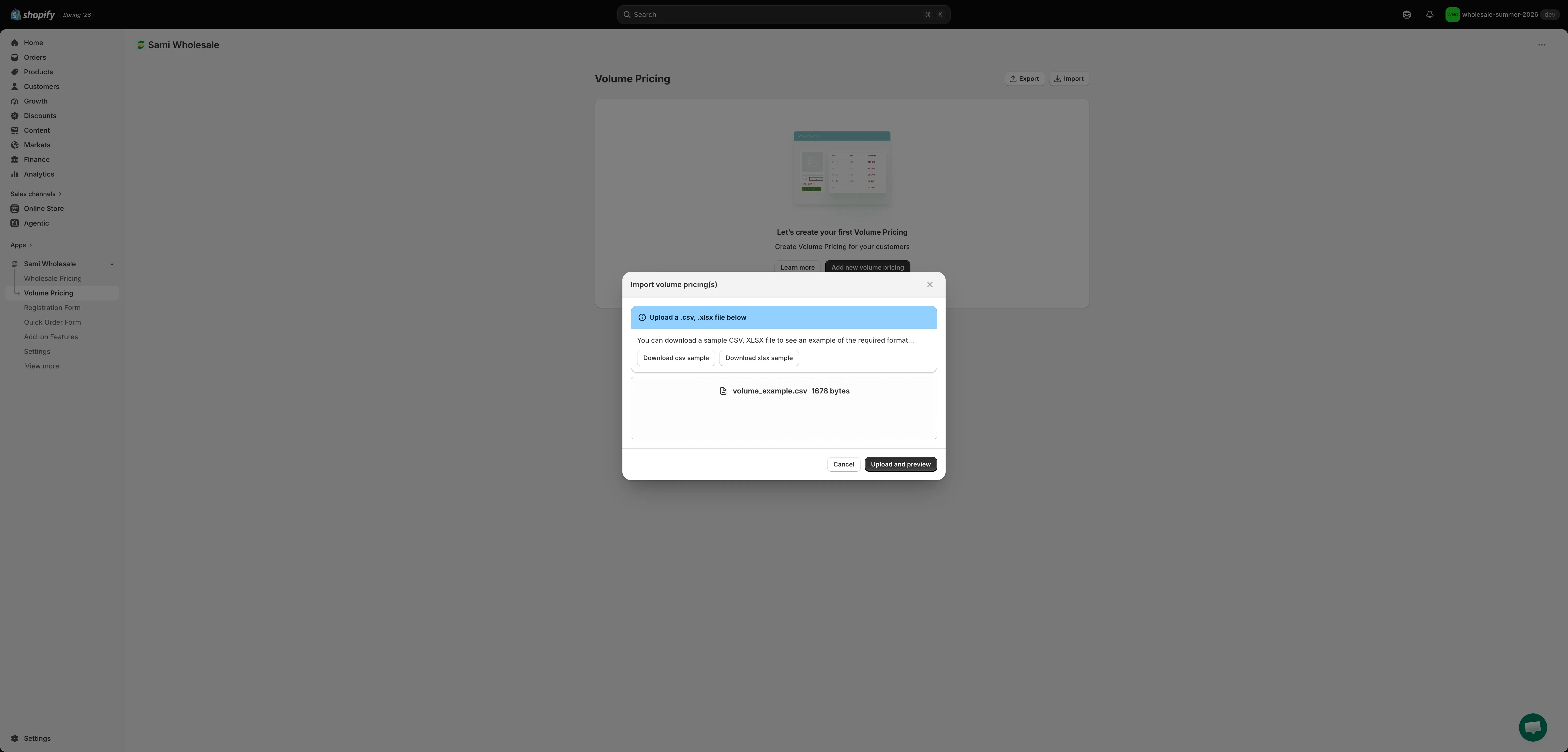
Prześlij plik
Dział zatytułowany „Prześlij plik”Możesz tu również pobrać przykładowy plik CSV lub XLSX, aby zobaczyć dokładnie, jakie dane wymagane są w poszczególnych kolumnach.
-
Wyświetl podgląd i potwierdź
Dział zatytułowany „Wyświetl podgląd i potwierdź”Sprawdź informacje o pliku, a następnie kliknij Upload and preview.