
每位訪客固定分鐘數
為每位訪客提供專屬的短時間計時器,從他們抵達的那一刻開始計時。
Fixed minutes 為每位顧客提供專屬的倒數計時。這種模式沒有共用的截止時間,而是在顧客第一次看到計時器時,從您設定的分鐘數開始倒數,應用程式將其描述為「Individual fixed minutes countdown for each purchase session.」
當您想營造緊迫感,但沒有實際結束日期時,就很適合使用:例如「為您保留」的優惠、首次造訪的折扣時段,或是為需要多加考慮的商品加強提醒。
-
在儀表板或 Countdowns 頁面中,點擊 Create countdown。
-
選擇 Countdown timer 範本
Section titled “選擇 Countdown timer 範本”將類型標籤頁保持在 Countdown timer,選擇一種設計,然後點擊 Select。
-
取一個之後能辨識模式的名稱,例如「15 分鐘優惠計時器」。
-
在 Settings 標籤頁中,開啟 Content,設定 Title、Subtitle 和計時器標籤。適合此模式的文案應以顧客為主角,而非商店,例如使用「您的優惠將於以下時間結束:」,而不是「特賣將於以下時間結束:」。請參閱計時器文字與按鈕。
-
選擇 Fixed minutes
Section titled “選擇 Fixed minutes”在 Setting timer 中,將 Time type 設為 Fixed minutes。
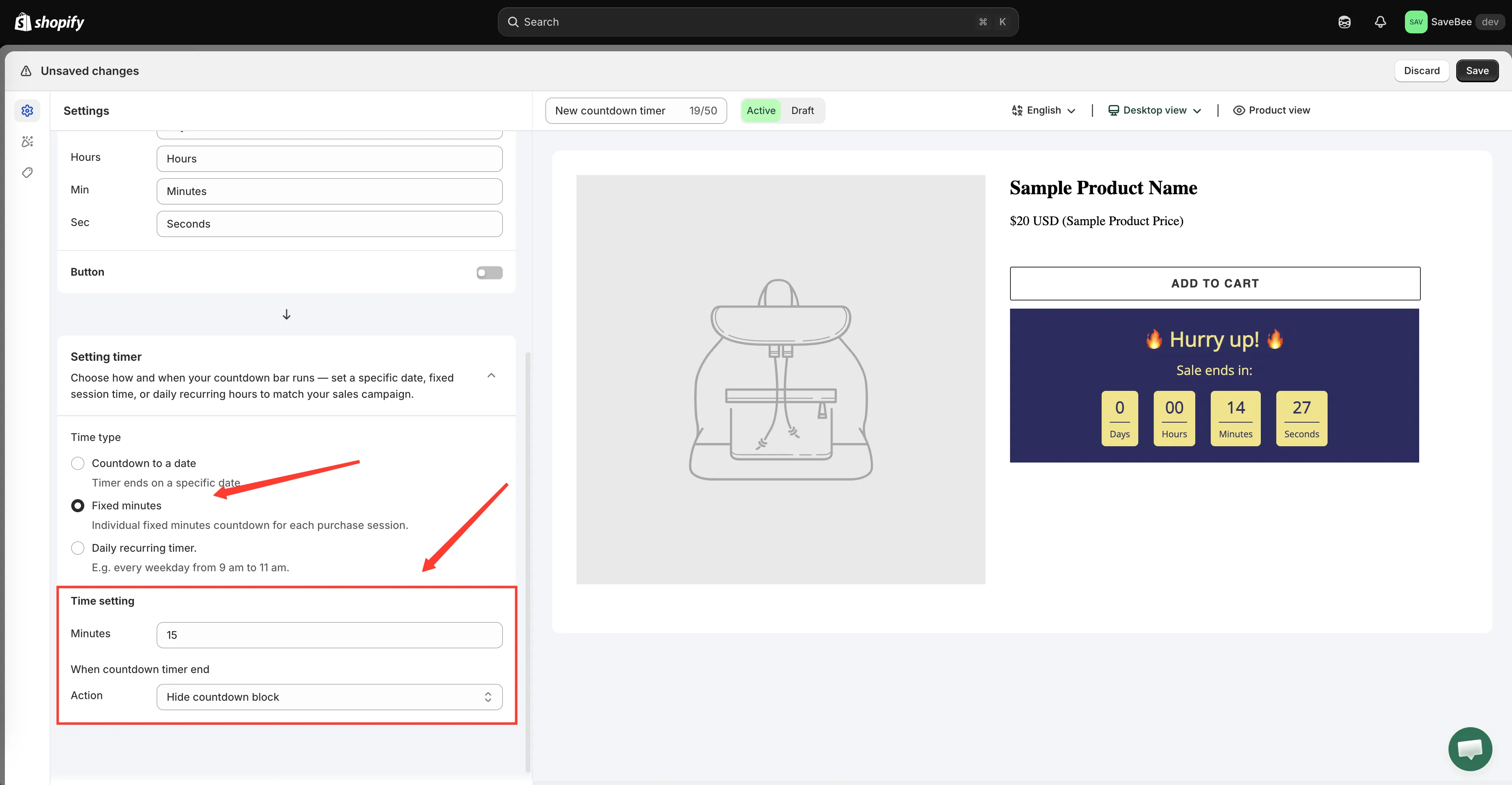
Fixed minutes 會以單一的 Minutes 數值取代日期欄位。
-
在 Minutes 欄位中輸入時間長度。預設值為 15。
時間要短到足以營造緊迫感,又要長到讓人覺得合理,多數商店會設定在 10 到 30 分鐘之間。
-
選擇倒數歸零時的行為
Section titled “選擇倒數歸零時的行為”設定 When countdown timer end:
- Hide countdown block:訪客的計時結束後,計時器會消失。
- Repeat the timer:計時器會立即重新開始完整的一輪,讓顧客隨時都看到走動中的時鐘。
- Do nothing:計時器停在零。
請參閱計時器結束時。
-
在 Design 標籤頁中設計外觀
Section titled “在 Design 標籤頁中設計外觀”在 Design 標籤頁中調整顏色、字型和間距,或沿用範本的外觀。請參閱設計倒數。
-
選擇顯示位置
Section titled “選擇顯示位置”在 Display 標籤頁中,勾選 Product page,或複製 Shortcode 以放置在自訂位置。若只想套用於部分商品,可使用 Conditions 縮小範圍,請參閱顯示條件。
-
儲存為 Active 並檢查商店前台
Section titled “儲存為 Active 並檢查商店前台”將狀態設為 Active 後儲存,然後在實際的商店前台開啟符合條件的頁面。計時器會從完整的分鐘數開始。
若要查看回訪顧客看到的畫面,請重新載入頁面,計時器會接續先前的進度,而不是重新開始。若要再次查看全新訪客的畫面,請在私密視窗或無痕視窗中開啟頁面。
如何記住每位訪客的計時器
Section titled “如何記住每位訪客的計時器”顧客第一次看到計時器時,應用程式會將他們專屬的結束時間記錄在瀏覽器的 cookie 中。之後每次瀏覽頁面都會讀取該 cookie,因此倒數會接續進行,而不是重新開始。
這會帶來以下結果:
- 以瀏覽器和裝置為單位。 同一個人在手機和筆記型電腦上會得到兩個各自獨立的計時器。
- 清除 cookie 會重設計時器。 使用私密視窗,或瀏覽器設定為封鎖網站資料時也一樣。
- 變更 Minutes 數值會重設所有人的計時器。 如果您修改數字並儲存,每位訪客的計時器會在下次載入頁面時,從新的時間長度重新開始。請在活動開始前決定好時間長度,而不要在活動進行中調整。