
Stała liczba minut dla każdego odwiedzającego
Daj każdemu odwiedzającemu własny krótki licznik, który startuje w chwili jego wejścia na stronę.
Fixed minutes daje każdemu kupującemu osobne odliczanie. Zamiast jednego wspólnego terminu licznik startuje od ustawionej liczby minut w momencie, gdy dany kupujący zobaczy go po raz pierwszy, i odlicza od tej wartości – aplikacja opisuje to jako „Individual fixed minutes countdown for each purchase session”.
Skorzystaj z tego trybu, gdy chcesz wywołać poczucie pilności bez prawdziwej daty zakończenia: przy ofercie „zarezerwowanej dla Ciebie”, okienku rabatu na pierwszą wizytę albo zachęcie do zakupu produktu, nad którym klient zwykle długo się zastanawia.
Kroki konfiguracji
Dział zatytułowany „Kroki konfiguracji”-
Utwórz odliczanie
Dział zatytułowany „Utwórz odliczanie”Kliknij Create countdown na pulpicie lub na stronie Countdowns.
-
Wybierz szablon Countdown timer
Dział zatytułowany „Wybierz szablon Countdown timer”Pozostaw kartę typu Countdown timer, wybierz projekt i kliknij Select.
-
Nadaj nazwę
Dział zatytułowany „Nadaj nazwę”Nadaj nazwę, która później podpowie Ci, jaki to tryb, np. „15-minute offer timer”.
-
Wpisz tekst
Dział zatytułowany „Wpisz tekst”Na karcie Settings otwórz sekcję Content i ustaw Title, Subtitle oraz etykiety licznika. Tekst pasujący do tego trybu mówi o kupującym, a nie o sklepie – „Your offer expires in:” zamiast „Sale ends in:”. Zobacz Tekst licznika i przycisk.
-
Wybierz Fixed minutes
Dział zatytułowany „Wybierz Fixed minutes”W sekcji Setting timer ustaw Time type na Fixed minutes.
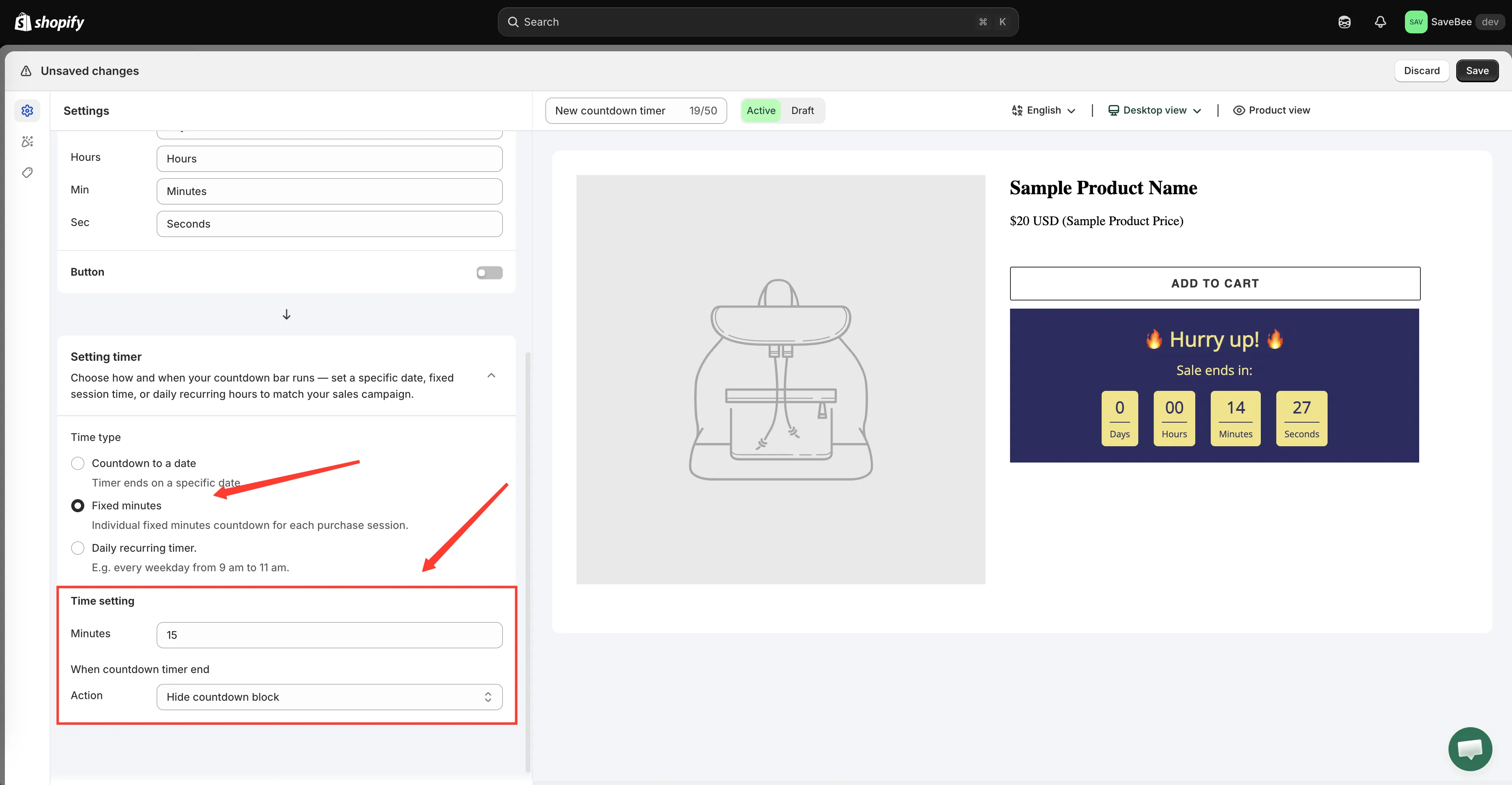
Fixed minutes zastępuje pola dat jedną wartością Minutes.
-
Ustaw liczbę minut
Dział zatytułowany „Ustaw liczbę minut”Wpisz długość okna w polu Minutes. Wartość domyślna to 15.
Wybierz czas na tyle krótki, aby budził poczucie pilności, i na tyle długi, aby był wiarygodny – większość sklepów ustawia od 10 do 30 minut.
-
Wybierz, co dzieje się po dojściu do zera
Dział zatytułowany „Wybierz, co dzieje się po dojściu do zera”Ustaw When countdown timer end:
- Hide countdown block – licznik znika po zakończeniu okna odwiedzającego.
- Repeat the timer – licznik od razu startuje ponownie na pełne okno, więc kupujący zawsze widzi działający zegar.
- Do nothing – licznik zatrzymuje się na zerze.
-
Dopasuj wygląd na karcie Design
Dział zatytułowany „Dopasuj wygląd na karcie Design”Zmień kolory, czcionki i odstępy na karcie Design albo zostaw wygląd szablonu. Zobacz Projektowanie odliczania.
-
Wybierz, gdzie ma się wyświetlać
Dział zatytułowany „Wybierz, gdzie ma się wyświetlać”Na karcie Display zaznacz Product page albo skopiuj Shortcode, aby umieścić licznik w dowolnym miejscu. Jeśli licznik ma dotyczyć tylko wybranych produktów, zawęź go za pomocą Conditions – zobacz Warunki wyświetlania.
-
Zapisz ze statusem Active i sprawdź sklep
Dział zatytułowany „Zapisz ze statusem Active i sprawdź sklep”Zapisz ze statusem Active, a następnie otwórz odpowiednią stronę w działającym sklepie. Licznik startuje od pełnej liczby minut.
Aby zobaczyć widok powracającego kupującego, odśwież stronę – licznik kontynuuje odliczanie zamiast zaczynać od nowa. Aby ponownie zobaczyć widok zupełnie nowego odwiedzającego, otwórz stronę w oknie prywatnym lub incognito.
Jak zapamiętywany jest licznik każdego odwiedzającego
Dział zatytułowany „Jak zapamiętywany jest licznik każdego odwiedzającego”Gdy kupujący zobaczy licznik po raz pierwszy, aplikacja zapisuje jego osobisty czas zakończenia w pliku cookie w przeglądarce. Przy każdym kolejnym wyświetleniu strony odczytuje ten plik, dzięki czemu odliczanie jest kontynuowane, a nie zaczyna się od nowa.
Co z tego wynika:
- Osobno dla przeglądarki i urządzenia. Ta sama osoba na telefonie i na laptopie ma dwa oddzielne liczniki.
- Wyczyszczenie plików cookie resetuje licznik. To samo dotyczy okna prywatnego oraz przeglądarki z zablokowanymi danymi witryn.
- Zmiana wartości Minutes resetuje licznik wszystkim. Jeśli zmienisz liczbę i zapiszesz, licznik każdego odwiedzającego startuje od nowej długości przy następnym wczytaniu strony. Ustal czas przed kampanią, zamiast zmieniać go w jej trakcie.